Ton gérant, tes serveurs, ton chef de rang : chacun peut avoir son propre accès à Klarr, avec son propre compte. Tu n'as pas à donner ton mot de passe, et chacun ne voit que ce dont il a besoin.
Tout se passe dans Équipe, dans le menu de ton établissement. Seul le propriétaire peut ajouter ou retirer quelqu'un.
Les trois rôles
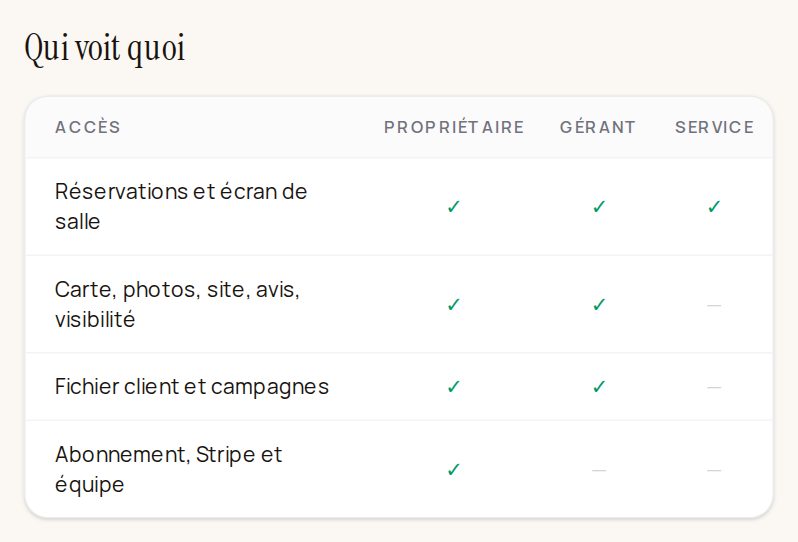
- Propriétaire : toi. Tu as accès à tout, y compris l'abonnement, Stripe et l'équipe.
- Gérant : tout le quotidien. Les réservations, le plan de salle, la carte, les photos, le site, les avis, la visibilité, le fichier client et les campagnes. Mais pas l'abonnement, pas Stripe, pas l'équipe.
- Service : les réservations et l'écran de salle, rien d'autre. Il prend une réservation au téléphone, confirme une demande, place les clients sur le plan, marque une table arrivée. Il ne configure rien.
En bas de l'écran Équipe, le tableau Qui voit quoi résume tout :
Ajouter quelqu'un, pas à pas
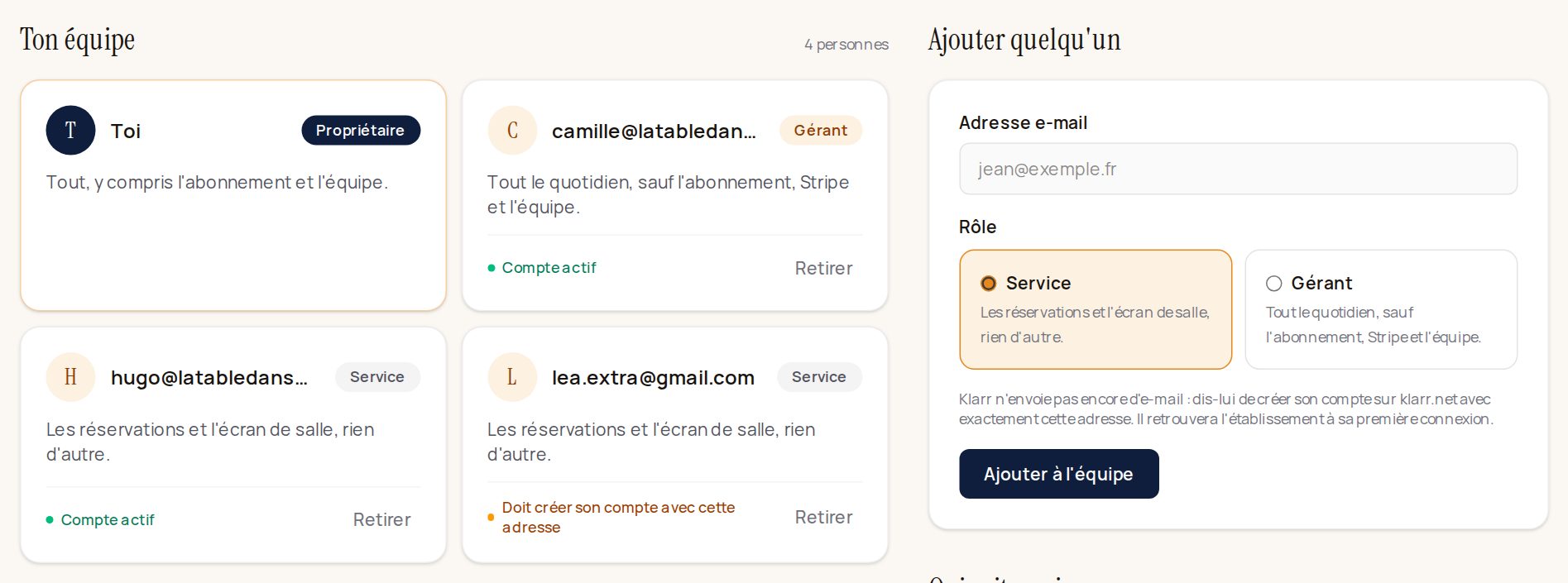
- Dans le menu, ouvre Équipe.
- Dans Ajouter quelqu'un, écris son adresse e-mail. Prends celle qu'il utilise vraiment : l'accès est lié à cette adresse.
- Choisis son rôle : Service ou Gérant.
- Clique sur Ajouter à l'équipe. Il apparaît dans Ton équipe.
- Préviens-le toi-même (par SMS, de vive voix) : Klarr n'envoie pas encore d'e-mail d'invitation. Dis-lui d'aller sur klarr.net et de créer son compte avec exactement cette adresse e-mail.
- À sa première connexion, il retrouve ton établissement. Sur sa carte, « Doit créer son compte avec cette adresse » devient « Compte actif ».
S'il ne voit pas ton restaurant en se connectant, c'est presque toujours une adresse différente (une faute de frappe, ou une autre boîte mail). Retire-le et rajoute-le avec la bonne adresse.
Ce que le service ne voit pas
C'est le point qui compte quand tu donnes un accès à toute une brigade :
- ni ton abonnement, ni ton compte Stripe ;
- ni tes connexions à Google, Facebook et Instagram ;
- ni ton fichier client ni tes campagnes ;
- il ne peut pas modifier ta carte, ton site, tes salles ou tes services.
Qui place les clients sur le plan
Dans Équipe, la partie Plan de salle pendant le service règle ce que le rôle Service peut faire :
- Regarder seulement : il voit qui est à quelle table, sans rien changer ;
- Placer à la main : il assoit les clients un par un ; « Placer le service » reste au gérant ;
- Placer à la main et « Placer le service » : il peut aussi lancer le placement automatique.
Le gérant et le propriétaire peuvent toujours tout faire. Dessiner le plan reste réservé au gérant.
Le code manager (facultatif) : 4 chiffres, demandés à tout le monde avant de déplacer un client déjà assis, de le relever, ou de valider « Placer le service ». Asseoir quelqu'un qui n'a pas encore de table ne le demande pas. C'est la protection de l'iPad partagé de la salle, connecté à ton compte : là, les rôles ne servent à rien. Une fois tapé (sur l'écran de service ou dans l'appli), il vaut 15 minutes sur cet appareil. Après 5 essais ratés, il est bloqué un quart d'heure.
Changer le rôle de quelqu'un
Pour faire passer un serveur gérant, retire-le, puis rajoute-le avec le rôle Gérant. Les réservations qu'il a prises ne bougent pas.
Retirer quelqu'un
Sur sa carte, clique sur Retirer. Il perd l'accès immédiatement. Les réservations qu'il a prises restent : elles appartiennent à ton établissement.
Quand quelqu'un quitte ta maison, retire-le le jour même. C'est la seule habitude à prendre.
Laisser le support Klarr t'aider
Tu bloques sur un réglage ? Dans Équipe, la case Support Klarr te permet d'ouvrir ton tableau de bord au support pendant 7 jours :
- Clique sur Autoriser le support Klarr.
- Préviens-nous (WhatsApp ou e-mail) : on voit ton tableau de bord comme tu le vois, et on peut te conseiller ou régler un point avec toi.
- L'accès se coupe tout seul au bout de 7 jours. Tu peux aussi cliquer sur Couper l'accès maintenant à tout moment.
Le support a les droits d'un gérant : ni ton abonnement, ni Stripe, ni ton équipe.