Beaucoup de tes clients ne lisent pas le français : touristes, voyageurs d'affaires, étudiants étrangers. Avec Klarr, ta carte s'affiche aussi en anglais et en chinois, traduite par intelligence artificielle. Le client choisit sa langue en haut de ta carte, sur son téléphone.
Pour ça, il faut d'abord que ta carte soit dans Klarr. Si elle n'y est pas encore, commence par l'étape 1 : tu n'as pas besoin de la retaper.
Étape 1 : envoyer ta carte en PDF (ou en photo)
Tu as déjà ta carte dans un fichier PDF, ou tu peux la prendre en photo ? Klarr la lit pour toi.
- Dans le menu de gauche, clique sur Menu.
- Trouve le bloc Ta carte existe déjà ? Klarr la saisit pour toi. (S'il est replié, clique dessus pour l'ouvrir.)
- Clique sur Choisir un fichier, puis choisis ta carte sur ton ordinateur ou ton téléphone : un PDF ou une photo, de 3 Mo au plus.
- Clique sur Lire ma carte.

- Attends une vingtaine de secondes. Klarr te montre les plats qu'il a lus, rangés par rubrique (Entrées, Plats, Desserts…), avec leur description et leur prix.
- Tout est coché. Décoche ce que tu ne veux pas garder, puis clique sur Ajouter … plats à ma carte.
Rien n'arrive sur ta carte sans cette relecture. Un plat déjà présent n'est pas ajouté deux fois.
Important : Klarr ne devine jamais les allergènes. Une fois l'import fait, coche-les toi-même sous chaque plat.
Ta carte est encore privée : clique sur Publier sur ma page pour que tes clients la voient. Tout le détail est dans Saisir et publier ta carte.
Pas de PDF ni de photo ? Tu peux aussi ajouter tes plats un par un avec Ajouter un plat.
Étape 2 : traduire ta carte
Toujours sur l'écran Menu, trouve le bloc Ta carte en plusieurs langues. Un bouton par langue, avec entre parenthèses le nombre de plats qui restent à traduire :
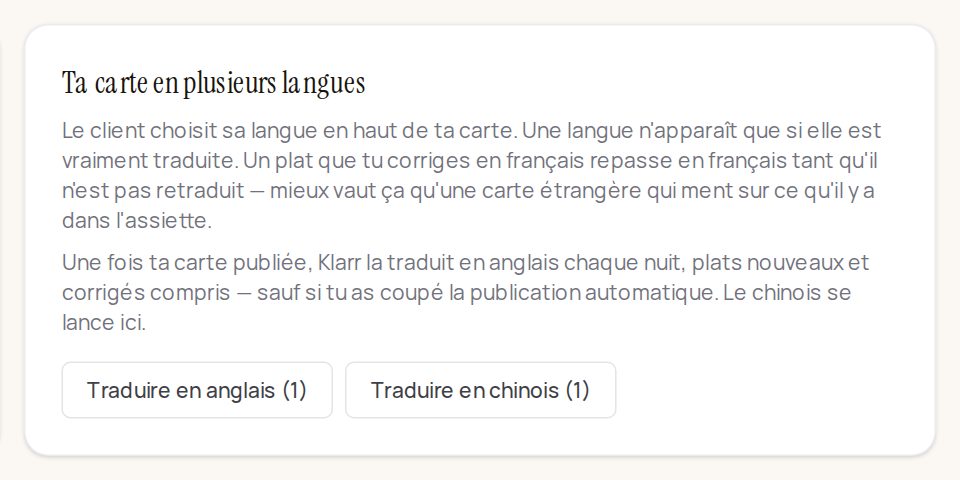
- Traduire en anglais : clique, attends quelques secondes, c'est fait.
- Traduire en chinois : pareil.
Quand tout est traduit, le bouton affiche « Carte en anglais à jour ».
L'anglais se fait tout seul ensuite. Une fois ta carte publiée, Klarr la traduit en anglais chaque nuit, plats nouveaux et plats corrigés compris : tu n'as plus à penser au bouton. (Sauf si tu as coupé la publication automatique dans « Klarr a préparé » : le bouton reste alors là.) Le chinois, lui, se lance toujours à la main, avec son bouton.
Ce que fait la traduction, et ce qu'elle ne fait pas
Elle traduit le nom du plat, sa description et sa catégorie : Entrées devient Starters (前菜 en chinois), Plats devient Main courses (主菜).
Elle garde en français ce qui n'a pas de traduction : les appellations (Saint-Nectaire, Côtes du Rhône) et les mots que tout le monde connaît (tartare, foie gras, crème brûlée). Un nom français reconnaissable vaut mieux qu'une traduction qui ne veut rien dire.
Elle n'invente rien. Une description absente reste absente. Elle n'ajoute ni ingrédient, ni cuisson, ni accompagnement. C'est essentiel : sur un allergène, une invention ne se rattrape pas.
Les prix ne changent pas.
Ce que voit ton client
En haut de ta carte, trois boutons : Français, English et 中文. Le client touche sa langue, et toute la carte change : les rubriques, les noms, les descriptions.
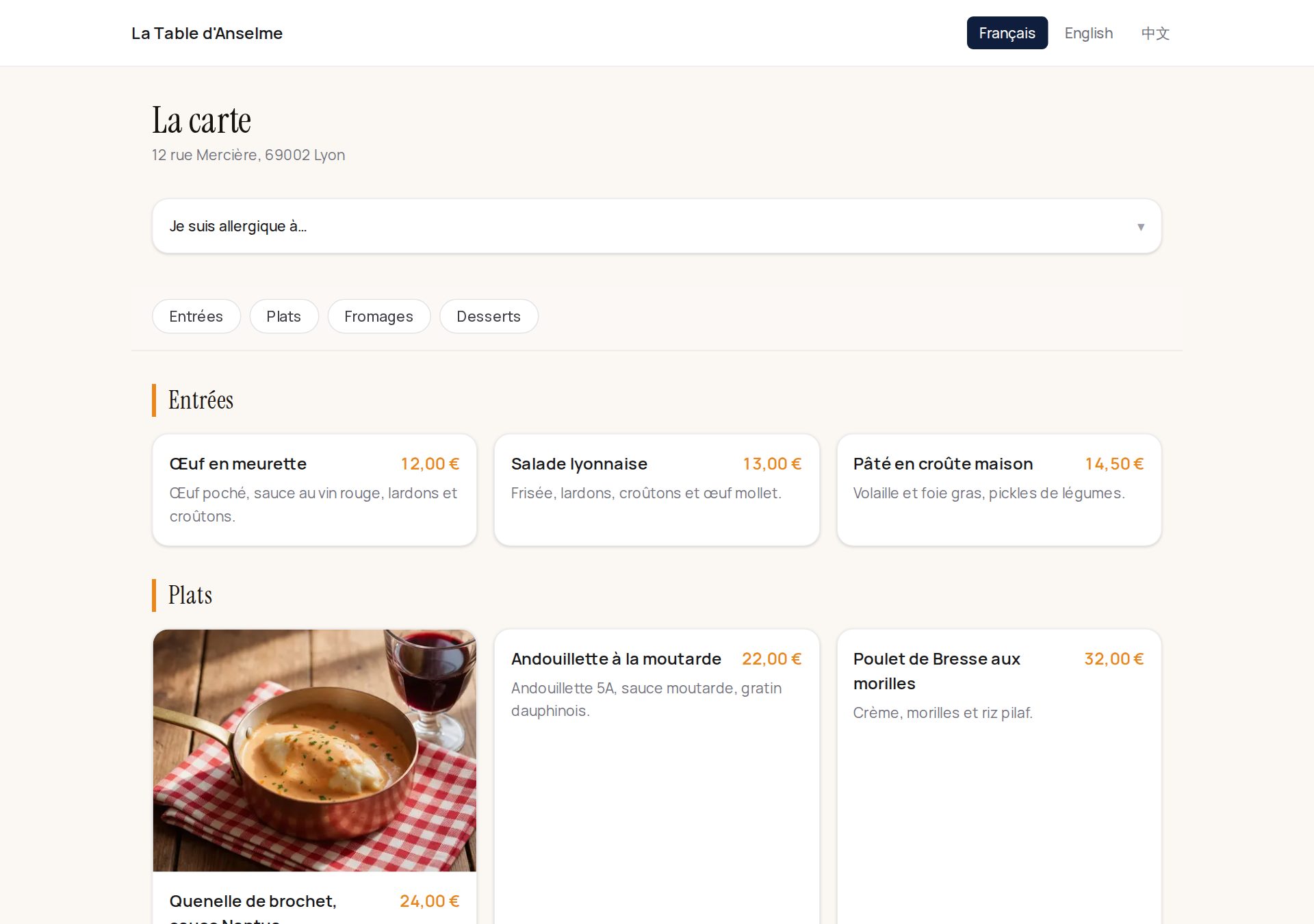
Une langue n'apparaît que si ta carte est vraiment traduite : un bouton « English » qui afficherait du français serait une déception.
Pourquoi un plat reste en français
C'est le point important. Si tu corriges un plat en français après l'avoir traduit, sa traduction ne s'affiche plus : le client revoit le français, le temps que le plat soit retraduit.
C'est voulu : mieux vaut une carte à moitié traduite qu'une carte étrangère qui décrit un plat que tu as changé depuis.
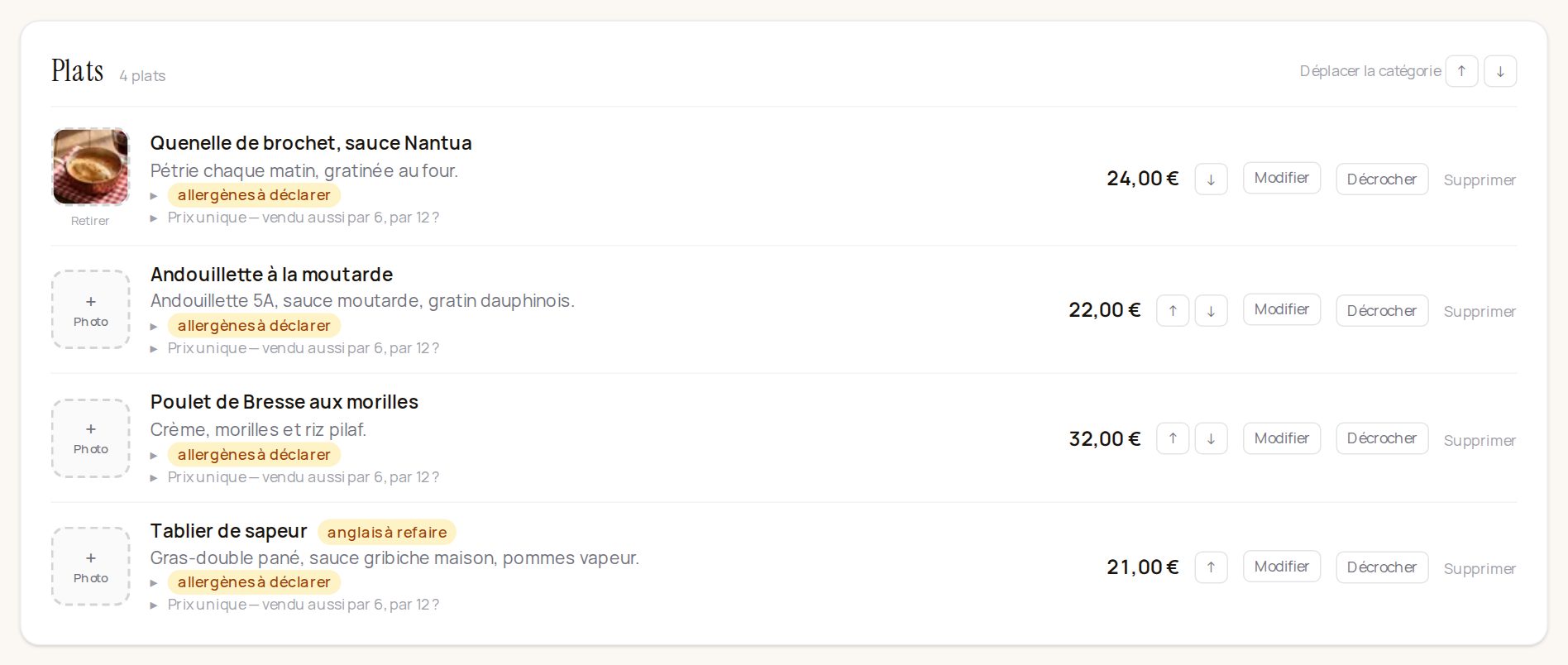
Dans ton tableau de bord, le plat porte alors une étiquette « anglais à refaire », et le bouton de traduction indique combien de plats sont à retraduire. Un clic et c'est réglé (et pour l'anglais, la nuit suivante s'en charge de toute façon).
Le coût
C'est compris dans Klarr. Seuls les plats nouveaux, ou dont le français a changé, repartent à la traduction : une carte de quarante plats ne se retraduit pas en entier parce que tu as corrigé une virgule.