顾客在以您餐厅命名的页面上点单、在线付款,然后按所选时间到店取餐。款项直接进入您的 Stripe 账户,Klarr 不收任何佣金,只有 Stripe 的手续费。
该功能包含在订位模块中,需要先连接 Stripe(桌边点餐选择到收银台付款时除外,见下文)。
准备菜单
在菜单中,每道菜都有一个**“点单”**设置:
- 可外带:仅限堂食的菜品请取消勾选。
- 选项:最多四组,例如“酱料”(单选、必选)或“加料”(多选)。每行一个选项,加价写在末尾:“加蛋 +1”。
某道菜卖完了?点击**“售罄”**,它会在当天从点单中下架,第二天自动恢复。
您为菜品勾选的过敏原也会显示在点单页面的菜品下方,顾客付款前就能看到:法律要求远程销售必须如此。未申报过敏原的菜品不会显示任何内容,请务必全部勾选。
设置点单
在堂食与外带点单中,进入设置:
- 勾选**“接受外带点单”**;
- 选择备餐时间(下单后最早可取餐的时间);
- 如有需要,设置每 15 分钟最多订单数:已满的时段不再开放。
取餐时间即您的营业时间,包括临时停业。顾客可以点今天或明天的餐。
开启点单后,您的展示网站、在线菜单和订位页面上会自动出现**“在线点单 · 到店自取”**按钮。您也可以复制点单页面的链接,放到 Google 商家资料(“点单”链接)、社交媒体和二维码上。
顾客这边
顾客选择菜品和选项、取餐时间,填写姓名、电话和邮箱,然后用银行卡付款。不付款就不能下单。
顾客会收到一封带订单号的邮件,以及一个带二维码的订单页面,取餐时出示即可。页面会按顾客的语言显示法语、英语或中文。
营业期间
每笔已付款的订单都会通过手机通知和邮件提醒您。堂食与外带点单界面分为三列:
- 新订单:开始制作时点**“开始准备”,或直接点“已备好”**;
- 准备中:点**“已备好”**,顾客会收到邮件;
- 已备好:顾客取走后点**“已交给顾客”**。
界面会自动刷新。**“打印小票”**可为厨房打印订单小票。
用 AirPrint 打印小票
无需安装应用,也无需连线:iPhone、iPad 或电脑与打印机连接同一个 Wi-Fi 即可。
- 在订单上点**“打印小票”**。
- 打印窗口会自动打开(在 iPhone 和 iPad 上就是苹果的 AirPrint)。
- 选择打印机,点**“打印”**。
小票按 80 毫米小票打印机设计:大号订单号、取餐时间、菜品、选项和顾客备注,没有多余内容。普通办公打印机也可以,打印在 A4 纸上。
选购小票打印机时,请确认商品页面写明支持 AirPrint 和 80 毫米纸。不支持 AirPrint 的打印机,iPhone 和 iPad 找不到。
每张订单都需要点一次“打印”:不会自动打印。
顾客的二维码
在柜台用手机相机扫描顾客的二维码,订单会在 Klarr 中打开,并显示一个大大的**“已交给顾客”**按钮。如果订单已交付、已取消或未付款,Klarr 会用红色提示:同一订单绝不会交付两次。
桌边点餐
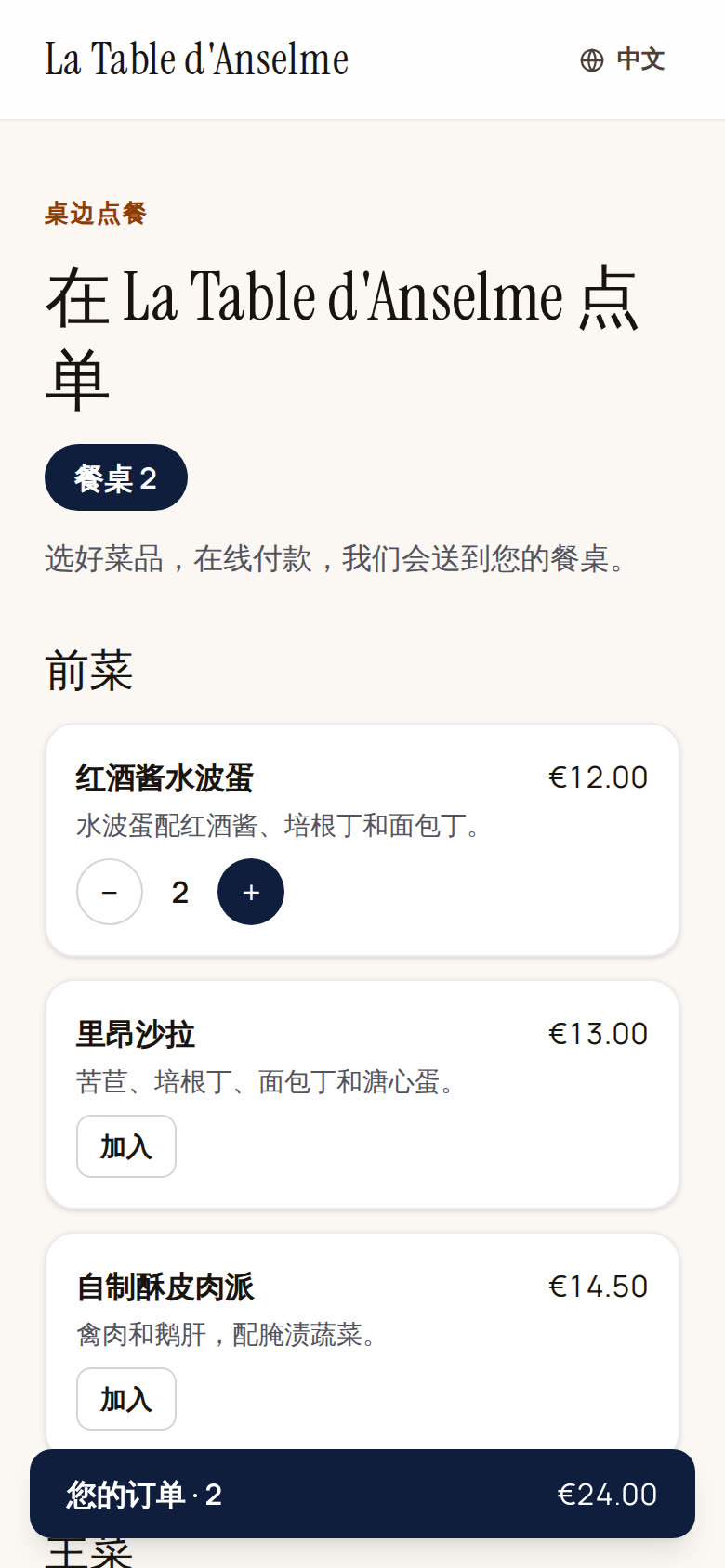
同一套系统也能用在堂食:顾客扫描餐桌上的二维码,选好菜品,立即在线付款,你把餐送到桌上。不需要取餐时间和电话:只填名字(选填)和邮箱,用于发送确认信息。
- 在堂食与外带点单的设置中,勾选**“接受桌边点餐”**。它和外带互相独立:可以只开一个,也可以两个都开。
- 点**“餐桌二维码”:Klarr 为你平面图**中的每张餐桌准备一张卡片,每张 A4 纸四张,含法语、英语和中文。打印、裁开,放在餐桌上。
需要知道:
- 桌边点餐只在营业时间内开放,暂停接单或停业期间不接单。
- 取消勾选**“可外带”**的菜品,在桌边点餐中仍然可以点。
- 订单出现在同一个屏幕上,带有**“餐桌 2”标签。“已备好”不会发送邮件(你直接送过去),然后点“已上菜”**归档。订单小票上用大字显示桌号。
- 二维码对应的是餐桌本身:餐桌改名后二维码不变,但删除后重新创建的餐桌需要新的二维码。
厨房屏幕
在出餐口或吧台放一台平板,打开堂食与外带点单 → 厨房屏幕。已付款的订单以大字小票显示,按紧急程度排列:
- 顶部颜色为绿色,目标时间前五分钟变橙色,超时变红色。桌边点餐的目标时间是付款时间加上你的准备时间;外带则是取餐时间;
- 外带订单在取餐前两小时才会出现;
- **“开始准备”表示开始制作,“做好了”**表示完成(外带顾客会收到“已备好”邮件);
- 底部的**“已做好,待出餐”**告诉前厅该送哪些;
- 点一次**“开启提示音”**:每来一单平板都会响。
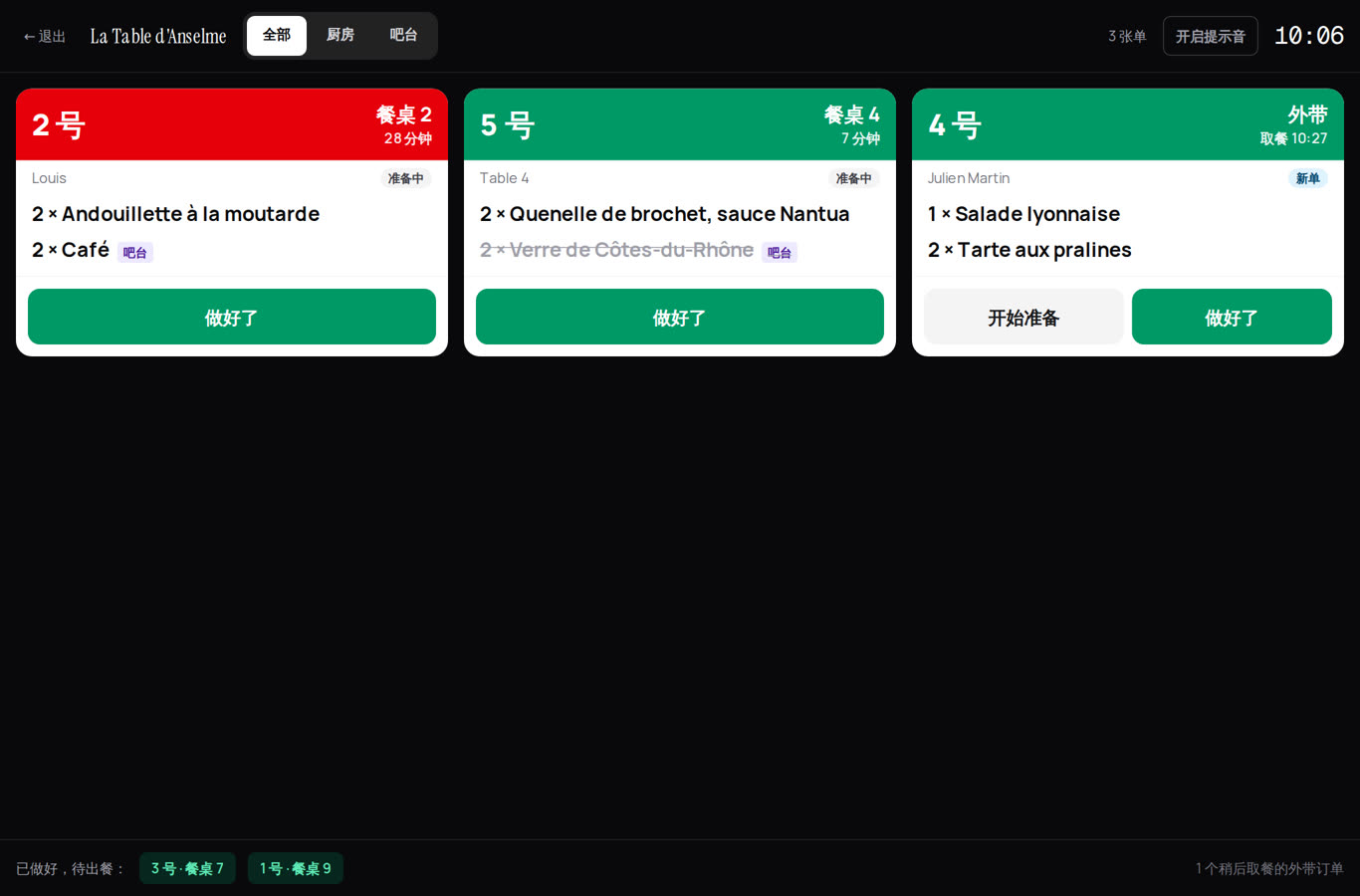
厨房和吧台。 在设置中勾选**“送到吧台的分类”(饮品、咖啡……)。屏幕上就会出现全部 / 厨房 / 吧台**:每个岗位只看到自己的菜品,做完自己的部分点“做好了”。所有岗位都完成后,订单才算做好。一个都不勾选:整张订单只用一个屏幕。
大厅屏幕(给服务员用)
服务员在平板或手机上打开服务界面 → 大厅:扫码点单。服务员角色就能使用,不需要经理权限。
平面图上显示每张扫码点过单的餐桌:
- 绿色:厨房已做好,可以上菜;
- 橙色:正在制作;
- 紫色:按顺序上菜,下一道等服务员通知(见下文);
- 浅蓝色:已全部上菜。上完菜超过两小时的餐桌会变回白色。
点一张餐桌,就能看到谁点了什么、下单时间、顾客备注(“不要洋葱”)以及每笔订单在线付了多少。菜放上桌后点**“已上菜”。屏幕会自动刷新;点“开启声音”**后,订单一做好就会响。
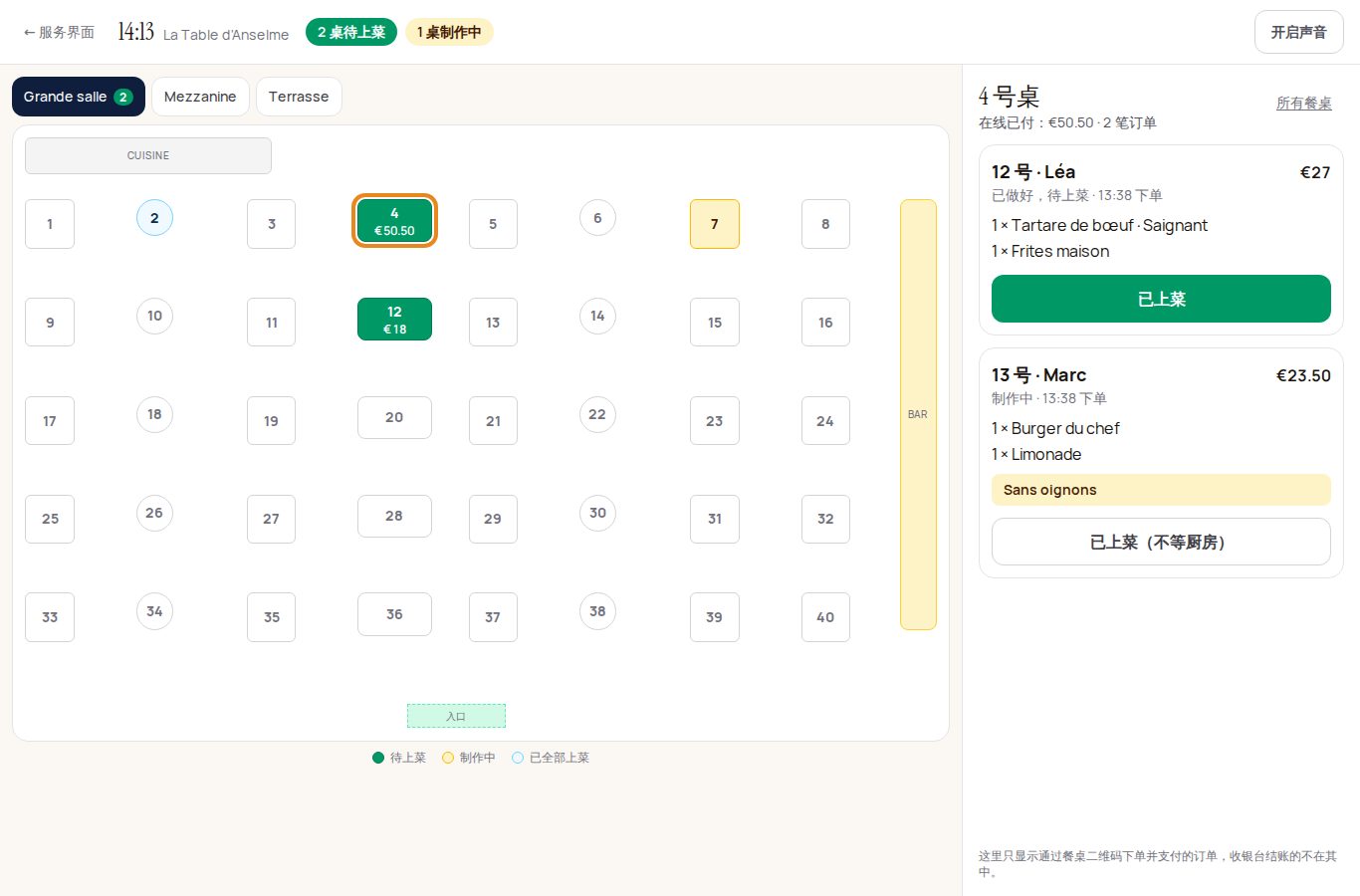
这里显示通过餐桌二维码下的单,以及服务员在此屏幕上帮客人点的单(见下文)。直接在收银台录入的订单不在其中。
前菜、主菜、甜点:按顺序上
不让厨房一次把所有菜都做出来:
- 在设置的桌边点餐部分,为菜单的每个分类选择:前菜、主菜、甜点或马上上(饮品、咖啡……)。
- 顾客付款时选择**“按顺序上”(默认已选)或“全部一起上”**。只有点了至少两种(例如前菜和主菜)时才会出现这个选项。
按顺序上时:
- 厨房先只收到前菜和“马上上”的品项。屏幕上会用灰色显示“下一道”,方便厨房提前安排;
- 前菜上桌后,服务员点**“已上菜”:在大厅屏幕上,这张桌变成紫色**,显示“前菜已上,待通知主菜”;
- 顾客吃完后,服务员点**“通知做主菜”。主菜作为新小票进入厨房,标着“下一道”**,并重新计时。甜点同理;
- 同一张桌有多笔订单时,点**“整桌通知下一道”**即可一次全部通知。
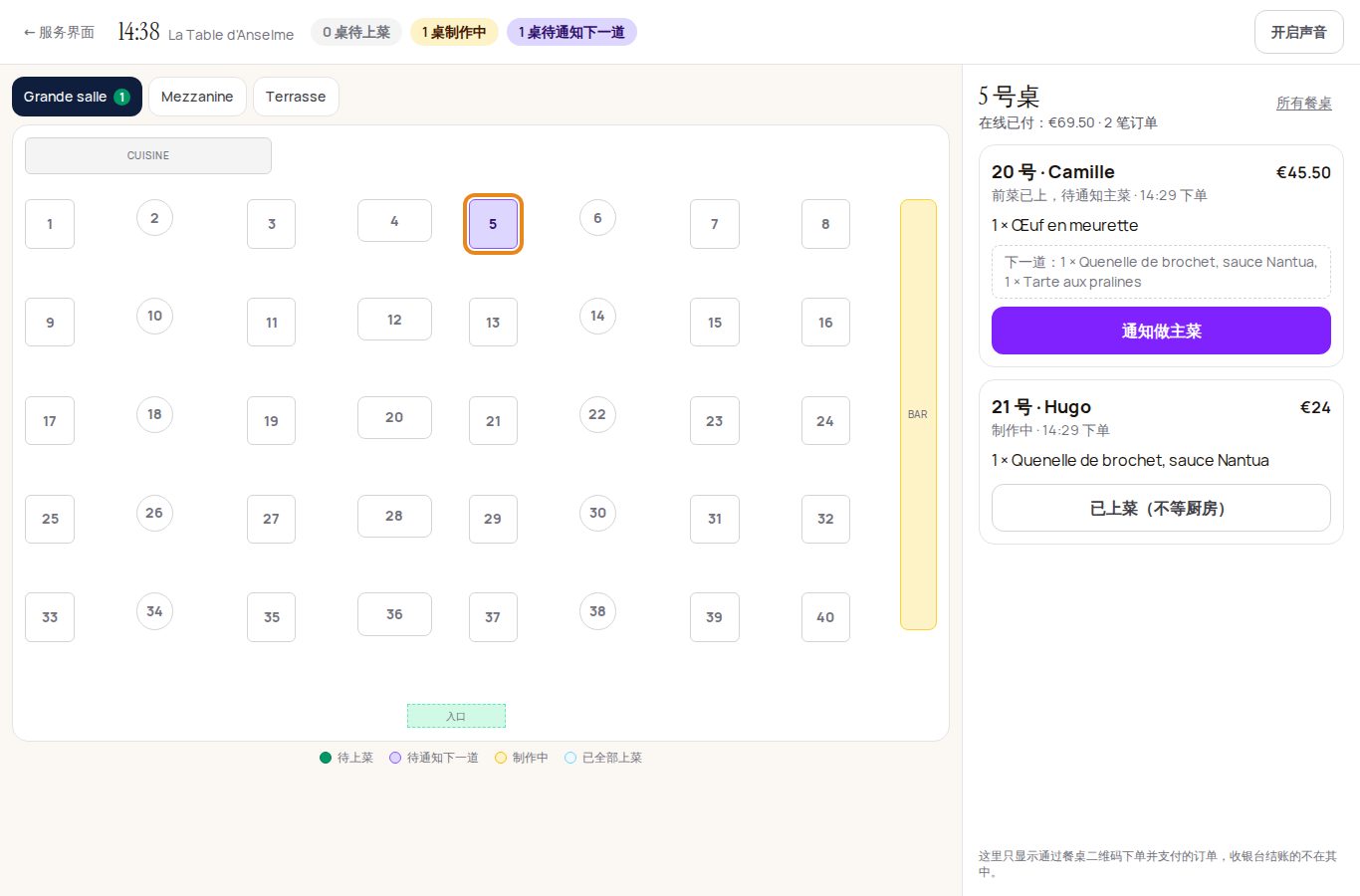
如果什么都不设置,就和以前一样全部一起上。使用打印机时,每次通知都会单独打印一张小票。
用餐后到收银台付款
在设置的桌边点餐部分选择付款方式:
- 下单时在线支付:和以前一样,付款后订单才送到厨房;
- 用餐后到收银台付款:顾客先点单,最后照常到收银台结账,不需要 Stripe;
- 由顾客选择:顾客下单时自己选“现在在线支付”或“用餐后到收银台付款”。
不在线支付时,任何人拿着二维码照片都能下单。所以默认情况下,到收银台付款的订单先由服务员确认:
- 订单在大厅屏幕上以红色显示“待确认”,开启声音时会响;
- 服务员确认这张桌确实有人后,点**“确认:送到厨房”。如果没有人,点“拒绝”**,订单不会送到厨房;
- 结账后,在订单上点**“已在收银台结账”,也可以整桌一起点。这只是一个标记:付款本身仍照常录入您的收银系统**。
必须能接受现金:选择**“由顾客选择”或“用餐后到收银台付款”**时,顾客可以在收银台用现金付款,页面上也会写明“现金或刷卡”。
为什么 Klarr 不记录付款方式和收款金额?在法国,记录付款的软件属于收银软件,必须经过认证(《税法总典》第 286 条)。Klarr 只是点单工具,收款由您经过认证的收银系统记录。如有疑问,请咨询您的会计师。
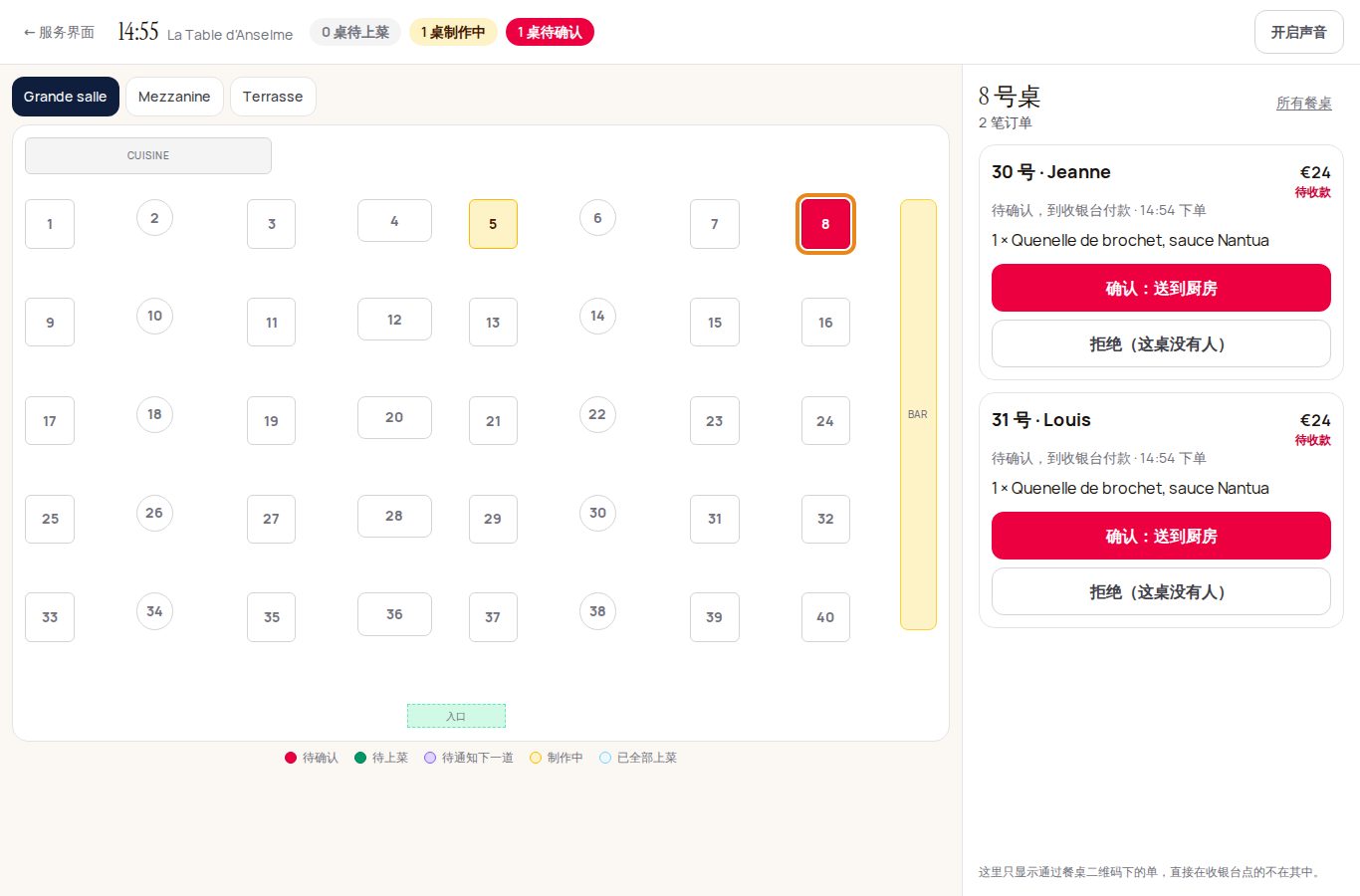
如果不需要确认,可以取消勾选,订单会直接送到厨房。
注意:订单小票上会写**“A ENCAISSER EN CAISSE”(待收银台收款),这些订单不计入当天在线销售额**(它们走您的收银系统)。顾客页面会显示“请在用餐结束后到收银台付款”。
服务员帮客人点单
没有手机的客人、老人、习惯口头点单的熟客:服务员可以直接在大厅屏幕上帮他们点单。
- 在平面图上点一下这张桌,然后点**“+ 帮客人点单”**。
- 像客人一样在菜单上选菜。可以写上名字或标记(如“戴帽子的女士”),以及给厨房的备注。如果菜单分前菜、主菜和甜点,选择**“按顺序上”或“全部一起上”**。
- 点**“送到厨房”**。
订单直接进入厨房,无需确认;如果有打印机,也会自动打印。用餐后到收银台付款,和其他订单一样点“已在收银台结账”。在大厅屏幕和订单屏幕上,会显示**“由……点单”**和服务员的邮箱。团队里的任何人都可以帮客人点单,服务员角色也可以。
顾客呼叫服务员或请求结账
顾客扫桌上的二维码打开页面后,会看到两个按钮:“呼叫服务员”和“请结账”。下单后,这两个按钮也会留在订单跟踪页上。
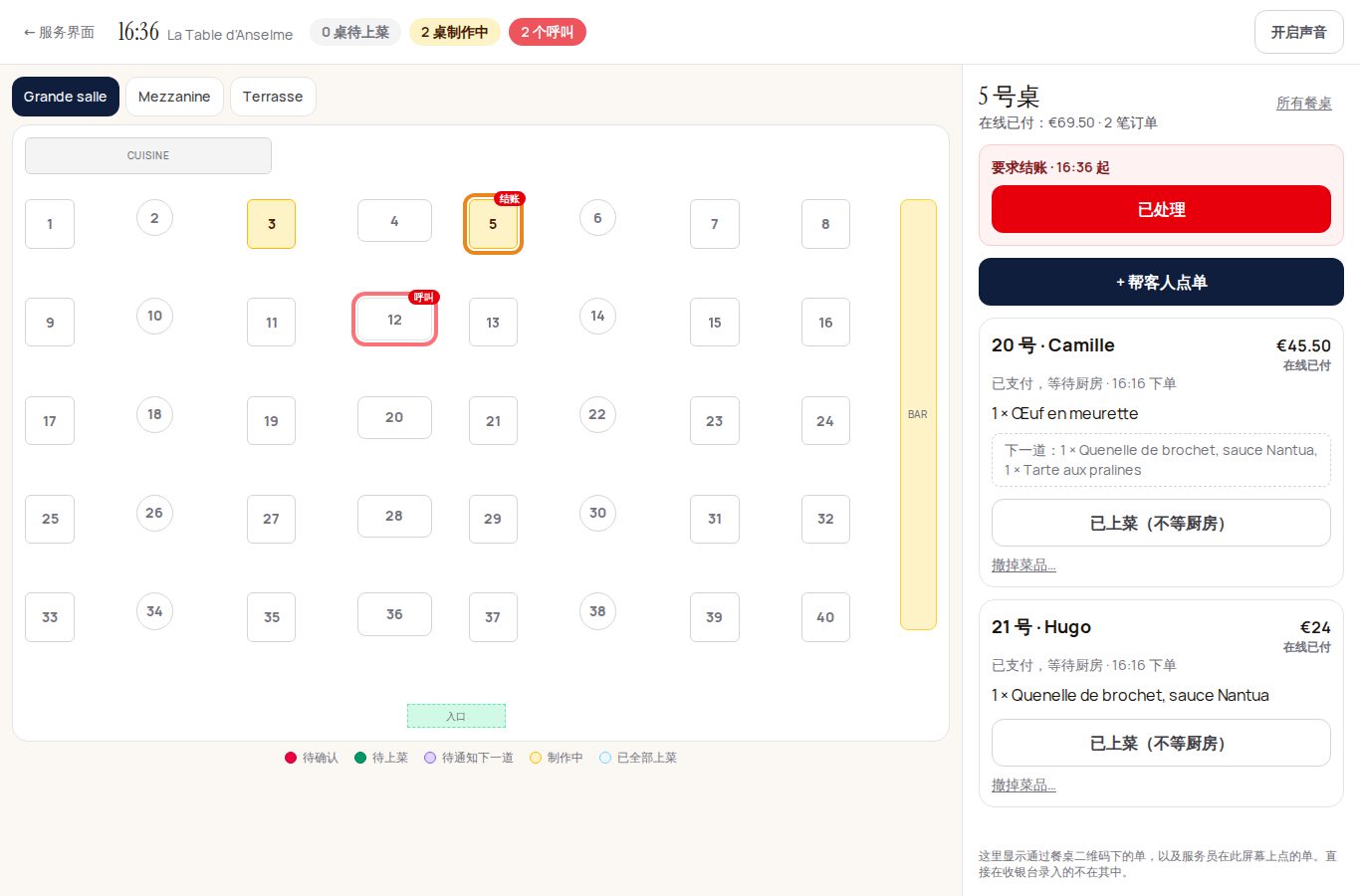
- 这张桌会在大厅屏幕上闪红光,并标出“呼叫”或“结账”,屏幕顶部显示待处理的呼叫数。开启声音时会响铃提示,团队也会收到通知。
- 服务员到桌边处理后,在平面图上点这张桌,再点**“已处理”**,桌子就不再闪烁。
- 顾客连续点好几次也只算一次:同一个呼叫十分钟内不会重复。
撤菜(点错、售罄、退菜)
每笔订单下方都有**“撤掉菜品…”**:在订单屏幕或大厅屏幕上都可以操作。
- 用 − 和 + 选择要撤的数量(例如两瓶啤酒撤一瓶),或点**“全部撤掉”**。
- 选择原因:点错了、菜品售罄、菜品被退回、优惠赠送、其他。
- 写一句说明(必填),也可以附上一张照片(被退回的菜、小票……)。
- 点**“撤掉这些菜”**。
之后会发生:
- 在线已付的订单,会通过您的 Stripe 自动退款到顾客的银行卡。如果退款失败,日志里会用红色标出,请在 Stripe 中手动退款;
- 到收银台付款的订单,金额从账单中扣除;
- 厨房不再看到被撤的菜;
- 不会真的删除:菜品在订单上被划掉,并出现在**“今日撤掉的菜品”**中,附原因、说明、照片、操作人和时间。
经理和老板可以撤菜。服务员需要先输入经理密码(在团队中设置)。没有设置经理密码时,只有经理可以撤菜。
每道菜的增值税
在菜单中,每道菜的**“点单”设置里有两个选项:堂食增值税(默认 10%)和外带增值税**(“与堂食相同”,或其他税率)。价格仍为含税价。
顾客付款时,税率会固定在订单上。订单小票按税率显示**“含增值税”,点单屏幕显示按税率划分的今日在线销售**,方便录入收银系统。税率取决于你售卖的商品:请与你的会计确认。
支付宝、微信支付、Apple Pay
付款在 Stripe 的支付页面完成,使用的是你自己的 Stripe 账户。顾客看到的是你在 Stripe 中开启的支付方式:银行卡、Apple Pay 和 Google Pay,还有支付宝和微信支付,方便中国顾客。
开启方法:在你的 Stripe 后台打开支付方式设置(Klarr 点单设置中有链接),开启你需要的方式。Stripe 可能会先要求你补充一些信息,每种方式的费用由 Stripe 决定。Klarr 这边无需任何改动:下一次付款时就会自动出现。
顾客的账单
在法国,消费满 25 欧元(含税)时餐厅须开具账单,不满 25 欧元时顾客要求也须提供。Klarr 为每笔订单准备好账单:
- 在订单屏幕上点**“顾客账单”,在大厅屏幕上点“打印账单”**。可用小票打印机(AirPrint)打印,用餐结束后也可以;
- 顾客可在订单跟踪页点**“查看我的账单”**,打印或保存为 PDF;
- 账单上有您资料中的店名和地址、日期和时间、桌号、每道菜、含税总计、按税率列出的增值税以及付款方式(已在线支付,或到收银台结账)。
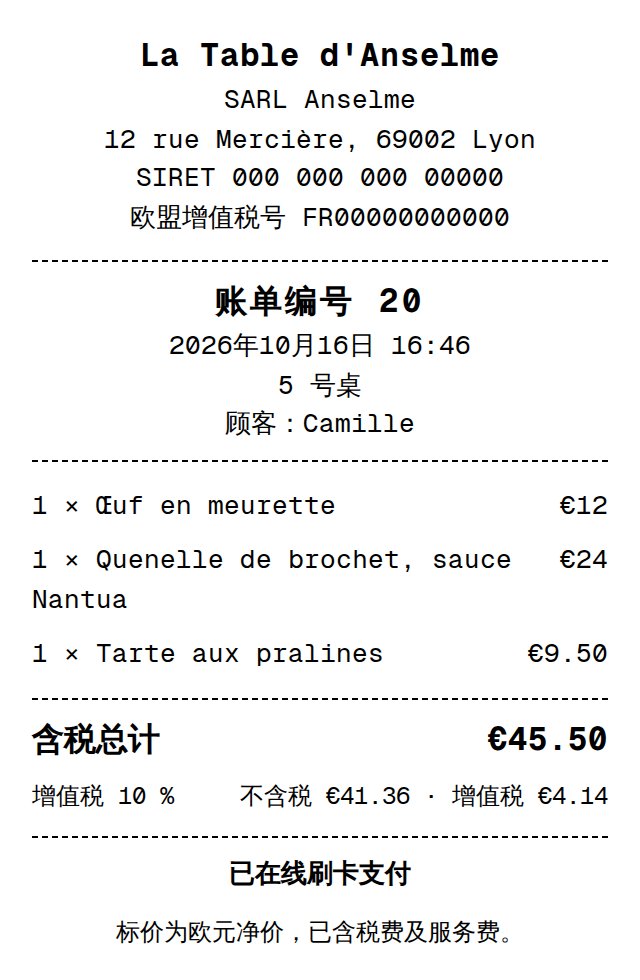
为方便商务顾客报销,请在点单设置的**“顾客账单上的信息”中填写公司名称**、SIRET 编号和增值税号。地址取自您的资料。
账单不是收银小票:这笔销售仍需录入您的收银系统。
收银、取消与退款
- 小票上写有**“已在线支付 — Stripe 收款”**:请在收银系统中以此方式录入这笔销售,就像外卖平台的订单一样。
- 取消订单时,顾客会收到邮件。退款请在您的 Stripe 后台操作,Klarr 会给出链接。
- 已付款的订单不能修改,也不能删除,会一直保留在您的记录中。
- 太忙了?暂停(30 分钟、1 小时或至第二天)可停止接单,之后会自动恢复。