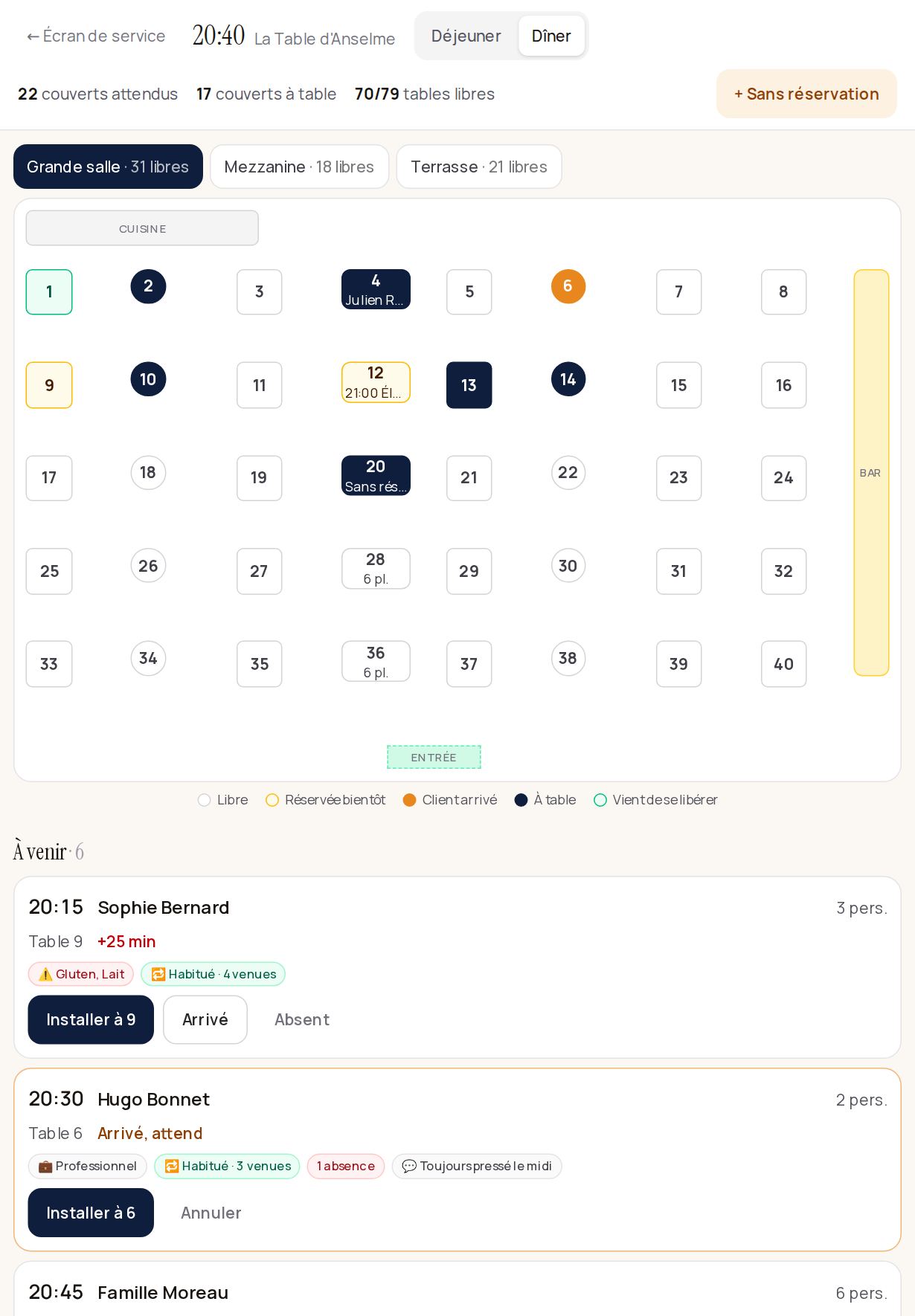
Sur l'écran de service, touche Mode accueil. Klarr ouvre le service en cours, choisi selon l'heure, en plein écran : le plan à gauche, la liste des clients à droite. Sur un iPad tenu en hauteur, la liste passe sous le plan.
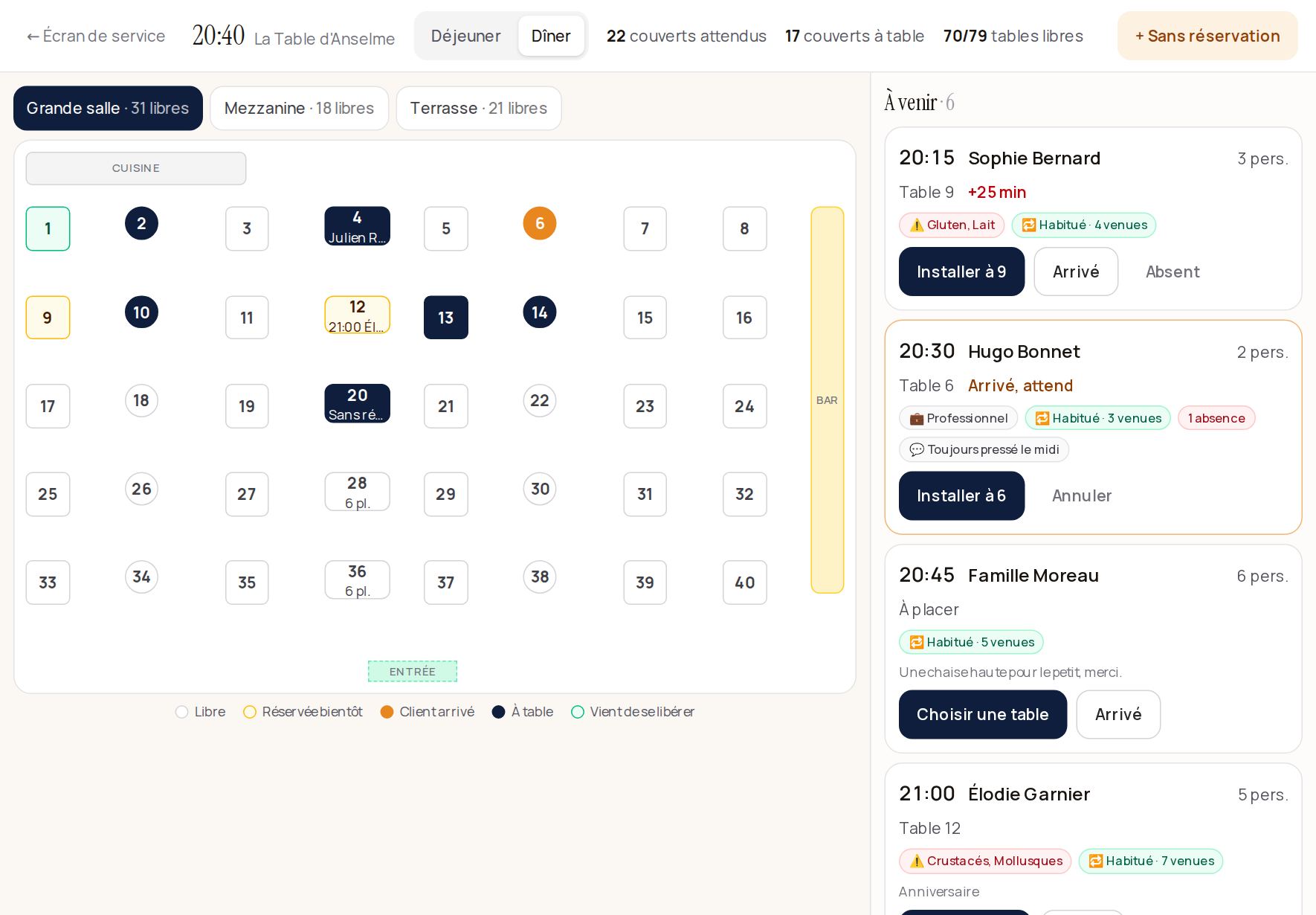
Les couleurs du plan
- Blanc : la table est libre. Si quelqu'un y est attendu plus tard, son heure s'affiche (« → 21:30 »).
- Jaune : réservée dans la demi-heure.
- Orange : le client est arrivé, il attend sa table.
- Bleu foncé : à table, avec le temps passé.
- Vert : la table vient de se libérer (moins d'un quart d'heure).
Sur une petite table, seul le numéro s'affiche : touche-la pour tout voir.
Accueillir un client
Dans À venir, chaque client a son heure, son nombre de couverts, sa table et le résumé de sa fiche (allergies, habitué, anniversaire…).
- Installer à 9 : le client a déjà sa table, il s'assoit.
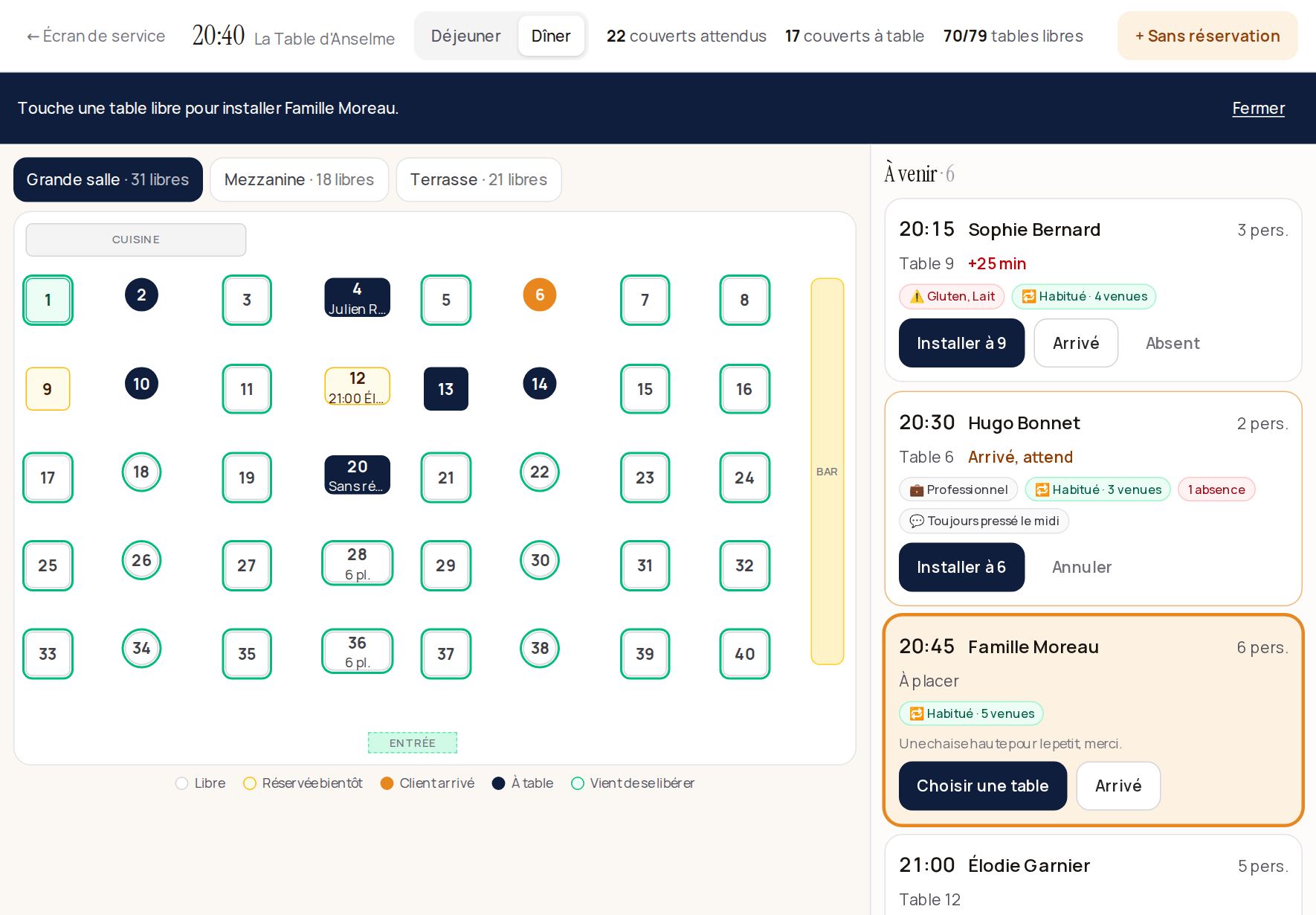
- Choisir une table : il n'a pas de table. Touche-le, puis touche une table libre sur le plan.
- Arrivé : il est là mais sa table n'est pas prête. Elle passe en orange.
- Absent : apparaît quand le client a un quart d'heure de retard.
Libérer une table
Quand un groupe part, touche Libérer dans À table, ou touche sa table sur le plan. La table passe en vert : elle est prête pour le suivant, même avant l'heure prévue.
Un geste fait par erreur se défait avec Annuler : parti redevient à table, à table redevient arrivé.
Un client sans réservation
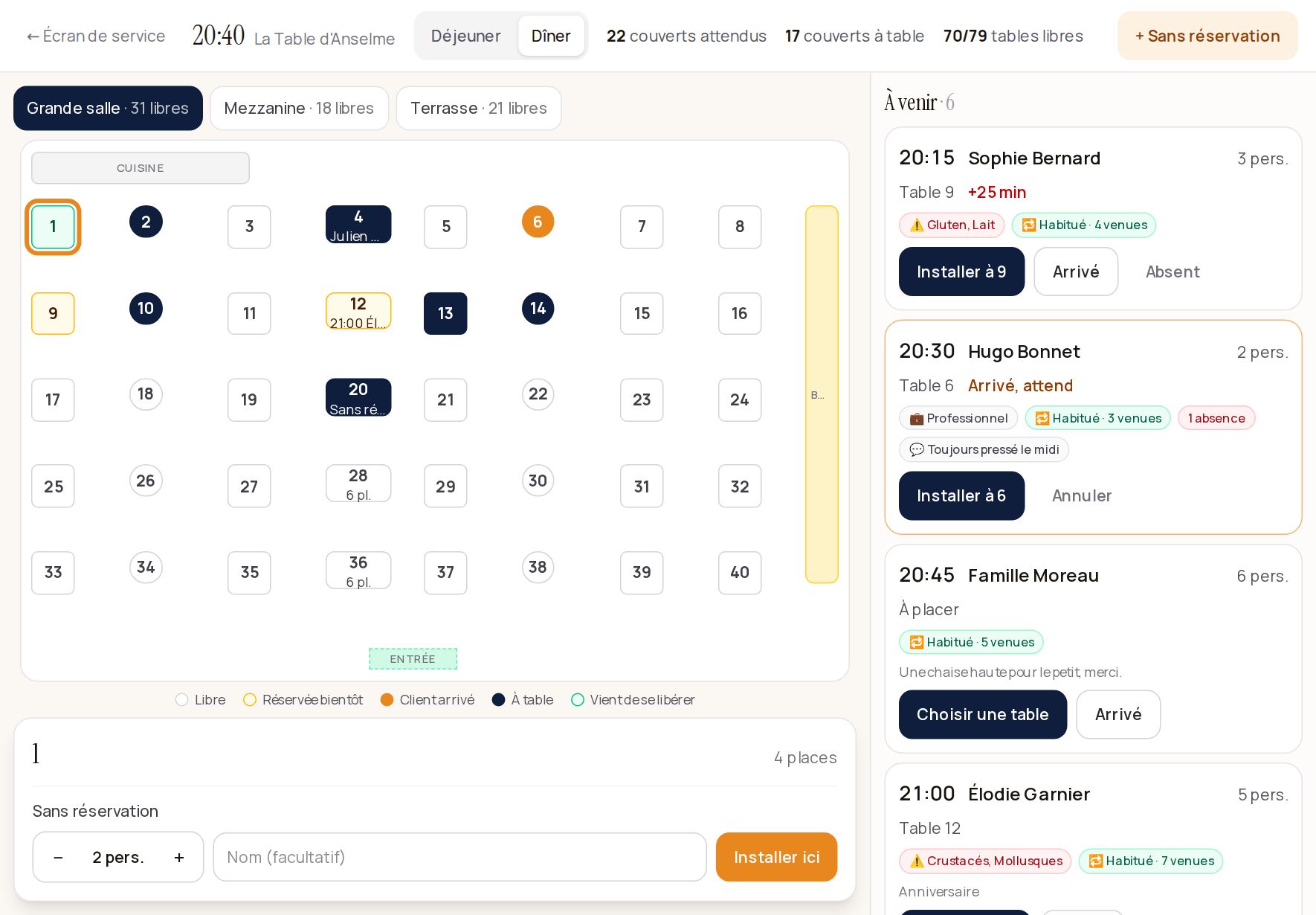
Touche + Sans réservation, puis une table libre (ou touche directement la table). Indique le nombre de personnes, un nom si tu veux, puis Installer ici.
Si la table est promise à une réservation dans la durée habituelle d'une table, Klarr te prévient et te laisse choisir : Installer quand même.
Un client sans réservation compte dans tes couverts, mais pas dans tes statistiques de réservation. Comme il n'a pas d'e-mail, il ne reçoit rien.
Qui peut s'en servir
Toute l'équipe, serveurs compris, peut accueillir, installer et libérer. Changer un client de table suit les règles de ton écran Équipe : si un code manager est demandé, Klarr te le demande.
L'écran se met à jour tout seul toutes les vingt secondes, pour suivre les réservations prises au téléphone et les tables installées depuis l'appli.