您的店长、服务员、领班:每个人都可以用 自己的账户登录 Klarr。您不需要把自己的密码给别人,每个人也只能看到自己需要的内容。
一切都在门店菜单里的 团队 中完成。只有 店主 可以添加或移除成员。
三种角色
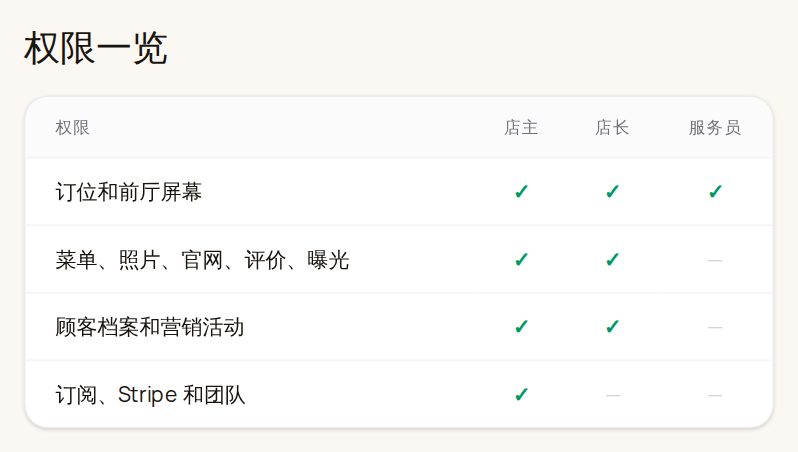
- 店主:您自己。可以使用所有功能,包括订阅、Stripe 和团队管理。
- 店长:负责日常运营。订位、餐厅平面图、菜单、照片、官网、评价、曝光度、顾客档案和营销活动。但 不能 管理订阅、不能 管理 Stripe、不能 管理团队。
- 服务员:只能使用订位和服务屏幕,别的都不行。可以接电话登记订位、确认订位请求、在平面图上安排座位、标记客人已到店。不能修改任何设置。
团队页面底部的 权限一览 表格把这些都列清楚了:
添加成员的步骤
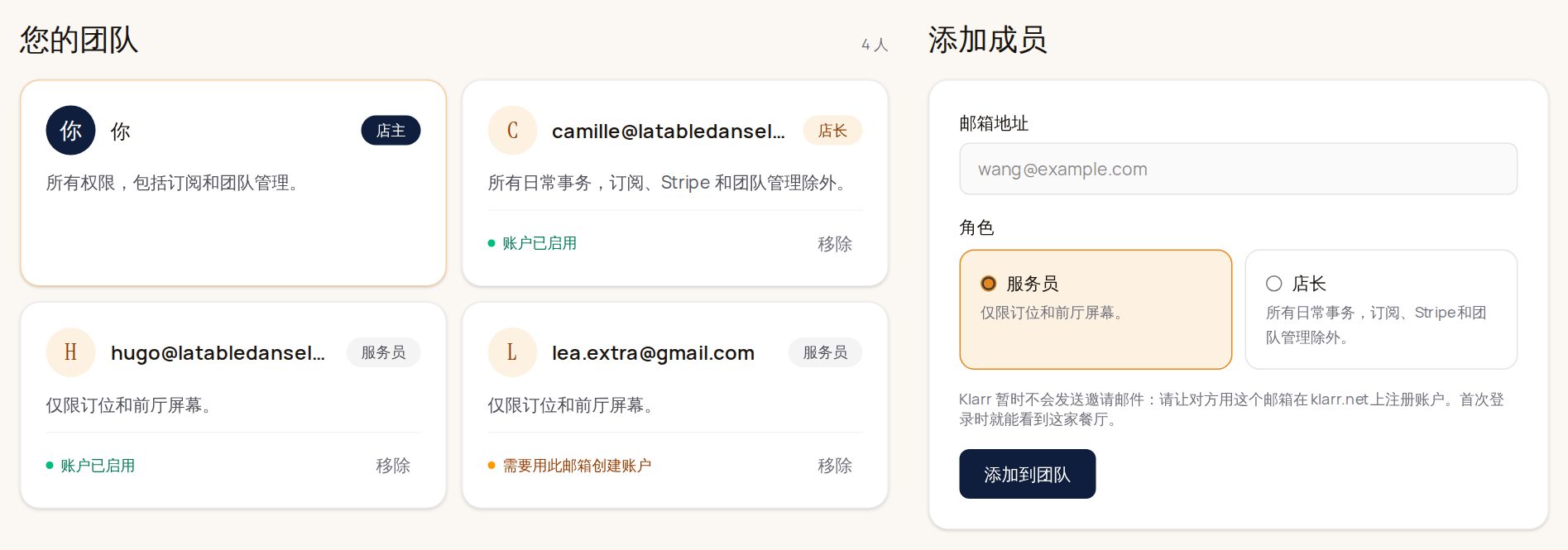
- 在菜单中打开 团队。
- 在 添加成员 中输入对方的 邮箱地址。请填写对方真正在用的邮箱:权限和这个邮箱绑定。
- 选择角色:服务员 或 店长。
- 点击 添加到团队。对方会出现在 您的团队 中。
- Klarr 会立即向对方发送 邀请邮件。对方点击链接,自己设置密码(您永远不会知道),然后在 klarr.net 或应用中登录。没收到?成员卡片上有 重新发送邀请 按钮。
- 对方第一次登录时就能看到您的门店。成员卡片上的 「邀请已发送」 会变成 「账户已启用」。
在 iPhone 上:更多 → 团队,同样的栏位,无需电脑。
一晚或一周的临时帮手
勾选 「这是临时帮手」 并选择 最后一天。对方使用服务账户,当天午夜访问权限会自动关闭:无需记得移除。
谁可以添加成员
店主 可以添加经理和服务账户。经理 可以添加、重新邀请和移除 服务 账户(服务员、临时帮手),但不能管理其他经理。
如果对方登录后看不到您的餐厅,几乎都是邮箱不一致(输错了,或用了另一个邮箱)。把对方移除,再用正确的邮箱重新添加即可。
服务员看不到的内容
给整个团队开通权限时,这一点最重要:
- 看不到您的 订阅 和 Stripe 账户;
- 看不到您与 Google、Facebook、Instagram 的 账号连接;
- 看不到 顾客档案 和 营销活动;
- 不能修改菜单、官网、餐厅区域和营业时段。
谁可以在平面图上安排客人
在团队页面的营业期间的餐厅平面图部分,可以设置服务员角色的权限:
- 仅查看:可以看到每桌的客人,但不能更改;
- 手动安排座位:可以逐桌安排客人;“安排整个餐时段”仍由店长操作;
- 手动安排和“安排整个餐时段”:也可以启动自动排座。
店长和店主始终拥有全部权限。绘制平面图仍仅限店长。
店长密码(可选):4 位数字。任何人在调换已入座客人的桌子、撤下客人或确认“安排整个餐时段”之前都需要输入。为还没有桌子的客人安排座位则不需要。它用来保护前厅共用、登录您账户的 iPad:这种情况下角色权限不起作用。在服务界面或应用中输入一次后,在该设备上 15 分钟内有效。连续输错 5 次会锁定 15 分钟。
更改成员角色
想把服务员升为店长:先 移除,再用店长角色 重新添加。对方登记过的订位不会受影响。
移除成员
在成员卡片上点击 移除。对方 立即 失去权限。对方登记过的订位都会保留:它们属于您的门店。
有人离职时,当天就把对方移除。这是唯一需要养成的习惯。
让 Klarr 客服帮助您
某项设置卡住了?在 团队 页面的 Klarr 客服支持 一栏,您可以向客服开放管理后台 7 天:
- 点击 允许 Klarr 客服访问。
- 通过 WhatsApp 或电子邮件告诉我们:我们会看到和您一样的管理后台,可以为您提供建议,或与您一起解决问题。
- 7 天后访问权限 自动关闭。您也可以随时点击 立即关闭访问权限。
客服的权限与店长相同:无法 访问您的订阅、Stripe 和团队设置。