Une carte à tampons, sans carton à imprimer ni appli à télécharger pour le client. Il la prend en dix secondes depuis un QR code, la garde dans son téléphone, et revient chercher sa récompense.
La régler
Dans Carte de fidélité :
- coche « Proposer la carte de fidélité » ;
- choisis le nombre de tampons pour une récompense (entre 3 et 20) ;
- écris la récompense : « Un dessert offert », « Un café gourmand », « Le menu du midi »… ;
- choisis la couleur de la carte.
La page d'inscription utilise l'adresse de ta page de réservation : il faut donc qu'elle existe.
La faire connaître
Sur le même écran, tu as le QR code de la page d'inscription et son lien. Imprime le QR code pour le comptoir ou les tables, et colle le lien dans ta bio Instagram. Le lien apparaît aussi tout seul sur ta page de réservation, sous le nom du restaurant.
Côté client
Le client scanne le QR code, donne son nom et son e-mail (le téléphone est facultatif), et sa carte s'ouvre aussitôt. Il la reçoit aussi par e-mail. Sur la carte, deux boutons : « Ajouter à Apple Wallet » et « Ajouter à Google Wallet ». Ensuite, elle se met à jour toute seule à chaque tampon.
Une adresse déjà inscrite ne montre pas la carte à l'écran : Klarr renvoie le lien à cette adresse. Personne ne peut voir la carte d'un autre en tapant son e-mail.
Les tampons
Trois façons, et tu peux les mélanger :
- Tout seul, après une réservation. Le lendemain d'une réservation confirmée (sans absence notée), le client reçoit son tampon s'il a une carte à la même adresse e-mail.
- Tout seul, avec une commande à emporter. Quand tu marques la commande « Remise au client ».
- En scannant la carte. Dans l'appli Klarr, onglet Plus, puis Carte de fidélité : vise le QR code de la carte, puis « +1 tampon ». Toute l'équipe peut le faire, rôle Service compris.
Tu peux aussi poser un tampon depuis l'écran Carte de fidélité du site, avec « +1 tampon » à côté du nom du client.
Un même passage ne donne jamais deux tampons : si la tâche du matin repasse, ou si tu scannes la carte d'un client qui a déjà eu son tampon automatique, regarde le compteur avant de tamponner.
La récompense
Au dernier tampon, la carte repart de zéro et une récompense attend. Le client la voit sur sa carte (et Google Wallet le prévient). Quand tu la lui donnes, appuie sur « Récompense remise », dans l'appli après le scan ou sur le site.
Envoyer un message sur la carte
Dans Carte de fidélité, partie Messages sur la carte : écris ton message (140 signes au plus), choisis à qui l'envoyer — toutes les cartes, les habitués (3 tampons ou plus) ou ceux qu'on n'a pas vus depuis 30 jours — puis Tout de suite ou Plus tard (jour et heure).
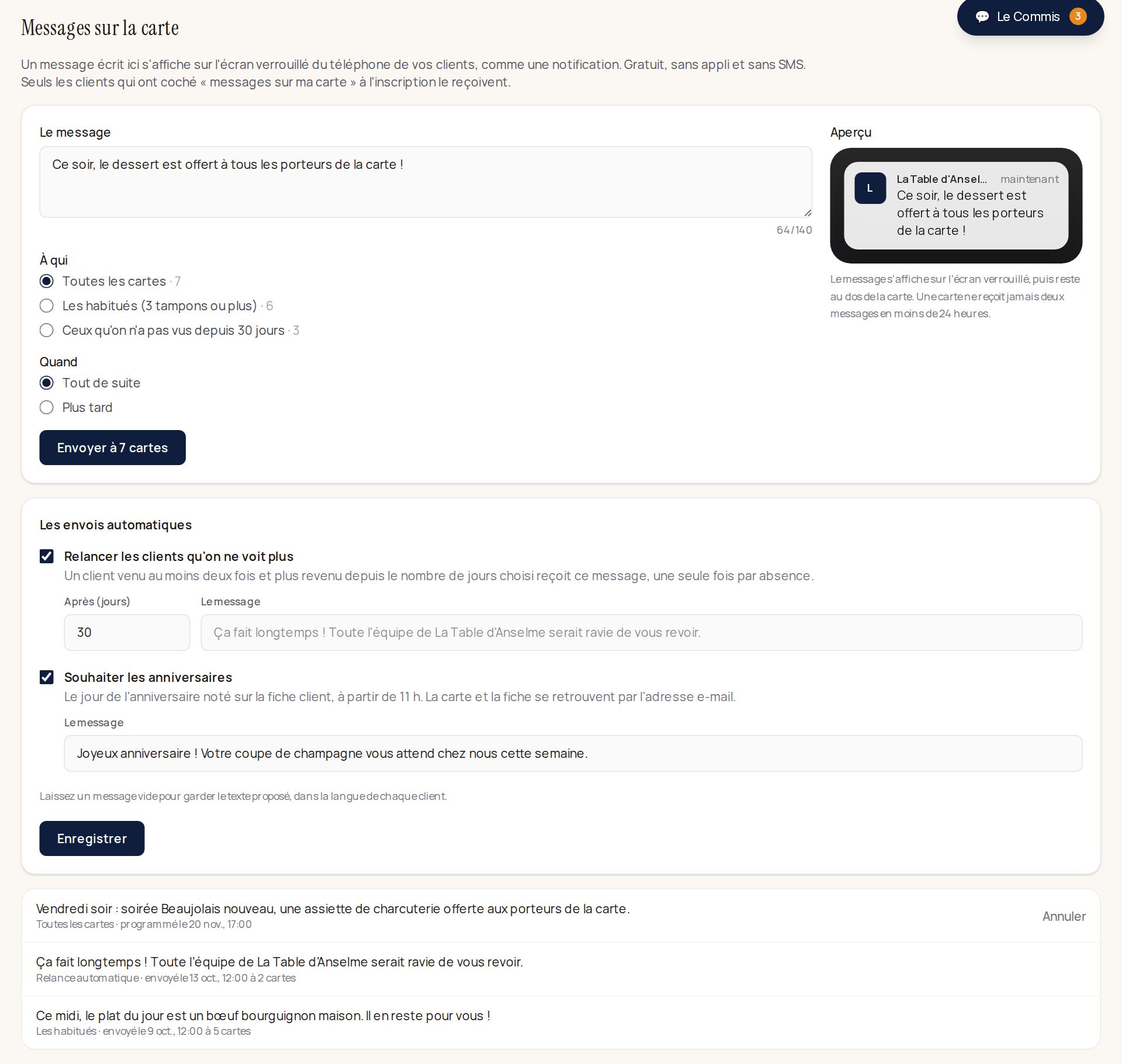
Le message s'affiche sur l'écran verrouillé du téléphone, comme une notification, puis reste au dos de la carte. C'est gratuit : ni SMS, ni appli.
Deux règles, toujours :
- seuls les clients qui ont coché « J'accepte de recevoir des messages sur ma carte » à l'inscription le reçoivent ;
- une carte ne reçoit jamais deux messages en moins de 24 heures.
Un message programmé s'annule tant qu'il n'est pas parti.
À l'inscription, l'e-mail est une case à part : « Je veux aussi recevoir les nouvelles par e-mail ». Cochée, l'adresse entre dans ton fichier client avec son accord, et le client reçoit tes campagnes e-mail ; il peut s'en désinscrire à tout moment. Rien ne part par e-mail sans cette case.
Les envois automatiques
Deux envois que tu allumes une fois, et qui partent ensuite tout seuls, à partir de 11 h :
- Relancer les clients qu'on ne voit plus : un client venu au moins deux fois, et plus revenu depuis le nombre de jours choisi (30 par défaut), reçoit ton message. Une seule fois par absence : la relance suivante attend qu'il revienne, puis qu'il disparaisse à nouveau.
- Souhaiter les anniversaires : le jour de l'anniversaire noté sur sa fiche client. La carte et la fiche se retrouvent par l'adresse e-mail.
Laisse le texte vide pour garder celui que Klarr propose, dans la langue de chaque client. Ce qui est parti s'affiche sous les réglages, avec le nombre de cartes touchées.
Supprimer une carte
Si un client le demande, « Supprimer la carte » l'efface avec son historique. Le client peut aussi la retirer lui-même de son Wallet.