Tes clients commandent sur une page à ton nom, paient en ligne, et passent chercher leur commande à l'heure choisie. L'argent arrive sur ton compte Stripe, sans commission Klarr : seuls les frais Stripe s'appliquent.
C'est compris dans le module Réservations. Il faut que Stripe soit connecté, sauf pour la commande à table réglée en caisse (voir plus bas).
Préparer ta carte
Dans Carte, chaque plat a un volet « À la commande » :
- Vendu à emporter : décoche pour un plat servi sur place seulement (il reste proposé dans la commande à table).
- Les options : jusqu'à quatre groupes, par exemple « Sauce » (un seul choix, obligatoire) ou « Suppléments » (plusieurs choix). Un choix par ligne, le supplément au bout : « Œuf +1 ».
Un plat en rupture ? Le bouton « Épuisé » le retire des commandes jusqu'au lendemain. Il revient tout seul.
Les allergènes que tu coches sur un plat s'affichent aussi sur la page de commande, sous le plat, avant que le client paie : la loi le demande pour une vente à distance. Un plat sans allergènes déclarés n'affiche rien : coche-les tous.
Régler les commandes
Dans Commandes sur place & à emporter, puis Réglages :
- coche « Accepter les commandes à emporter » ;
- choisis le temps de préparation (le premier retrait possible après la commande) ;
- si tu veux, un maximum de commandes par quart d'heure : un créneau plein n'est plus proposé.
Les heures de retrait sont tes heures d'ouverture, fermetures exceptionnelles comprises. Le client peut commander pour aujourd'hui ou demain.
Dès que les commandes sont ouvertes, un bouton « Commander à emporter » apparaît tout seul sur ton site vitrine, ta carte en ligne et ta page de réservation. Copie aussi l'adresse de ta page de commande et mets-la sur ta fiche Google (lien « Commander »), tes réseaux et tes QR codes.
Côté client
Le client choisit ses plats et leurs options, l'heure de retrait, donne son nom, son téléphone et son e-mail, puis paie par carte. Il n'y a pas de commande sans paiement.
Il reçoit un e-mail avec son numéro de commande, et une page de suivi avec un QR code à montrer au comptoir. La page est en français, en anglais ou en chinois, selon sa langue.
Pendant le service
Chaque commande payée te prévient sur ton téléphone et par e-mail. L'écran Commandes sur place & à emporter les range en trois colonnes :
- Nouvelles : touche « Commencer » quand tu la lances, ou directement « Prête » ;
- En préparation : touche « Prête » — le client reçoit un e-mail ;
- Prêtes : touche « Remise au client » quand il repart avec.
L'écran se met à jour tout seul. « Bon à imprimer » donne un bon de commande pour la cuisine.
Imprimer les bons avec AirPrint
Pas d'appli à installer ni de câble : l'iPhone, l'iPad ou l'ordinateur et l'imprimante sont sur le même Wi-Fi.
- Sur la commande, touche « Bon à imprimer ».
- La fenêtre d'impression s'ouvre toute seule (sur iPhone et iPad, c'est celle d'Apple, AirPrint).
- Choisis ton imprimante et touche « Imprimer ».
Le bon est fait pour une imprimante ticket de 80 mm : numéro en gros, heure de retrait, plats, options et note du client, sans rien d'autre autour. Une imprimante de bureau marche aussi, sur une feuille A4.
Pour choisir une imprimante ticket, vérifie que la fiche produit indique AirPrint et le papier 80 mm. Sans AirPrint, l'iPhone et l'iPad ne la verront pas.
Il faut toucher « Imprimer » à chaque commande : l'impression ne part pas toute seule.
Le QR code du client
Au comptoir, scanne le QR code du client avec l'appareil photo de ton téléphone : la commande s'ouvre dans Klarr, avec un grand bouton « Remise au client ». Si elle a déjà été remise, annulée ou n'a pas été payée, Klarr te le dit en rouge : elle ne part jamais deux fois.
Commander à table
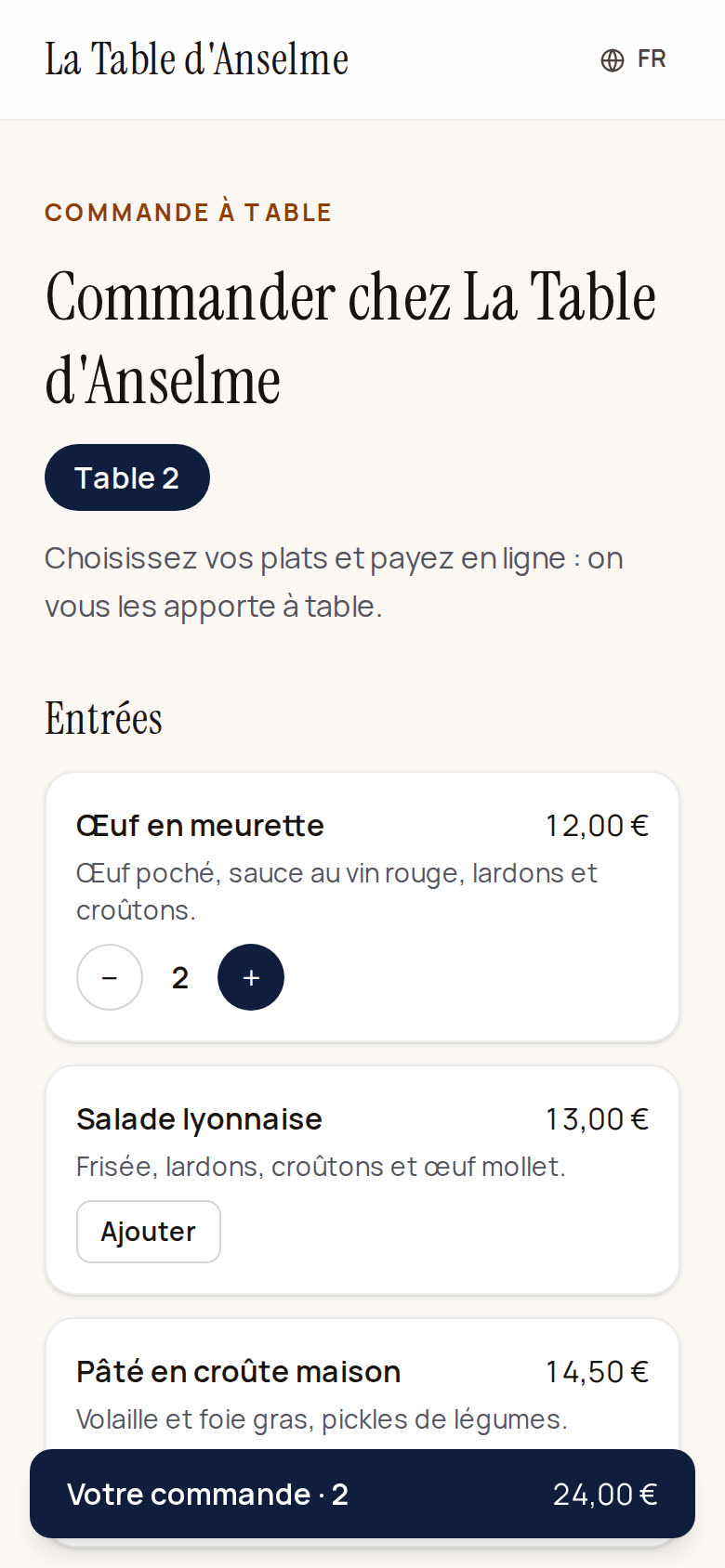
Le même système marche en salle : le client scanne le QR code posé sur sa table, choisit ses plats, paie tout de suite en ligne, et tu lui apportes. Pas d'heure de retrait ni de téléphone à donner : un prénom (facultatif) et un e-mail pour la confirmation.
- Dans Commandes sur place & à emporter, puis Réglages, coche « Accepter les commandes à table ». C'est indépendant de la vente à emporter : tu peux faire l'un, l'autre, ou les deux.
- Touche « QR codes des tables » : Klarr prépare un carton par table de ton plan de salle, quatre par feuille A4, en français, anglais et chinois. Imprime, découpe, pose-les sur les tables.
À savoir :
- Les commandes à table ne sont prises que pendant tes heures d'ouverture, et jamais pendant une pause ou une fermeture.
- Un plat décoché « Vendu à emporter » reste proposé à table.
- La commande arrive sur le même écran, avec un badge « Table 2 ». « Prête » n'envoie pas d'e-mail (tu l'apportes), puis « Servie » la range. Le bon de commande affiche le numéro de la table en gros.
- Le QR porte la table elle-même : renommer une table ne change pas son QR, mais une table supprimée puis recréée en demande un nouveau.
L'écran de cuisine
Pose une tablette au passe ou au bar et ouvre Commandes sur place & à emporter → Écran de cuisine. Les commandes payées s'affichent en tickets, en gros, rangées par urgence :
- le bandeau est vert, puis orange cinq minutes avant l'heure, puis rouge en retard. À table, l'heure visée est le paiement plus ton temps de préparation ; à emporter, l'heure de retrait ;
- une commande à emporter n'apparaît que deux heures avant son retrait ;
- « Commencer » la passe en préparation, « Prêt » la termine (à emporter, le client reçoit l'e-mail « c'est prêt ») ;
- en bas, « Prêtes, à envoyer » dit à la salle quoi apporter ;
- touche « Activer le son » une fois : la tablette sonne à chaque nouvelle commande.
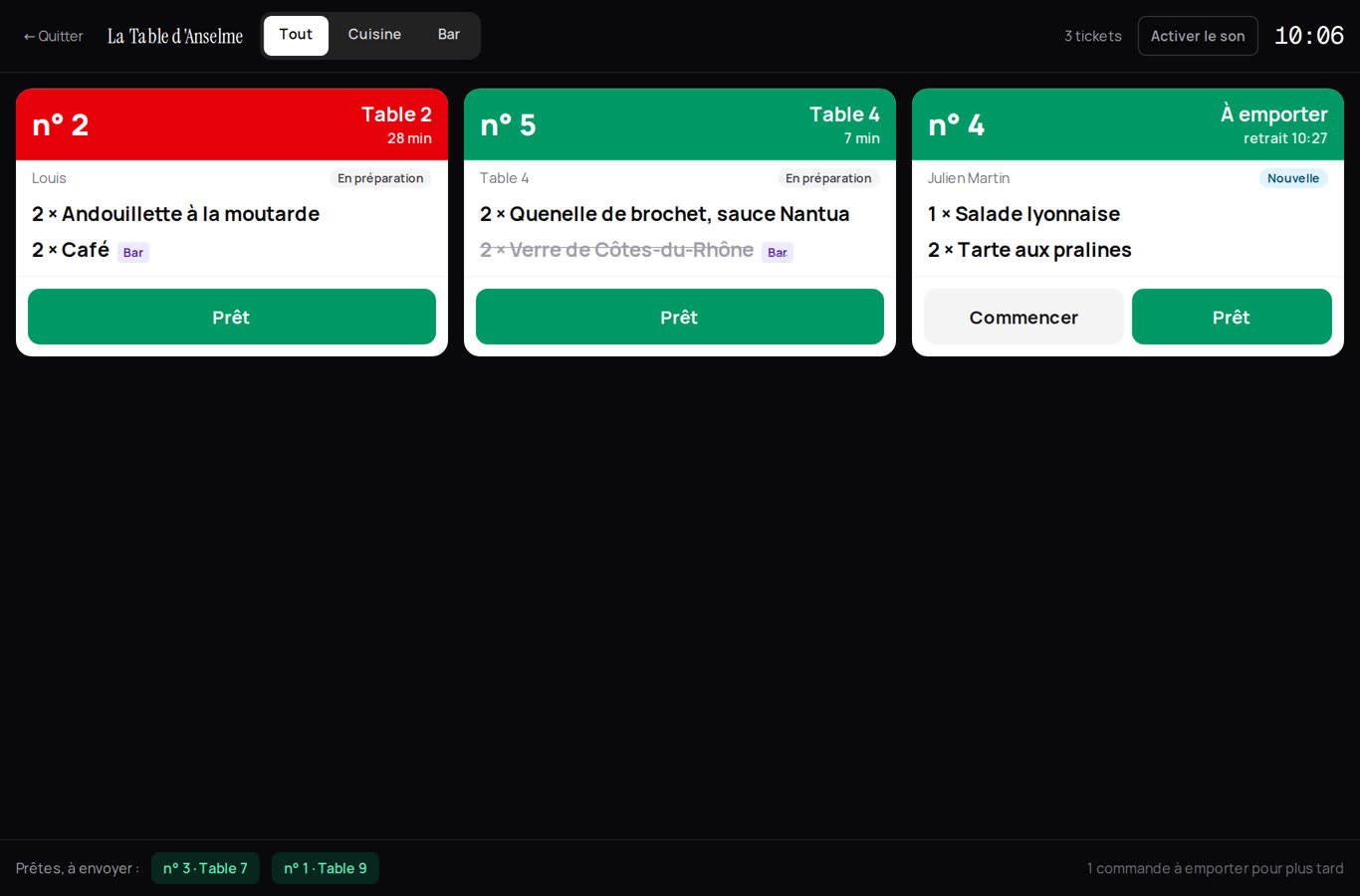
Cuisine et bar. Dans Réglages, coche « Ce qui part au bar » (Boissons, Cafés…). L'écran propose alors Tout / Cuisine / Bar : chaque poste ne voit que ses plats et touche « Prêt » pour sa partie. La commande devient prête quand tous ses postes ont fini. Rien de coché : un seul écran pour toute la commande.
L'écran Salle, pour les serveurs
Les serveurs ouvrent Écran de service → Salle : commandes à table, sur une tablette ou leur téléphone. Le rôle Service y a accès : pas besoin d'être gérant.
Le plan de salle montre chaque table qui a commandé par QR code :
- vert : une commande est prête en cuisine, à porter ;
- orange : ça se prépare ;
- violet : servie dans l'ordre, la suite attend le serveur (voir plus bas) ;
- bleu pâle : tout est servi. Une table servie depuis plus de deux heures redevient blanche.
On touche une table pour voir qui a commandé quoi, l'heure, la note du client (« sans oignons ») et ce qui a été payé en ligne, commande par commande. « Servie » la range, quand l'assiette est posée. L'écran se met à jour tout seul ; « Activer le son » fait sonner dès qu'une commande devient prête.
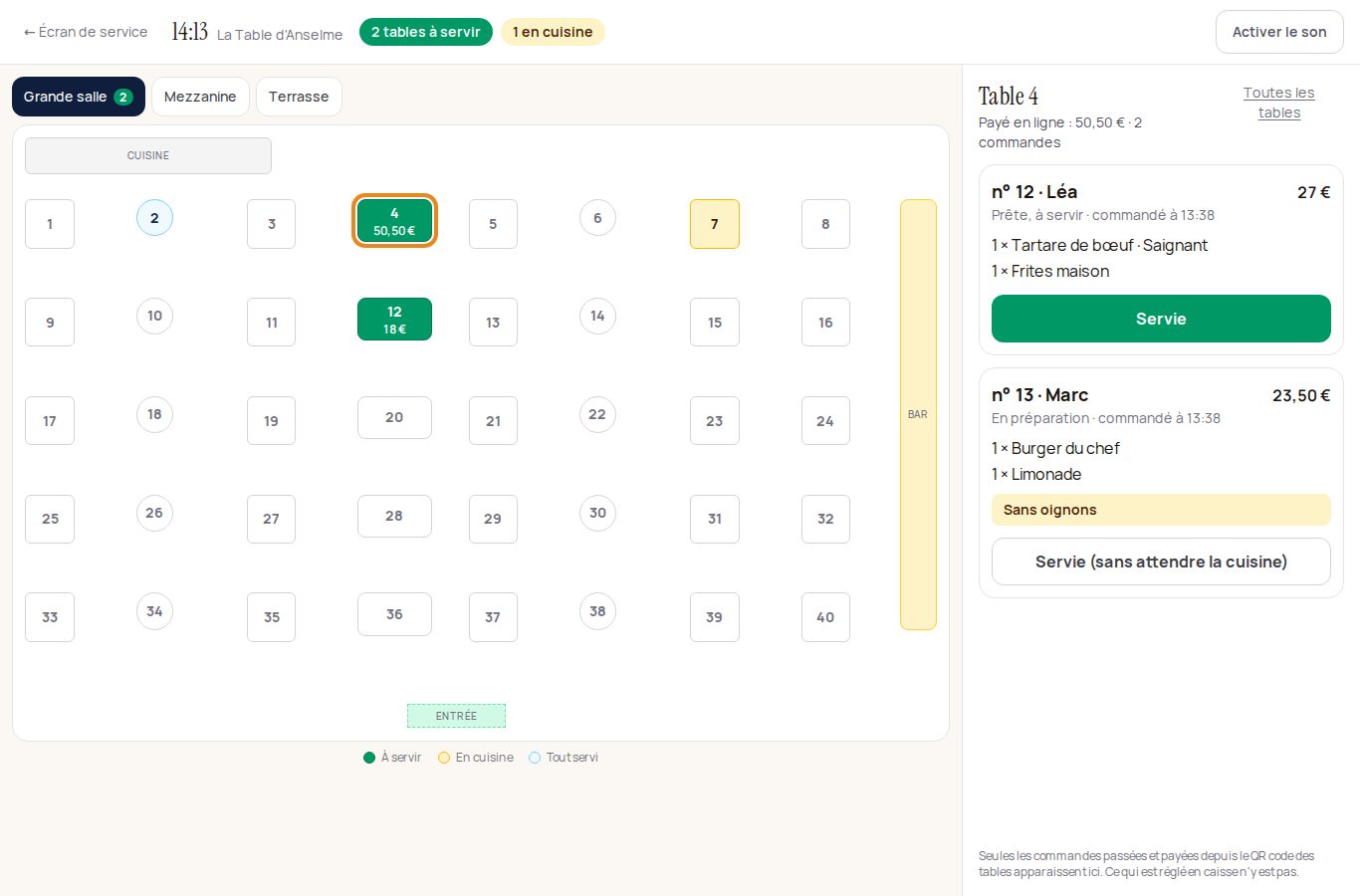
On y voit les commandes passées depuis le QR code des tables et celles prises par un serveur sur cet écran (voir plus bas). Ce qui est tapé directement dans ta caisse n'y est pas.
Entrée, plat, dessert : servir dans l'ordre
Pour que la cuisine n'envoie pas tout d'un coup :
- Dans Réglages, partie Commande à table, range chaque catégorie de ta carte : Entrée, Plat, Dessert ou Tout de suite (boissons, cafés…).
- Au moment de payer, le client choisit « Dans l'ordre » (choisi d'avance) ou « Tout en même temps ». La question n'apparaît que s'il a pris au moins deux temps, par exemple une entrée et un plat.
Dans l'ordre :
- la cuisine ne reçoit d'abord que les entrées, avec ce qui part tout de suite. Sur son écran, la suite est rappelée en gris, « à suivre », pour qu'elle s'organise ;
- quand les entrées sont posées, le serveur touche « Servie » : sur l'écran Salle, la table passe en violet, « Entrée servie, plat à envoyer » ;
- quand la table a fini, il touche « Envoyer les plats ». Les plats arrivent en cuisine comme un nouveau ticket, marqué « Suite », avec son minuteur. Pareil ensuite pour les desserts ;
- s'il y a plusieurs commandes à la même table, « Envoyer la suite de toute la table » fait partir tout le monde d'un coup.
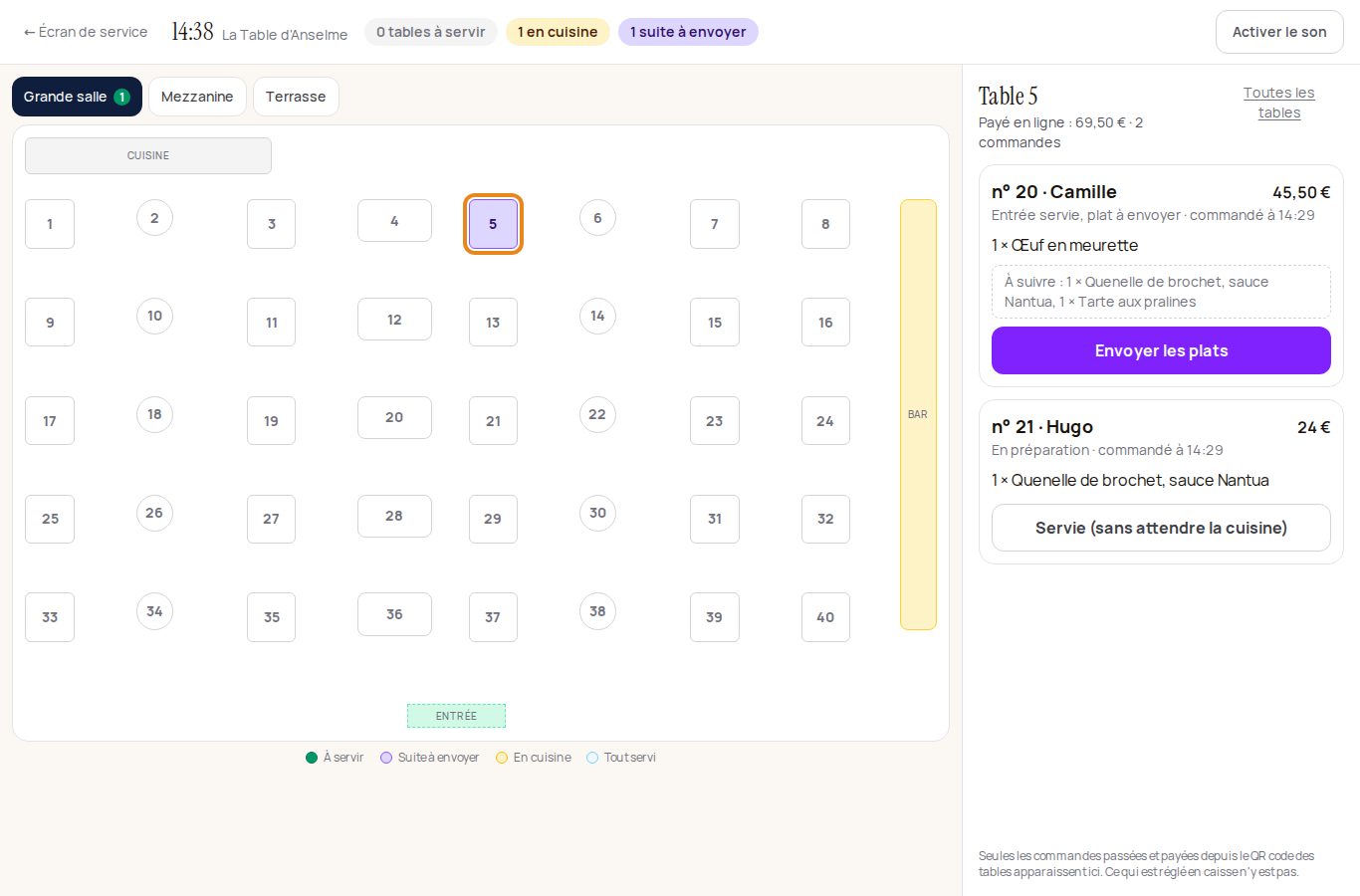
Si rien n'est rangé, tout part en même temps, comme avant. Avec des imprimantes, chaque envoi sort son propre bon.
Payer à la fin, en caisse
Tu choisis comment on paie à table, dans Réglages, partie Commande à table :
- En ligne, à la commande : comme avant, la commande part en cuisine une fois payée ;
- À la fin, en caisse : le client commande, et règle à la caisse comme d'habitude. Pas besoin de Stripe ;
- Au choix du client : il choisit au moment de commander, « Payer maintenant, en ligne » ou « Payer à la fin, en caisse ».
Sans paiement en ligne, n'importe qui peut commander avec une photo du QR code. C'est pour ça que, par défaut, un serveur confirme d'abord les commandes à régler en caisse :
- la commande arrive en rouge sur l'écran Salle, « À confirmer », avec un bip si le son est activé ;
- le serveur vérifie qu'il y a bien quelqu'un à la table et touche « Confirmer : envoyer en cuisine ». S'il n'y a personne, « Refuser » : rien ne part en cuisine ;
- une fois réglée, il touche « Réglée en caisse » sur la commande, ou pour toute la table. C'est une simple coche : le paiement, lui, se saisit dans ta caisse, comme d'habitude.
Les espèces doivent pouvoir être acceptées : le mode « Au choix du client » ou « À la fin, en caisse » permet de régler en espèces à ta caisse, et le client le voit écrit (« espèces ou carte »).
Pourquoi Klarr ne note ni le moyen de paiement ni le montant encaissé ? Un logiciel qui enregistre les paiements devient un logiciel de caisse, qui doit être certifié (article 286 du Code général des impôts). Klarr reste un outil de commande : ta caisse certifiée garde les encaissements. En cas de doute, parles-en à ton comptable.
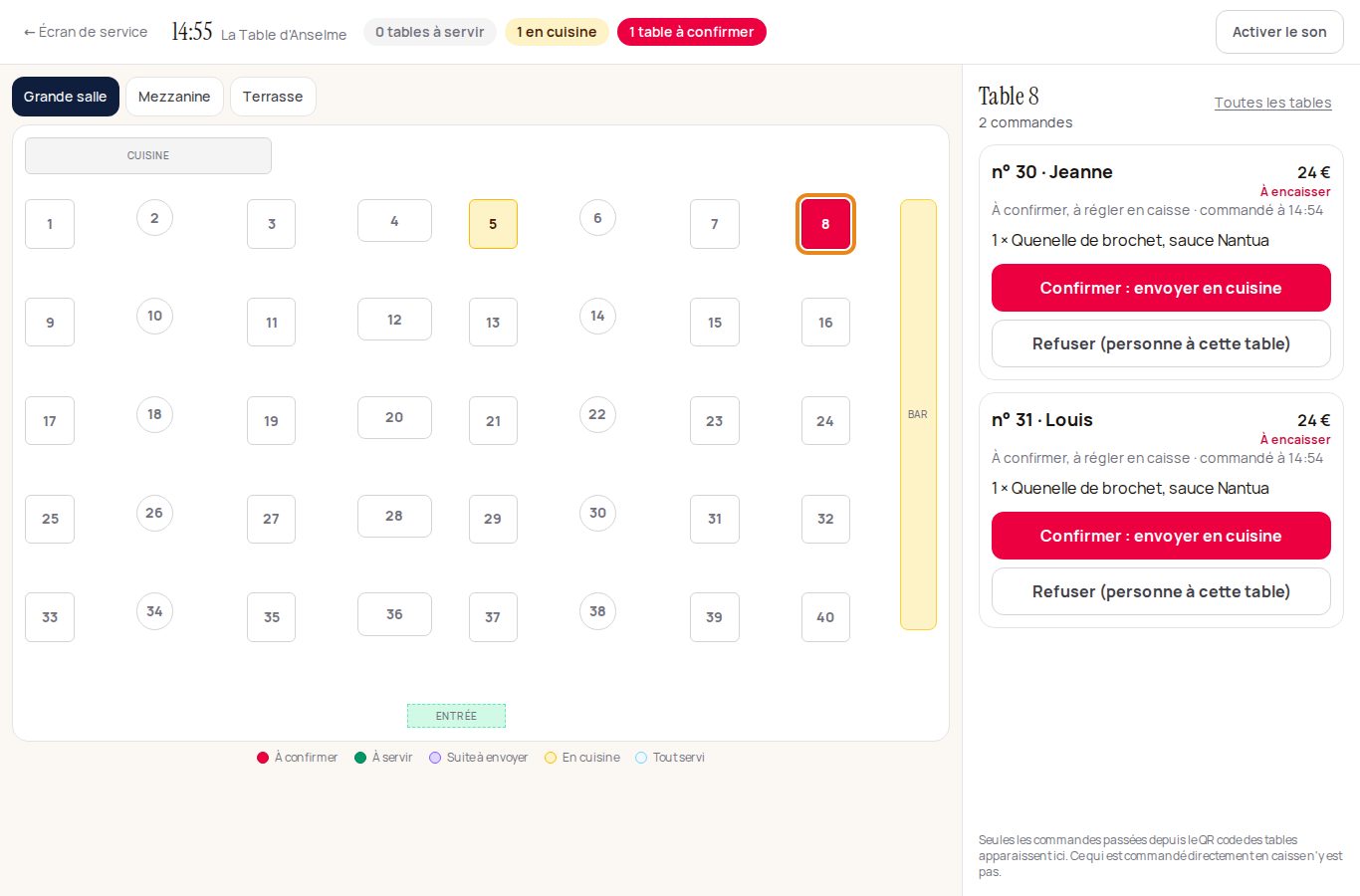
Tu peux décocher la confirmation si tu préfères : la commande part alors directement en cuisine.
À savoir : le bon de commande indique « À ENCAISSER EN CAISSE », et ces commandes ne comptent pas dans les ventes en ligne du jour (elles passent par ta caisse). Le client voit sur sa page « À régler à la fin du repas, en caisse ».
Prendre la commande pour un client
Pour une table sans téléphone, une personne âgée, un habitué qui commande de vive voix : le serveur prend la commande lui-même, sur l'écran Salle.
- Touche la table sur le plan, puis « + Prendre la commande ».
- Choisis les plats sur la carte, comme le ferait le client. Si tu veux, note un prénom ou un repère (« la dame au chapeau ») et une précision pour la cuisine. Si ta carte a des entrées, des plats et des desserts, choisis « Dans l'ordre » ou « Tout en même temps ».
- Touche « Envoyer en cuisine ».
La commande part directement en cuisine, sans confirmation, et à l'imprimante si tu en as une. Elle se règle à la fin, en caisse, et se coche « Réglée en caisse », comme les autres. Sur l'écran Salle et sur l'écran des commandes, elle porte « Prise par » et l'adresse du serveur. Toute l'équipe peut prendre une commande, le rôle Service compris.
Le client appelle un serveur ou demande l'addition
Sur la page qu'il ouvre avec le QR code de sa table, le client a deux boutons : « Appeler un serveur » et « L'addition, s'il vous plaît ». Ils restent sur sa page de suivi une fois la commande passée.
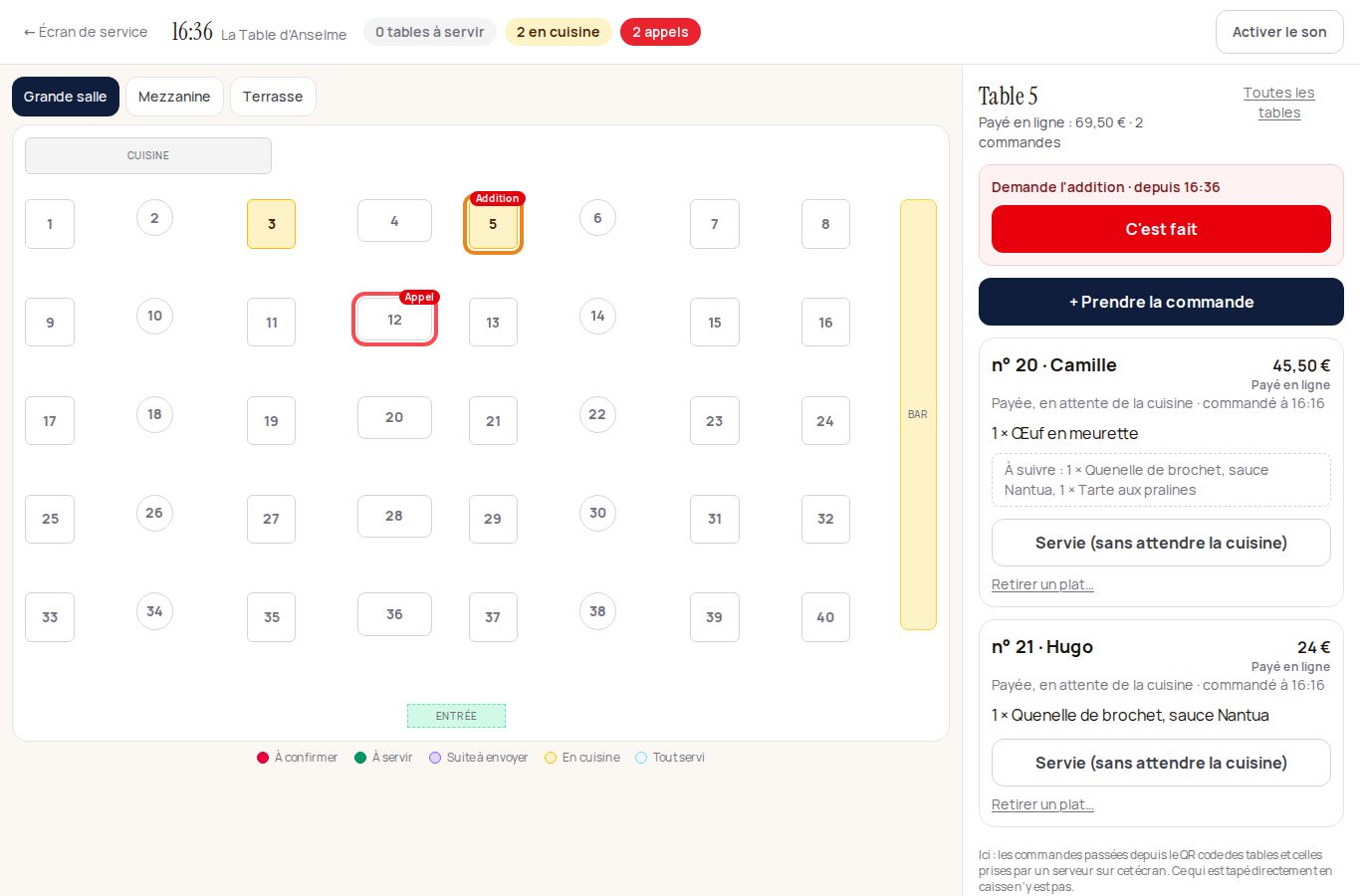
- La table clignote en rouge sur l'écran Salle, avec « Appel » ou « Addition », et le haut de l'écran compte les appels en cours. Un bip retentit si le son est activé, et l'équipe reçoit une notification.
- Le serveur va à la table, la touche sur le plan, puis « C'est fait » : elle ne clignote plus.
- Un client qui appuie plusieurs fois ne crée pas plusieurs appels : le même appel ne se répète pas avant dix minutes.
Retirer un plat (erreur, plat épuisé, plat renvoyé)
Sous chaque commande, « Retirer un plat… » : sur l'écran des commandes, ou sur l'écran Salle.
- Choisis ce que tu retires, avec les boutons − et + (1 bière sur 2, par exemple), ou « Tout retirer ».
- Choisis un motif : erreur de commande, plat épuisé, plat renvoyé, geste commercial, autre.
- Écris une phrase qui explique (obligatoire), et ajoute une photo si tu veux (le plat renvoyé, un ticket…).
- Touche « Retirer ces plats ».
Ce qui se passe :
- payé en ligne, le client est remboursé automatiquement sur sa carte, depuis ton Stripe. Si le remboursement échoue, le journal l'indique en rouge : fais-le dans Stripe ;
- à régler en caisse, le montant est retiré de l'addition ;
- la cuisine ne voit plus le plat retiré ;
- rien n'est effacé : le plat reste barré sur la commande, et il apparaît dans « Plats retirés aujourd'hui », avec le motif, la phrase, la photo, qui l'a fait et à quelle heure.
Le gérant et le propriétaire peuvent retirer un plat. Un serveur doit d'abord taper le code manager (réglé dans Équipe). Sans code manager réglé, seul le gérant peut le faire.
La TVA de chaque plat
Dans Carte, le volet « À la commande » de chaque plat a deux menus : TVA sur place (10 % par défaut) et TVA à emporter (« Comme sur place », ou un autre taux). Les prix restent TTC.
Le taux est figé sur la commande au moment où le client paie. Le bon de commande affiche « dont TVA » par taux, et l'écran des commandes donne les ventes en ligne du jour par taux, à saisir dans ta caisse. Les taux dépendent de ce que tu vends : vérifie-les avec ton comptable.
Alipay, WeChat Pay, Apple Pay
Le paiement se fait sur la page de paiement de Stripe, avec ton compte Stripe. Tes clients y voient les moyens de paiement que tu as activés dans Stripe : la carte, Apple Pay et Google Pay, et aussi Alipay et WeChat Pay, pratiques pour une clientèle chinoise.
Pour les activer : dans ton tableau de bord Stripe, ouvre les réglages des moyens de paiement (le lien est dans les réglages des commandes de Klarr) et active ceux que tu veux. Stripe peut te demander quelques informations avant de les ouvrir, et fixe les frais de chacun. Rien à changer dans Klarr : ils apparaissent tout seuls au paiement suivant.
La note du client
En France, le restaurant remet une note dès 25 € TTC, et en dessous si le client la demande. Klarr la prépare pour chaque commande :
- sur l'écran des commandes, « Note du client » ; sur l'écran Salle, « Imprimer la note ». Elle s'imprime sur ton imprimante ticket (AirPrint), aussi après le service ;
- le client la retrouve sur sa page de suivi, « Voir ma note », pour l'imprimer ou l'enregistrer en PDF ;
- elle porte le nom et l'adresse de ta fiche, la date et l'heure, la table, le détail des plats, le total TTC, la TVA par taux et le moyen de paiement (payé en ligne, ou à régler en caisse).
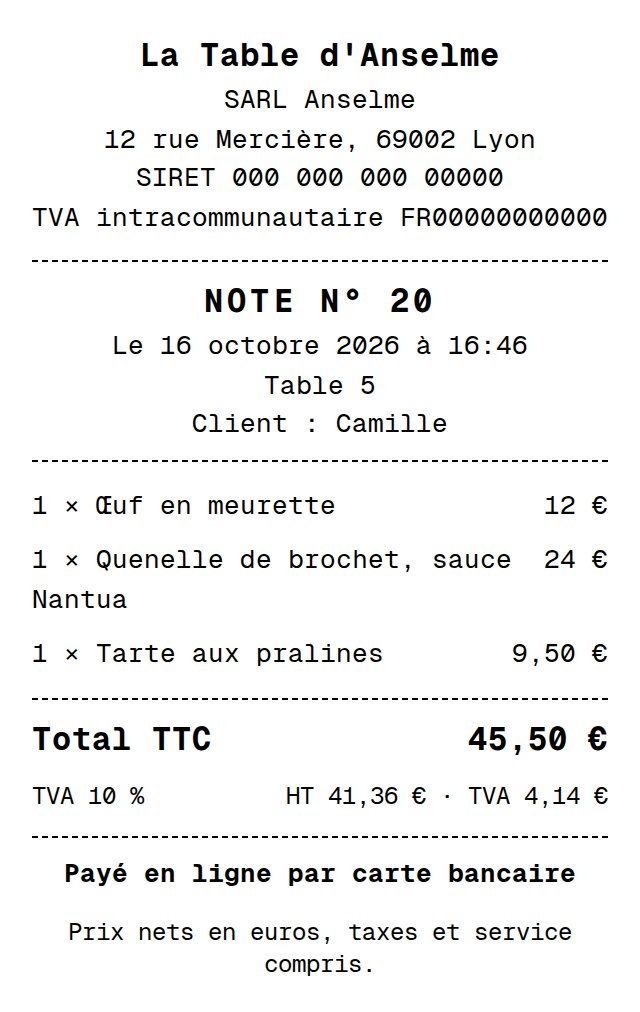
Pour ton client professionnel, ajoute ta raison sociale, ton SIRET et ton numéro de TVA dans Réglages des commandes, partie « Sur la note du client ». L'adresse vient de ta fiche.
La note n'est pas un ticket de caisse : la vente se saisit toujours dans ta caisse.
Caisse, annulation, remboursement
- Le bon porte « Payé en ligne — encaissement Stripe » : saisis la vente dans ta caisse avec ce moyen de paiement, comme pour les plateformes.
- Annuler une commande prévient le client par e-mail. Le remboursement se fait depuis ton tableau de bord Stripe : Klarr te donne le lien.
- Une commande payée ne peut ni être modifiée ni effacée : elle reste dans ton historique.
- Trop de monde ? La pause (30 minutes, 1 heure ou jusqu'au lendemain) arrête les commandes, puis elles reprennent toutes seules.