Eine Stempelkarte, ohne Papierkarte zum Drucken und ohne App, die der Gast herunterladen muss. Er bekommt sie in zehn Sekunden über einen QR-Code, behält sie auf seinem Handy und kommt für seine Belohnung wieder.
Einrichten
Unter Treuekarte:
- kreuzen Sie „Die Treuekarte anbieten“ an;
- wählen Sie die Zahl der Stempel für eine Belohnung (zwischen 3 und 20);
- schreiben Sie die Belohnung: „Ein Dessert gratis“, „Ein Kaffee mit Gebäck“, „Das Mittagsmenü“…;
- wählen Sie die Farbe der Karte.
Die Anmeldeseite nutzt die Adresse Ihrer Reservierungsseite, diese muss also existieren.
Bekannt machen
Auf demselben Bildschirm finden Sie den QR-Code der Anmeldeseite und ihren Link. Drucken Sie den QR-Code für die Theke oder die Tische und fügen Sie den Link in Ihre Instagram-Bio ein. Der Link erscheint außerdem automatisch auf Ihrer Reservierungsseite, unter dem Namen des Restaurants.
Für den Gast
Der Gast scannt den QR-Code, gibt Namen und E-Mail an (Telefon freiwillig), und seine Karte öffnet sich sofort. Er erhält sie auch per E-Mail. Auf der Karte gibt es zwei Knöpfe: „Zu Apple Wallet hinzufügen“ und „Zu Google Wallet hinzufügen“. Danach aktualisiert sie sich mit jedem Stempel von selbst.
Bei einer bereits registrierten E-Mail-Adresse wird die Karte nicht auf dem Bildschirm gezeigt: Klarr schickt den Link erneut an diese Adresse. Niemand kann die Karte eines anderen sehen, indem er dessen E-Mail eintippt.
Stempel
Drei Wege, die Sie kombinieren können:
- Automatisch, nach einer Reservierung. Am Tag nach einer bestätigten Reservierung (ohne vermerktes Nichterscheinen) erhält der Gast einen Stempel, wenn er eine Karte mit derselben E-Mail-Adresse hat.
- Automatisch, bei einer Bestellung zum Mitnehmen. Wenn Sie die Bestellung als „Übergeben“ markieren.
- Durch Scannen der Karte. In der Klarr-App, Reiter Mehr, dann Treuekarte: Richten Sie die Kamera auf den QR-Code der Karte, dann „+1 Stempel“. Das ganze Team kann es, auch die Rolle Service.
Sie können einen Stempel auch auf dem Bildschirm Treuekarte der Website vergeben, mit „+1 Stempel“ neben dem Namen des Gastes.
Derselbe Besuch gibt nie zwei automatische Stempel. Scannen Sie die Karte eines Gastes, der seinen automatischen Stempel schon hatte, prüfen Sie den Zähler, bevor Sie stempeln.
Die Belohnung
Beim letzten Stempel beginnt die Karte wieder bei null, und eine Belohnung wartet. Der Gast sieht sie auf seiner Karte (und Google Wallet benachrichtigt ihn). Wenn Sie sie übergeben, tippen Sie auf „Belohnung übergeben“, in der App nach dem Scan oder auf der Website.
Eine Nachricht auf die Karte senden
Unter Treuekarte, Bereich Nachrichten auf der Karte: Schreiben Sie Ihre Nachricht (höchstens 140 Zeichen), wählen Sie die Empfänger – alle Karten, Stammgäste (3 Stempel oder mehr) oder seit 30 Tagen nicht gesehene Gäste – dann Sofort oder Später (Tag und Uhrzeit).
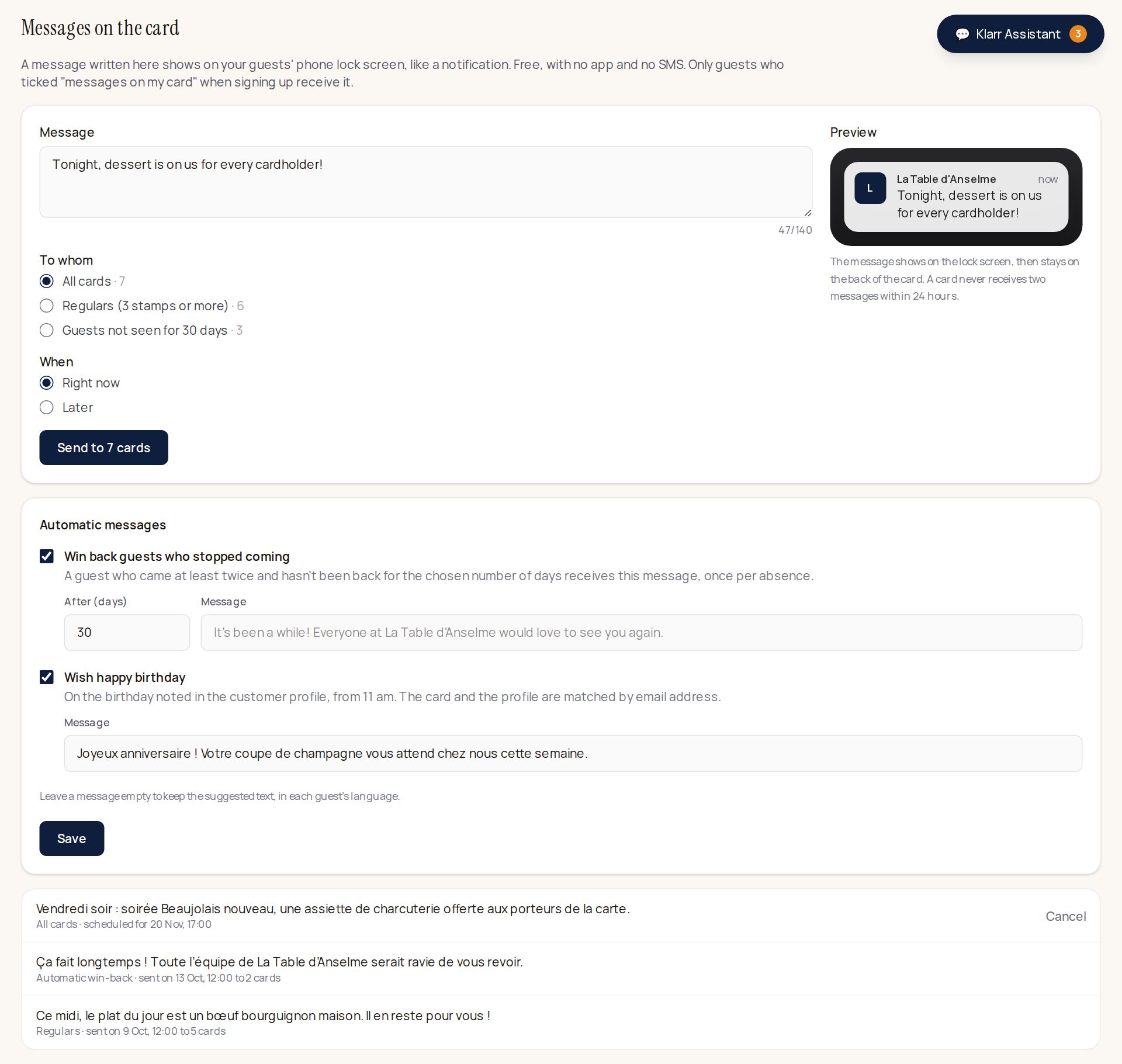
Die Nachricht erscheint auf dem Sperrbildschirm des Handys, wie eine Benachrichtigung, und bleibt dann auf der Rückseite der Karte. Sie ist kostenlos: keine SMS, keine App.
Zwei Regeln, immer:
- nur Gäste, die bei der Anmeldung „Ich bin einverstanden, Nachrichten auf meiner Karte zu erhalten“ angekreuzt haben, erhalten sie;
- eine Karte erhält nie zwei Nachrichten innerhalb von 24 Stunden.
Eine geplante Nachricht kann bis zum Versand storniert werden.
Bei der Anmeldung ist E-Mail ein eigenes Kästchen: „Ich möchte auch Neuigkeiten per E-Mail erhalten“. Ist es angekreuzt, kommt die Adresse mit der Einwilligung in Ihre Gästeliste, und der Gast erhält Ihre E-Mail-Kampagnen; er kann sich jederzeit abmelden. Ohne dieses Kästchen geht nichts per E-Mail hinaus.
Automatische Nachrichten
Zwei Nachrichten, die Sie einmal einschalten und die dann von selbst ab 11 Uhr hinausgehen:
- Gäste zurückgewinnen, die nicht mehr kommen: Ein Gast, der mindestens zweimal da war und seit der gewählten Zahl von Tagen (standardmäßig 30) nicht wiederkam, erhält Ihre Nachricht. Einmal pro Abwesenheit: Die nächste wartet, bis er wiederkommt und erneut verschwindet.
- Zum Geburtstag gratulieren: am in seiner Gästekarteikarte vermerkten Geburtstag. Karte und Karteikarte werden über die E-Mail-Adresse zugeordnet.
Lassen Sie den Text leer, um den von Klarr vorgeschlagenen zu behalten, in der Sprache jedes Gastes. Was hinausging, steht unter den Einstellungen, mit der Zahl der erreichten Karten.
Eine Karte löschen
Wenn ein Gast es verlangt, löscht „Karte löschen“ sie samt ihrem Verlauf. Der Gast kann sie auch selbst aus seinem Wallet entfernen.