Ihre Gäste bestellen auf einer Seite in Ihrem Namen, bezahlen online und holen ihre Bestellung zur gewählten Uhrzeit ab. Das Geld kommt auf Ihr Stripe-Konto, ohne Provision für Klarr: Es fallen nur die Gebühren von Stripe an.
Das ist im Modul Reservierungen enthalten. Stripe muss verbunden sein, außer bei Tischbestellungen, die an der Kasse bezahlt werden (siehe unten).
Ihre Speisekarte vorbereiten
Unter Speisekarte hat jedes Gericht einen Bereich „Bestellung“:
- Zum Mitnehmen verkauft: Entfernen Sie das Häkchen bei einem Gericht, das nur im Restaurant serviert wird.
- Optionen: bis zu vier Gruppen, zum Beispiel „Soße“ (eine Wahl, Pflicht) oder „Extras“ (mehrere Wahlen). Eine Wahl pro Zeile, mit dem Aufpreis am Ende: „Ei +1“.
- Garstufe: Der Knopf „+ Garstufe“ fügt mit einem Klick eine Gruppe „Garstufe“ hinzu (blau, englisch, medium, durch), eine Wahl, Pflicht. Ändern Sie die Liste nach Belieben, dann Speichern. Eine Servicekraft, die die Bestellung in der App aufnimmt, muss dann die Garstufe wählen, und sie wird auf den Bon gedruckt.
Ein Gericht ist aus? Der Knopf „Ausverkauft“ nimmt es bis zum nächsten Tag aus den Bestellungen. Es kommt von selbst zurück.
Die Allergene, die Sie bei einem Gericht ankreuzen, erscheinen auch auf der Bestellseite, unter dem Gericht, bevor der Gast bezahlt: Das Gesetz verlangt es beim Fernabsatz. Ein Gericht ohne angegebene Allergene zeigt nichts an, kreuzen Sie also alle an.
Bestellungen einrichten
Unter Bestellungen vor Ort & zum Mitnehmen, dann Einstellungen:
- kreuzen Sie „Bestellungen zum Mitnehmen annehmen“ an;
- wählen Sie die Zubereitungszeit (die früheste Abholung nach der Bestellung);
- bei Bedarf eine Höchstzahl an Bestellungen pro Viertelstunde: Ein volles Zeitfenster wird nicht mehr angeboten.
Die Abholzeiten sind Ihre Öffnungszeiten, Sonderschließungen inklusive. Gäste können für heute oder morgen bestellen.
Sobald Bestellungen offen sind, erscheint auf Ihrer Website, Ihrer Online-Speisekarte und Ihrer Reservierungsseite von selbst ein Knopf „Zum Abholen bestellen“. Kopieren Sie auch die Adresse Ihrer Bestellseite und setzen Sie sie in Ihr Google-Profil (Link „Bestellen“), in Ihre sozialen Netzwerke und auf Ihre QR-Codes.
Für den Gast
Der Gast wählt Gerichte und Optionen, die Abholzeit, gibt Namen, Telefon und E-Mail an und bezahlt dann per Karte. Es gibt keine Bestellung ohne Zahlung.
Er erhält eine E-Mail mit seiner Bestellnummer und eine Verfolgungsseite mit einem QR-Code, den er an der Theke zeigt. Die Seite ist auf Deutsch, Französisch, Englisch oder Chinesisch, je nach seiner Sprache.
Während des Service
Jede bezahlte Bestellung benachrichtigt Sie auf Ihrem Handy und per E-Mail. Der Bildschirm Bestellungen vor Ort & zum Mitnehmen ordnet sie in drei Spalten:
- Neu: Tippen Sie auf „Beginnen“, wenn Sie anfangen, oder direkt auf „Fertig“;
- In Zubereitung: Tippen Sie auf „Fertig“ – der Gast erhält eine E-Mail;
- Fertig: Tippen Sie auf „Dem Gast übergeben“, wenn er damit geht.
Der Bildschirm aktualisiert sich von selbst. „Bon drucken“ liefert einen Bestellbon für die Küche.
Bons mit AirPrint drucken
Keine App zu installieren, kein Kabel: iPhone, iPad oder Computer und Drucker sind im selben WLAN.
- Tippen Sie bei der Bestellung auf „Bon drucken“.
- Das Druckfenster öffnet sich von selbst (auf iPhone und iPad ist es das von Apple, AirPrint).
- Wählen Sie Ihren Drucker und tippen Sie auf „Drucken“.
Der Bon ist für einen 80-mm-Bondrucker gemacht: große Bestellnummer, Abholzeit, Gerichte, Optionen und die Notiz des Gastes, ohne alles Drumherum. Ein Bürodrucker geht auch, auf einem A4-Blatt.
Achten Sie bei der Wahl eines Bondruckers darauf, dass die Produktseite AirPrint und 80-mm-Papier nennt. Ohne AirPrint sehen iPhone und iPad ihn nicht.
Sie tippen bei jeder Bestellung auf „Drucken“: Der Druck startet nicht von selbst.
Der QR-Code des Gastes
Scannen Sie an der Theke den QR-Code des Gastes mit der Kamera Ihres Handys: Die Bestellung öffnet sich in Klarr, mit einem großen Knopf „Dem Gast übergeben“. Ist sie schon übergeben, storniert oder nicht bezahlt, sagt es Klarr in Rot: Sie geht nie zweimal hinaus.
Bestellen am Tisch
Dasselbe System funktioniert im Gastraum: Gäste scannen den QR-Code auf ihrem Tisch, wählen ihre Gerichte, bezahlen sofort online, und Sie bringen es. Keine Abholzeit und keine Telefonnummer: ein Vorname (freiwillig) und eine E-Mail für die Bestätigung.
- Kreuzen Sie unter Bestellungen vor Ort & zum Mitnehmen, dann Einstellungen, „Tischbestellungen annehmen“ an. Das ist vom Mitnehmen getrennt: Sie können das eine, das andere oder beides anbieten.
- Tippen Sie auf „QR-Codes für die Tische“: Klarr bereitet eine Karte pro Tisch Ihres Tischplans vor, vier pro A4-Blatt, auf Deutsch, Französisch, Englisch und Chinesisch. Drucken, ausschneiden und auf die Tische stellen.
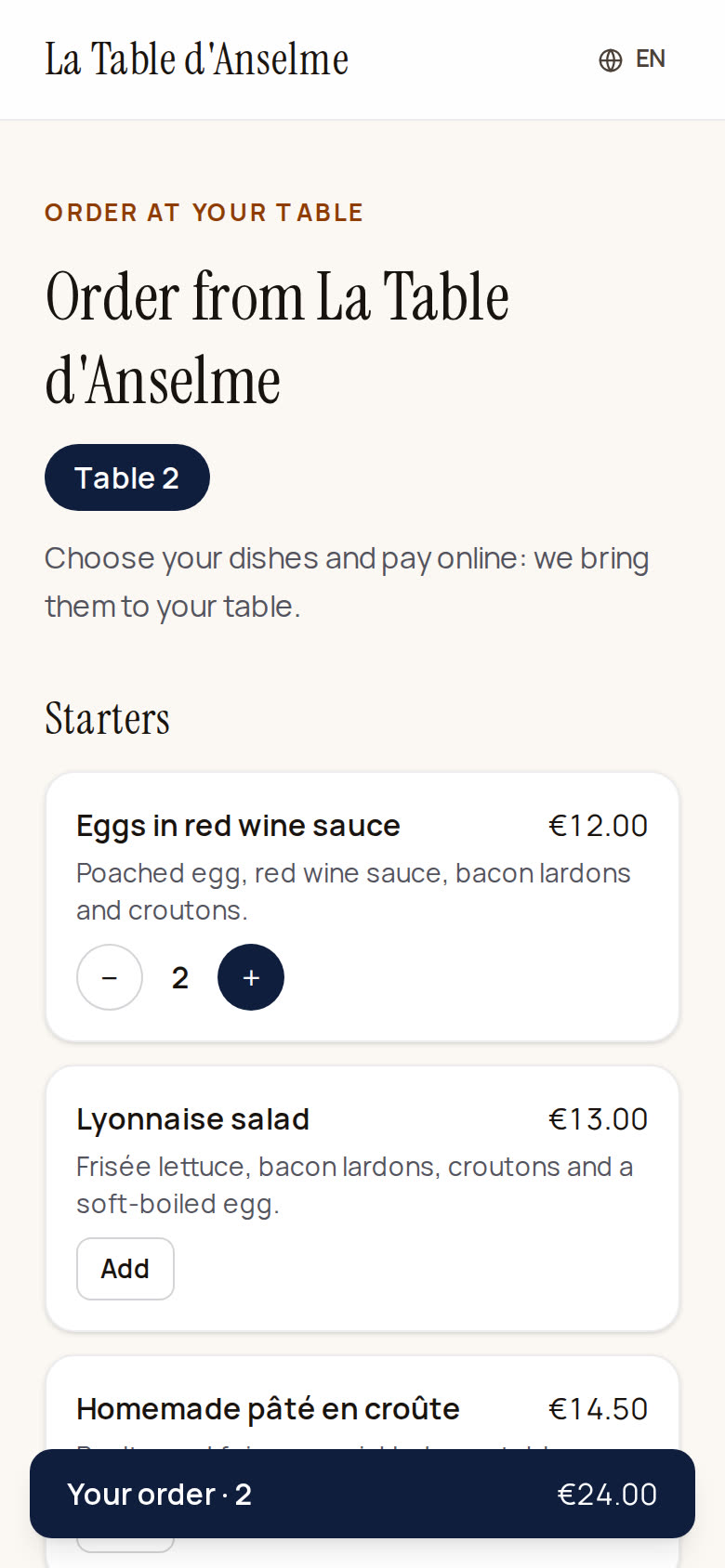
Gut zu wissen:
- Tischbestellungen werden nur während Ihrer Öffnungszeiten angenommen, nie während einer Pause oder einer Schließung.
- Ein Gericht ohne Häkchen bei „Zum Mitnehmen verkauft“ wird am Tisch trotzdem angeboten.
- Die Bestellung kommt auf demselben Bildschirm mit einem Etikett „Tisch 2“ an. „Fertig“ schickt keine E-Mail (Sie bringen es), dann legt „Serviert“ sie ab. Der Bestellbon zeigt die Tischnummer groß.
- Der QR-Code zeigt auf den Tisch selbst: Ein umbenannter Tisch behält seinen QR-Code, ein gelöschter und neu angelegter Tisch braucht einen neuen.
Der Küchenbildschirm
Stellen Sie ein Tablet an den Pass oder die Bar und öffnen Sie Bestellungen vor Ort & zum Mitnehmen → Küchenbildschirm. Bezahlte Bestellungen erscheinen als große Bons, nach Dringlichkeit sortiert:
- der Kopf ist grün, dann orange fünf Minuten vor der Zielzeit, dann rot bei Verspätung. Am Tisch ist das Ziel die Zahlungszeit plus Ihre Zubereitungszeit; beim Mitnehmen die Abholzeit;
- eine Bestellung zum Mitnehmen erscheint erst zwei Stunden vor der Abholung;
- „Beginnen“ setzt sie in Zubereitung, „Fertig“ schließt sie ab (beim Mitnehmen erhält der Gast die E-Mail „ist fertig“);
- unten sagt „Bereit zum Rausgeben“ dem Service, was er bringen soll;
- tippen Sie einmal auf „Ton einschalten“: Das Tablet piept bei jeder neuen Bestellung.
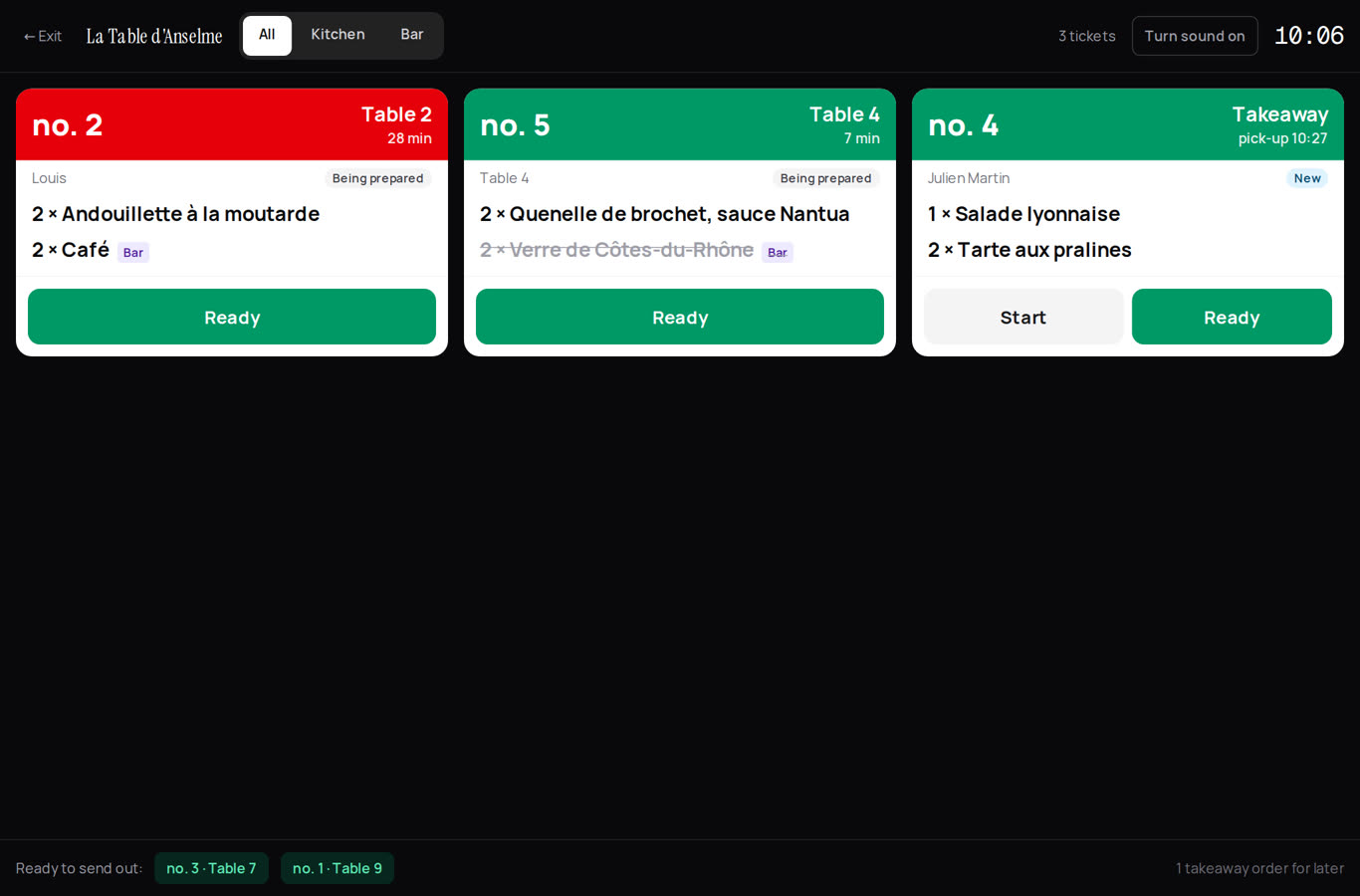
Küche und Bar. Kreuzen Sie unter Einstellungen „Was an die Bar geht“ an (Getränke, Kaffee…). Der Bildschirm bietet dann Alle / Küche / Bar: Jede Station sieht nur ihre Gerichte und tippt für ihren Teil auf „Fertig“. Die Bestellung ist fertig, wenn alle ihre Stationen fertig sind. Nichts angekreuzt: ein Bildschirm für die ganze Bestellung.
Der Bildschirm Gastraum, für die Servicekräfte
Servicekräfte öffnen Servicebildschirm → Gastraum: Tischbestellungen, auf einem Tablet oder ihrem Handy. Die Rolle Service hat Zugang: Sie müssen keine Leitung sein.
Der Tischplan zeigt jeden Tisch, der per QR-Code bestellt hat:
- grün: Eine Bestellung ist in der Küche fertig, zum Rausbringen;
- orange: Sie ist in Zubereitung;
- lila: in Gängen serviert, der nächste Gang wartet auf die Servicekraft (siehe unten);
- hellblau: Alles ist serviert. Ein Tisch, der vor mehr als zwei Stunden serviert wurde, wird wieder weiß.
Tippen Sie auf einen Tisch, um zu sehen, wer was bestellt hat, die Uhrzeit, die Notiz des Gastes („ohne Zwiebeln“) und was online bezahlt wurde, Bestellung für Bestellung. „Serviert“ legt sie ab, sobald der Teller auf dem Tisch steht. Der Bildschirm aktualisiert sich von selbst; „Ton einschalten“ piept, sobald eine Bestellung fertig ist.
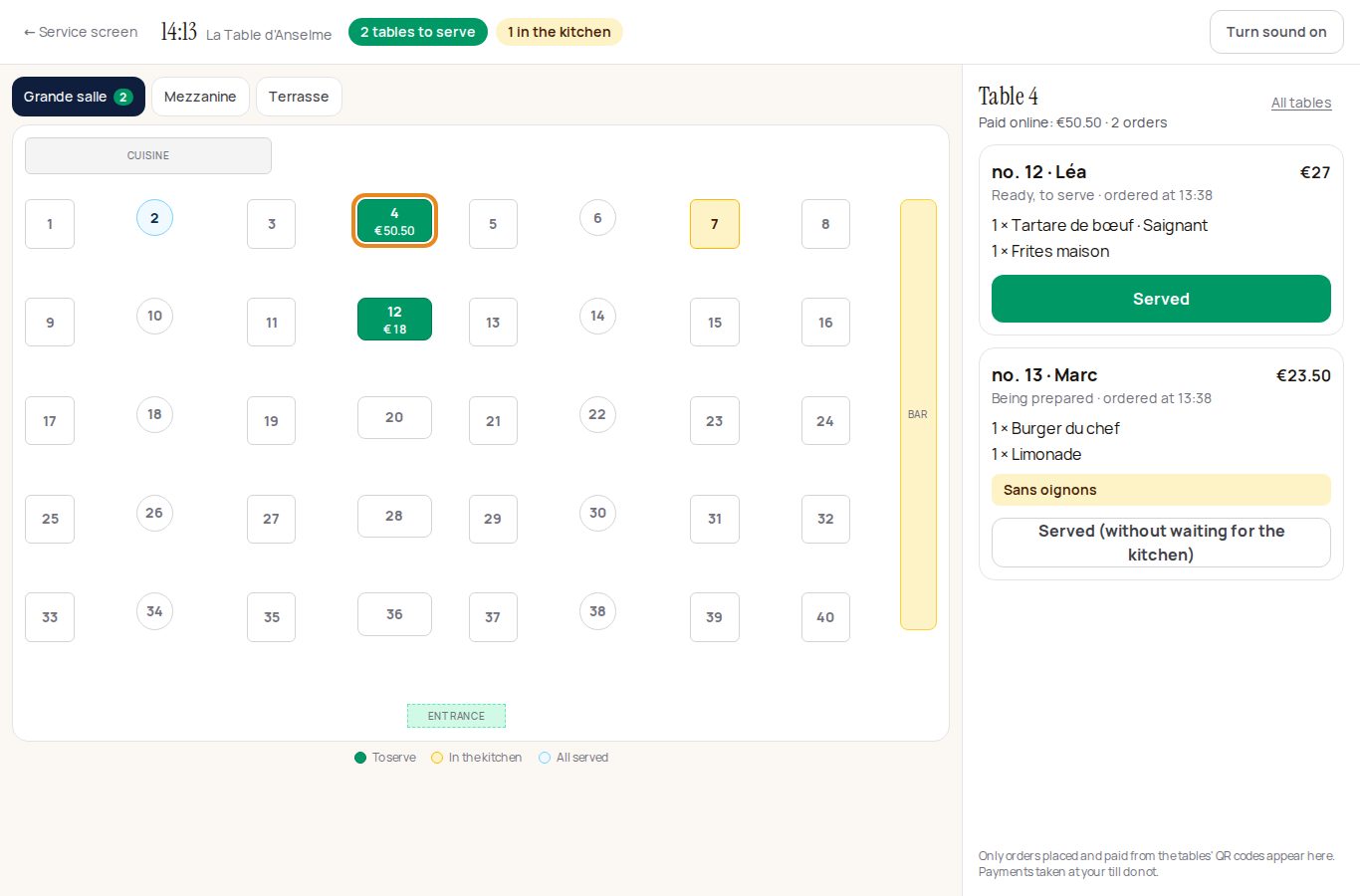
Er zeigt Bestellungen über die QR-Codes der Tische und Bestellungen, die eine Servicekraft auf diesem Bildschirm aufgenommen hat (siehe unten). Direkt in Ihre Kasse getippte Bestellungen erscheinen nicht.
Vorspeise, Hauptgericht, Dessert: in Gängen servieren
Damit die Küche nicht alles auf einmal schickt:
- Ordnen Sie unter Einstellungen, Bereich Bestellen am Tisch, jede Rubrik Ihrer Speisekarte zu: Vorspeise, Hauptgericht, Dessert oder Sofort (Getränke, Kaffee…).
- Beim Bezahlen wählen Gäste „In Gängen“ (standardmäßig ausgewählt) oder „Alles gleichzeitig“. Die Frage erscheint nur, wenn sie mindestens zwei Gänge gewählt haben, zum Beispiel eine Vorspeise und ein Hauptgericht.
In Gängen:
- die Küche erhält zuerst nur die Vorspeisen plus alles, was sofort geht. Ihr Bildschirm zeigt den Rest grau, „danach“, damit sie vorausplanen kann;
- sobald die Vorspeisen auf dem Tisch stehen, tippt die Servicekraft auf „Serviert“: Auf dem Bildschirm Gastraum wird der Tisch lila, „Vorspeise serviert, Hauptgang zu schicken“;
- hat der Tisch fertig, tippt sie auf „Hauptgänge schicken“. Die Hauptgänge kommen als neuer Bon mit dem Vermerk „Nächster Gang“ in die Küche, mit eigener Zeitmessung. Dasselbe für die Desserts;
- bei mehreren Bestellungen am selben Tisch schickt „Nächsten Gang für den ganzen Tisch schicken“ alle auf einmal.
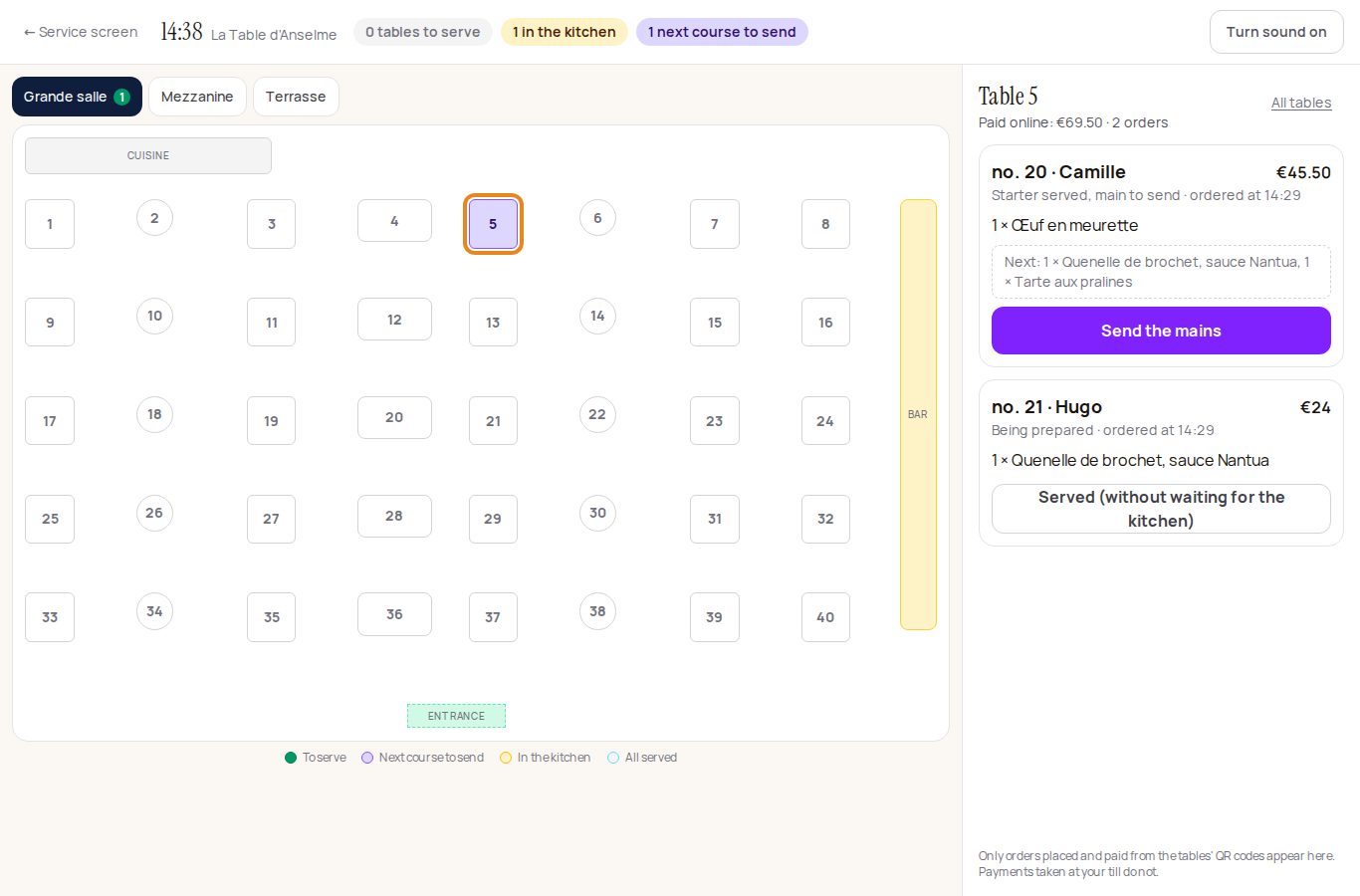
Ist nichts zugeordnet, geht alles auf einmal, wie bisher. Mit Druckern druckt jeder Abruf seinen eigenen Bon.
Am Ende an der Kasse bezahlen
Wählen Sie unter Einstellungen, Bereich Bestellen am Tisch, wie Gäste am Tisch bezahlen:
- Online, bei der Bestellung: wie bisher, die Bestellung geht nach der Zahlung in die Küche;
- Am Ende, an der Kasse: Gäste bestellen und bezahlen dann wie gewohnt an der Kasse. Kein Stripe nötig;
- Wahl des Gastes: Er wählt bei der Bestellung „Jetzt online bezahlen“ oder „Am Ende an der Kasse bezahlen“.
Ohne Online-Zahlung kann jeder mit einem Foto des QR-Codes bestellen. Deshalb bestätigt standardmäßig zuerst ein Teammitglied die an der Kasse zu bezahlenden Bestellungen:
- die Bestellung erscheint auf dem Bildschirm Gastraum in Rot, „Zu bestätigen“, mit einem Piepton, wenn der Ton an ist;
- die Servicekraft prüft, dass wirklich jemand am Tisch sitzt, und tippt auf „Bestätigen: in die Küche schicken“. Ist niemand da, „Ablehnen“: Nichts geht in die Küche;
- ist bezahlt, tippt sie bei der Bestellung oder für den ganzen Tisch auf „An der Kasse bezahlt“. Das ist nur ein Häkchen: Die Zahlung selbst wird wie gewohnt in Ihrer Kasse erfasst.
Gäste müssen bar bezahlen können: Die Modi „Wahl des Gastes“ oder „Am Ende, an der Kasse“ erlauben ihnen, an Ihrer Kasse bar zu bezahlen, und sie sehen das geschrieben („bar oder mit Karte“).
Warum erfasst Klarr weder die Zahlungsart noch den eingenommenen Betrag? Eine Software, die Zahlungen erfasst, wird zum Kassensystem – in Deutschland mit den Pflichten der Kassensicherungsverordnung (zertifizierte TSE), in Frankreich mit einer Zertifizierungspflicht. Klarr bleibt ein Bestellwerkzeug: Ihre Kasse führt die Einnahmen. Fragen Sie im Zweifel Ihren Steuerberater.
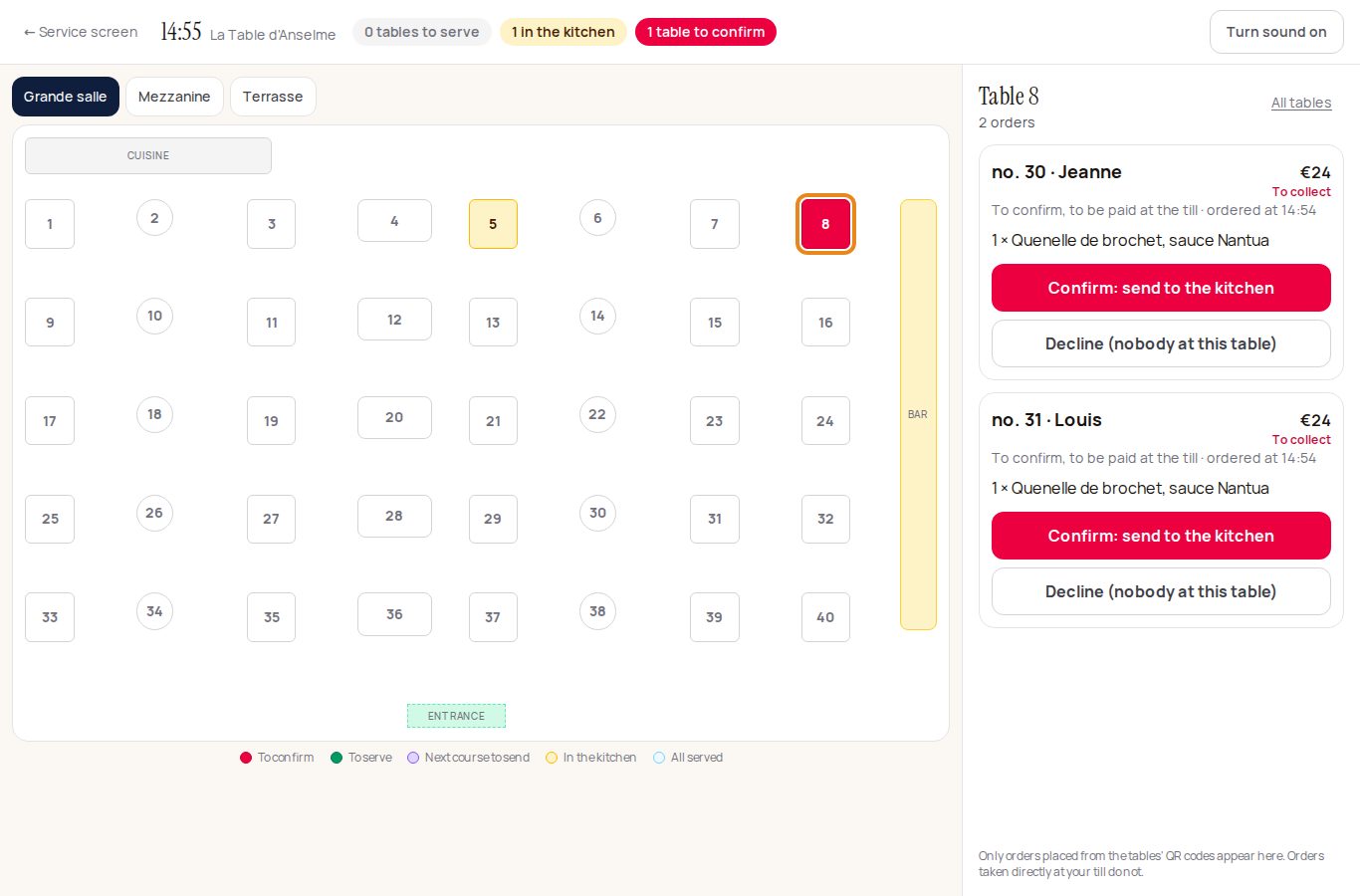
Sie können die Bestätigung abschalten, wenn Sie möchten: Die Bestellung geht dann direkt in die Küche.
Gut zu wissen: Der Bestellbon trägt den Vermerk „AN DER KASSE ZU BEZAHLEN“, und diese Bestellungen zählen nicht zum Online-Umsatz des Tages (sie laufen über Ihre Kasse). Die Seite des Gastes sagt „Am Ende Ihres Essens an der Kasse zu bezahlen“.
Die Bestellung für einen Gast aufnehmen
Für einen Tisch ohne Handy, einen älteren Gast, einen Stammgast, der laut bestellt: Die Servicekraft nimmt die Bestellung selbst auf, auf dem Bildschirm Gastraum.
- Tippen Sie auf dem Plan auf den Tisch, dann auf „+ Bestellung aufnehmen“.
- Wählen Sie die Gerichte aus der Speisekarte, genau wie der Gast es täte. Notieren Sie bei Bedarf einen Vornamen oder ein Erkennungszeichen („die Dame mit Hut“) und eine Notiz für die Küche. Hat Ihre Speisekarte Vorspeisen, Hauptgerichte und Desserts, wählen Sie „In Gängen“ oder „Alles gleichzeitig“.
- Tippen Sie auf „In die Küche schicken“.
Die Bestellung geht direkt in die Küche, ohne Bestätigung, und an den Drucker, wenn Sie einen haben. Sie wird am Ende an der Kasse bezahlt und wie die anderen als „An der Kasse bezahlt“ abgehakt. Auf dem Bildschirm Gastraum und dem Bestellbildschirm steht „Aufgenommen von“ mit der E-Mail der Servicekraft. Jeder im Team kann eine Bestellung aufnehmen, auch die Rolle Service.
Der Gast ruft eine Servicekraft oder bittet um die Rechnung
Auf der Seite, die er mit dem QR-Code seines Tisches öffnet, hat der Gast zwei Knöpfe: „Bedienung rufen“ und „Die Rechnung, bitte“. Sie bleiben auf seiner Verfolgungsseite, nachdem die Bestellung aufgegeben ist.
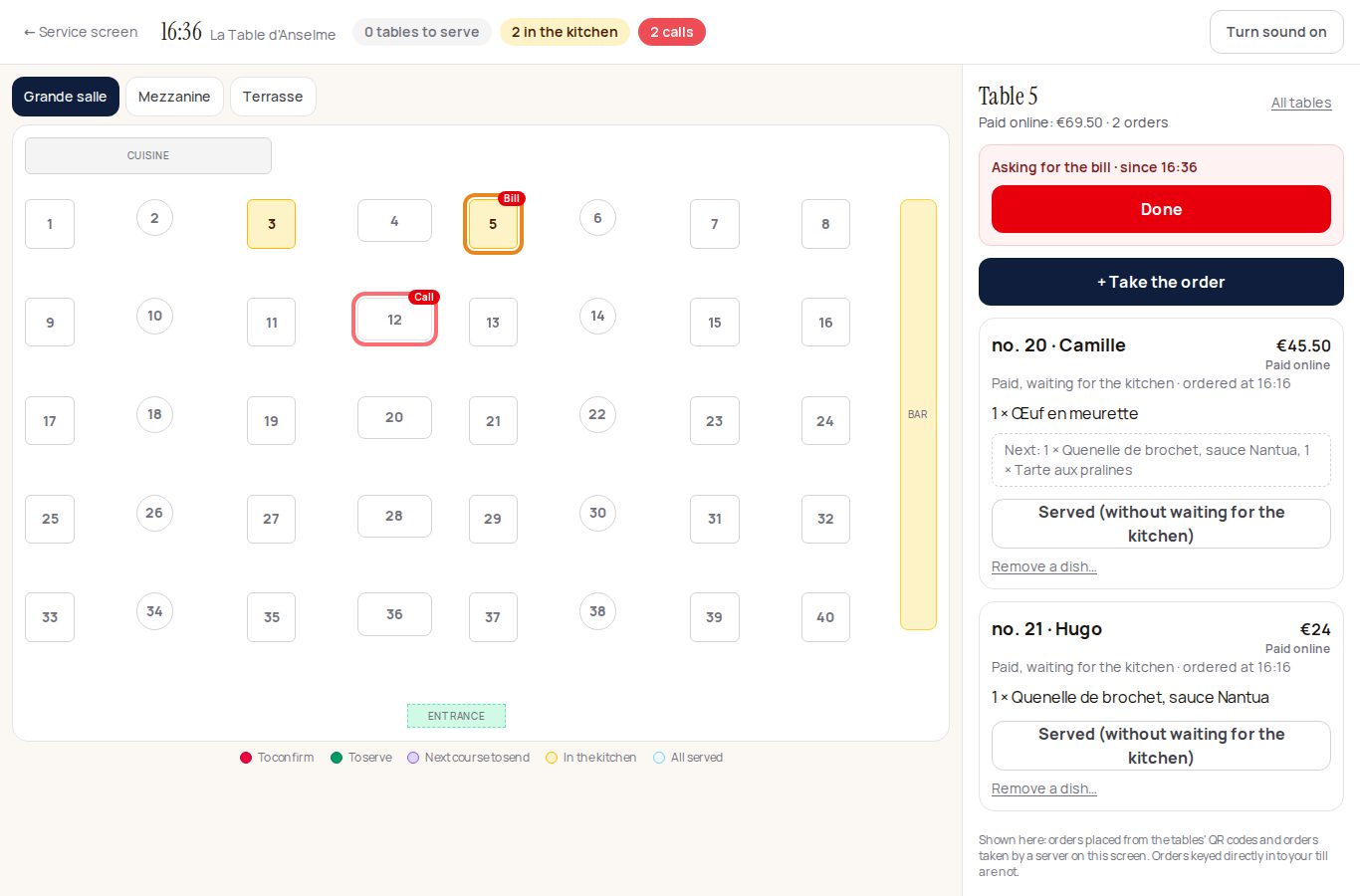
- Der Tisch blinkt rot auf dem Bildschirm Gastraum, mit „Ruf“ oder „Rechnung“, und oben zählt der Bildschirm die wartenden Rufe. Er piept, wenn der Ton an ist, und das Team erhält eine Benachrichtigung.
- Die Servicekraft geht zum Tisch, tippt ihn auf dem Plan an, dann „Erledigt“: Er hört auf zu blinken.
- Ein Gast, der mehrmals tippt, erzeugt nicht mehrere Rufe: Derselbe Ruf wird innerhalb von zehn Minuten nicht wiederholt.
Ein Gericht entfernen (Fehler, ausverkauft, zurückgegangen)
Unter jeder Bestellung „Ein Gericht entfernen…“: auf dem Bestellbildschirm oder auf dem Bildschirm Gastraum.
- Wählen Sie mit den Knöpfen − und +, was entfernt wird (zum Beispiel 1 von 2 Bieren), oder „Alles entfernen“.
- Wählen Sie einen Grund: Bestellfehler, Gericht ausverkauft, Gericht zurückgegangen, Entgegenkommen, anderes.
- Schreiben Sie einen Satz zur Erklärung (Pflicht) und fügen Sie bei Bedarf ein Foto hinzu (das zurückgegangene Gericht, ein Beleg…).
- Tippen Sie auf „Diese Gerichte entfernen“.
Was passiert:
- online bezahlt, wird der Gast automatisch auf seine Karte erstattet, über Ihr Stripe. Scheitert die Erstattung, zeigt es die Karteikarte in Rot: Erledigen Sie sie in Stripe;
- an der Kasse zu bezahlen, geht der Betrag von der Rechnung ab;
- die Küche sieht das entfernte Gericht nicht mehr;
- nichts wird gelöscht: Das Gericht bleibt durchgestrichen in der Bestellung und erscheint unter „Heute entfernte Gerichte“, mit Grund, Satz, Foto, wer es getan hat und wann.
Um das Team im Blick zu behalten, zeigt Bestellungen → Kontrolle dasselbe über einen Zeitraum (heute, 7 Tage, 30 Tage oder frei gewählte Daten): pro Person die Zahl der entfernten Gerichte, den Betrag, die Gründe und die von Hand freigegebenen Tische mit dem, was offen blieb. Klicken Sie auf eine Person, um nur sie zu sehen. Das ist nur für Leitung und Inhaber und auch in der iPhone-App (Mehr → Kontrolle).
Leitung und Inhaber können ein Gericht entfernen. Eine Servicekraft muss zuerst den Leitungscode eingeben (unter Team eingestellt). Ohne Leitungscode kann es nur eine Leitung.
Der Umsatzsteuersatz jedes Gerichts
Unter Speisekarte hat der Bereich „Bestellung“ jedes Gerichts zwei Menüs: USt. vor Ort und USt. zum Mitnehmen („Wie vor Ort“ oder ein anderer Satz). Die Preise bleiben Bruttopreise.
Für ein Restaurant in Deutschland bietet Klarr die deutschen Sätze an, und ein Gericht ohne eigenen Satz zählt mit 7 %:
- Speisen, vor Ort, zum Mitnehmen, geliefert oder vom Caterer: 7 %. Seit dem 1. Januar 2026 gibt es keinen Unterschied mehr zwischen vor Ort und zum Mitnehmen.
- Getränke, mit oder ohne Alkohol (Bier, Wein, Wasser, Limonade, Kaffee, Tee, Saft), am Tisch wie zum Mitnehmen: 19 %. Stellen Sie jedes Getränk auf 19 %.
- Milchgetränke zum Mitnehmen mit mindestens 75 % Tiermilch (heiße Schokolade, Milchshake): 7 % – wählen Sie bei USt. zum Mitnehmen 7 %, vor Ort bleibt 19 %. Pflanzenmilch (Hafer, Soja) bleibt bei 19 %.
- Menüs mit Getränk, Buffets, Pauschalen: Der Preis muss zwischen Speisen (7 %) und Getränken (19 %) aufgeteilt werden; die Finanzverwaltung lässt vereinfachend 30 % für die Getränke zu. Klarr teilt den Preis eines einzelnen Gerichts nicht auf: Führen Sie das Getränk als eigene Position mit 19 %, oder klären Sie die Aufteilung mit Ihrem Steuerberater.
Der Satz wird bei der Zahlung des Gastes in der Bestellung festgehalten. Der Bestellbon zeigt „inkl. USt.“ pro Satz, und der Bestellbildschirm gibt den Online-Umsatz des Tages pro Satz an, zum Erfassen in Ihrer Kasse.
Alipay, WeChat Pay, Apple Pay
Die Zahlung erfolgt auf der Zahlungsseite von Stripe, mit Ihrem Stripe-Konto. Ihre Gäste sehen die Zahlungsarten, die Sie in Stripe eingeschaltet haben: Karten, Apple Pay und Google Pay, aber auch Alipay und WeChat Pay, praktisch für chinesische Gäste.
Zum Einschalten: Öffnen Sie in Ihrem Stripe-Dashboard die Einstellungen der Zahlungsarten (der Link steht in den Bestelleinstellungen von Klarr) und schalten Sie die gewünschten ein. Stripe kann vor dem Freischalten ein paar Angaben verlangen und legt die Gebühren für jede fest. In Klarr ist nichts zu ändern: Sie erscheinen bei der nächsten Zahlung von selbst.
Die Rechnung des Gastes
Ein Gast kann eine Rechnung verlangen (für ein Geschäftsessen etwa einen Bewirtungsbeleg). Klarr bereitet sie für jede Bestellung vor:
- auf dem Bestellbildschirm „Rechnung des Gastes“; auf dem Bildschirm Gastraum „Rechnung drucken“. Sie wird auf Ihrem Bondrucker gedruckt (AirPrint), auch nach dem Service;
- der Gast findet sie auf seiner Verfolgungsseite, „Meine Rechnung ansehen“, zum Drucken oder als PDF;
- sie zeigt Name und Adresse aus Ihrem Eintrag, Datum und Uhrzeit, den Tisch, jedes Gericht, den Bruttobetrag, die USt. pro Satz und die Zahlungsart (online bezahlt oder an der Kasse zu bezahlen).
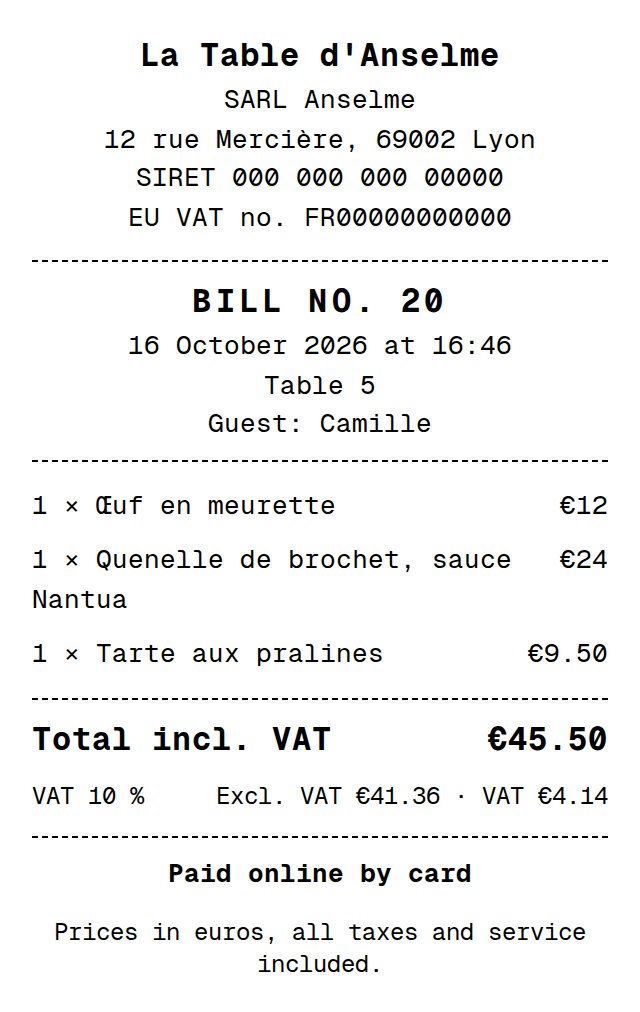
Für Geschäftskunden tragen Sie Ihren Firmennamen, Ihre Steuernummer und Ihre USt-IdNr. unter Bestelleinstellungen, Bereich „Auf der Rechnung des Gastes“, ein. Die Adresse kommt aus Ihrem Eintrag.
Die Rechnung ist kein Kassenbeleg: Der Verkauf wird trotzdem in Ihrer Kasse erfasst.
Kasse, Stornierung, Erstattung
- Der Bon trägt den Vermerk „Online bezahlt – Stripe-Zahlung“: Erfassen Sie den Verkauf in Ihrer Kasse mit dieser Zahlungsart, wie bei Lieferplattformen.
- Stornieren einer Bestellung schickt dem Gast eine E-Mail. Die Erstattung erfolgt über Ihr Stripe-Dashboard: Klarr gibt Ihnen den Link.
- Eine bezahlte Bestellung kann weder geändert noch gelöscht werden: Sie bleibt in Ihrem Verlauf.
- Zu viel los? Eine Pause (30 Minuten, 1 Stunde oder bis zum nächsten Tag) stoppt die Bestellungen, dann laufen sie von selbst wieder an.