Speisekarte, im Menü links Ihres Betriebs.
Ihre Speisekarte gibt es schon? Schicken Sie sie
Kein Grund, alles neu abzutippen. Wählen Sie im Block „Ihre Speisekarte gibt es schon? Klarr gibt sie für Sie ein“ Ihre Speisekarte als PDF oder Foto (höchstens 3 MB) und klicken Sie auf Meine Speisekarte lesen. Etwa zwanzig Sekunden später zeigt Ihnen Klarr die gelesenen Gerichte, nach Rubrik sortiert, mit Beschreibung und Preis.

Alles ist angekreuzt: Entfernen Sie das Häkchen bei dem, was Sie nicht möchten, dann Hinzufügen. Nichts kommt ohne diese Prüfung auf Ihre Speisekarte. Ein bereits vorhandenes Gericht wird nicht ein zweites Mal hinzugefügt, und eine bereits vorhandene Rubrik bleibt, wie sie ist.
Klarr übernimmt Ihre Speisekarte, es schreibt sie nicht um. Es rät nie Allergene: Kreuzen Sie sie nach dem Import selbst an, Gericht für Gericht.
Bei einer leeren Speisekarte erscheint der Block direkt. Sonst ist er über dem Formular eingeklappt.
Ein Gericht hinzufügen
Vier Felder: die Rubrik (Vorspeisen, Hauptgerichte, Desserts…), der Name des Gerichts, eine freiwillige Beschreibung und ein Preis.
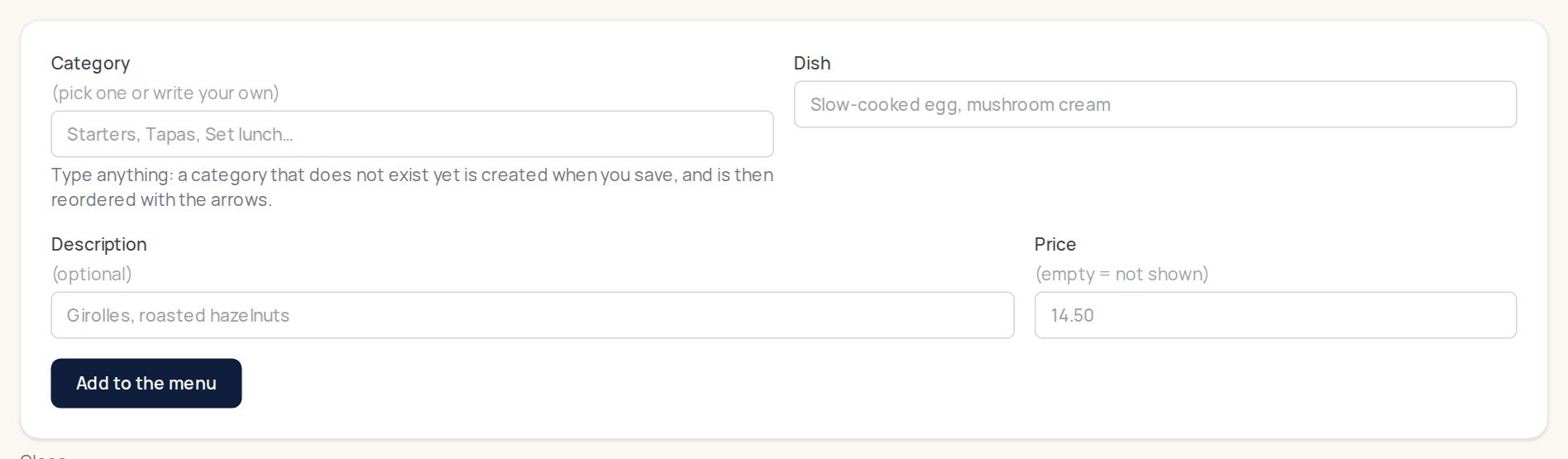
Der Preis wird so getippt, wie man ihn schreibt: 14,50 oder 14.50, beides funktioniert. Lassen Sie ihn leer, wenn Sie ihn nicht anzeigen möchten – „je nach Fang“ ist nicht null Euro, und ein Gericht ohne Preis bleibt für den Gast ohne Preis.
Die Rubrik bleibt von einem Gericht zum nächsten ausgefüllt: Eine Speisekarte wird Block für Block eingegeben, nicht im Zickzack. Schreiben Sie „vorspeisen“, wenn „Vorspeisen“ schon existiert, fasst Klarr sie zusammen: keine Dublette wegen eines Großbuchstabens.
Die Reihenfolge
Ihre Rubriken erscheinen in der Reihenfolge, in der Sie sie anordnen, nicht alphabetisch. Eine Speisekarte liest man in der Reihenfolge des Essens.
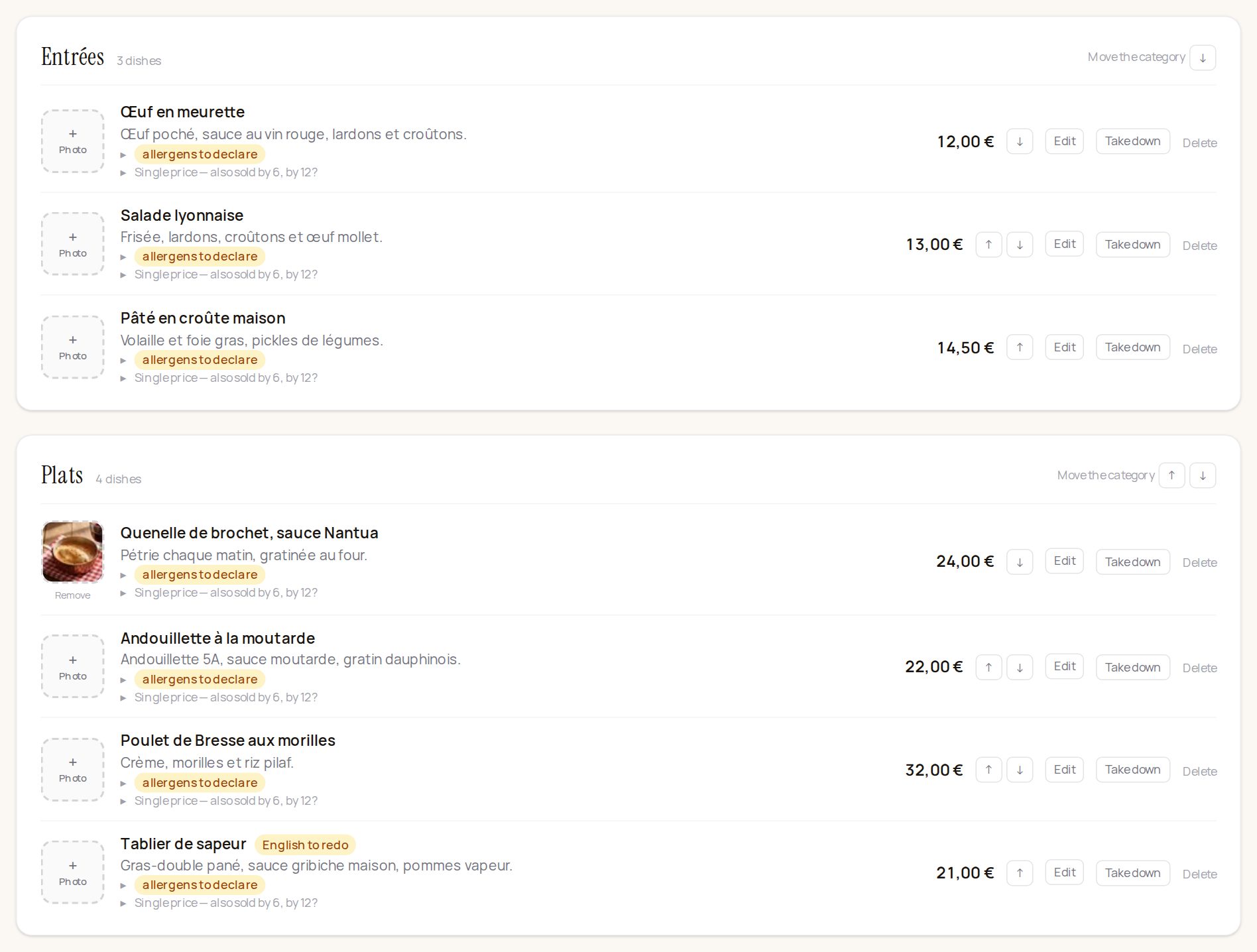
Die Pfeile ↑ ↓ verschieben ein Gericht innerhalb seiner Rubrik, und die neben dem Titel verschieben die ganze Rubrik, samt ihren Gerichten. Ein Gericht wechselt beim Verschieben nie die Rubrik.
Ein Gericht herausnehmen
Der Fisch ist heute Morgen nicht gekommen: Klicken Sie auf Herausnehmen. Das Gericht verschwindet von der Speisekarte des Gastes, bleibt aber bei Ihnen, mit Beschreibung und Preis. Wieder aufnehmen stellt es wieder her. Sie tippen nichts neu.
Löschen dagegen entfernt es endgültig.
Fotos
Jedes Gericht kann ein Foto haben. Klicken Sie auf das Feld „Foto“ links neben dem Gericht und wählen Sie Ihre Datei – höchstens 4 MB.
Ein Gast wählt mit den Augen: Das fotografierte Tatar wird bestellt, das beschriebene Tatar wird gelesen. Sie müssen nicht überall Fotos haben, die Hälfte einer Speisekarte wird nie fotografiert, und das ist in Ordnung.
Veröffentlichen
Bis Sie auf Auf meiner Seite veröffentlichen klicken, ist Ihre Speisekarte nur für Sie sichtbar. Das ist gewollt: Eine zum Ausprobieren getippte Speisekarte hat nichts unter einer öffentlichen Adresse zu suchen.
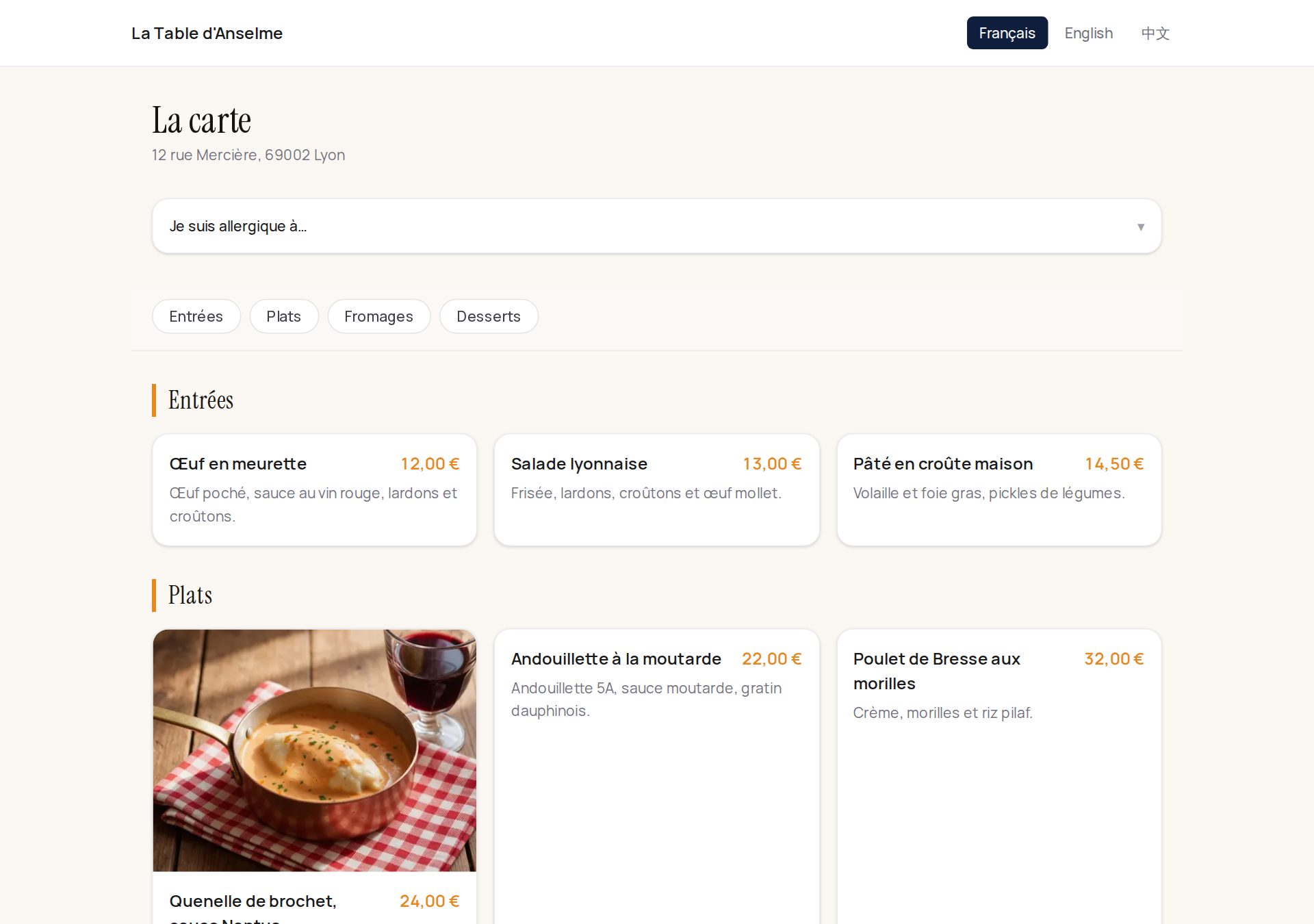
Einmal veröffentlicht, erscheint sie auf Ihrer Reservierungsseite unter der Verfügbarkeit und bekommt eine eigene Seite – die, die der QR-Code öffnet.
Von meiner Seite nehmen hebt die Veröffentlichung sofort auf, an beiden Stellen.