Pour que tes clients puissent réserver en ligne, Klarr a besoin de trois choses : ton restaurant, au moins un espace (une salle, une terrasse…) et au moins un service (le déjeuner, le dîner…). Tant qu'il en manque une, ta page de réservation n'a rien à proposer et reste fermée.
Compte une dizaine de minutes la première fois. Tu peux t'arrêter en cours de route : tout ce que tu enregistres est gardé.
Étape 1 : ajouter ton restaurant
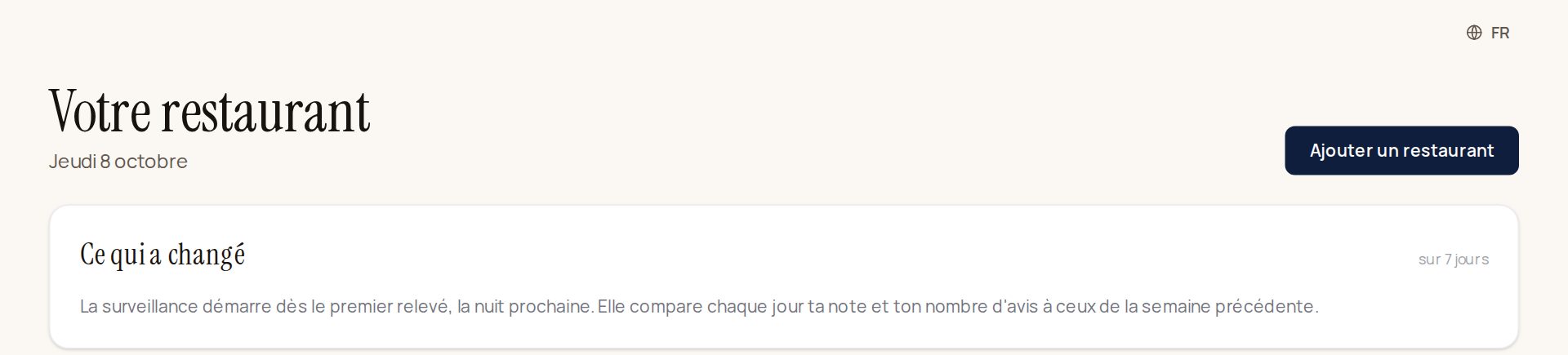
Connecte-toi à Klarr. Tu arrives sur ton tableau de bord. En haut à droite, clique sur le bouton bleu foncé Ajouter un restaurant.
Étape 2 : laisser Klarr remplir la fiche à ta place
Le plus simple, c'est de partir de ta fiche Google : c'est le petit encadré qui s'affiche quand on cherche ton restaurant sur Google.
- Dans l'encadré orange Retrouve ta fiche Google, on remplit pour toi, écris le nom de ton restaurant et ta ville (par exemple « La Table d'Anselme Lyon »).
- Clique sur Chercher sur Google.
- Une liste apparaît : clique sur ton restaurant.
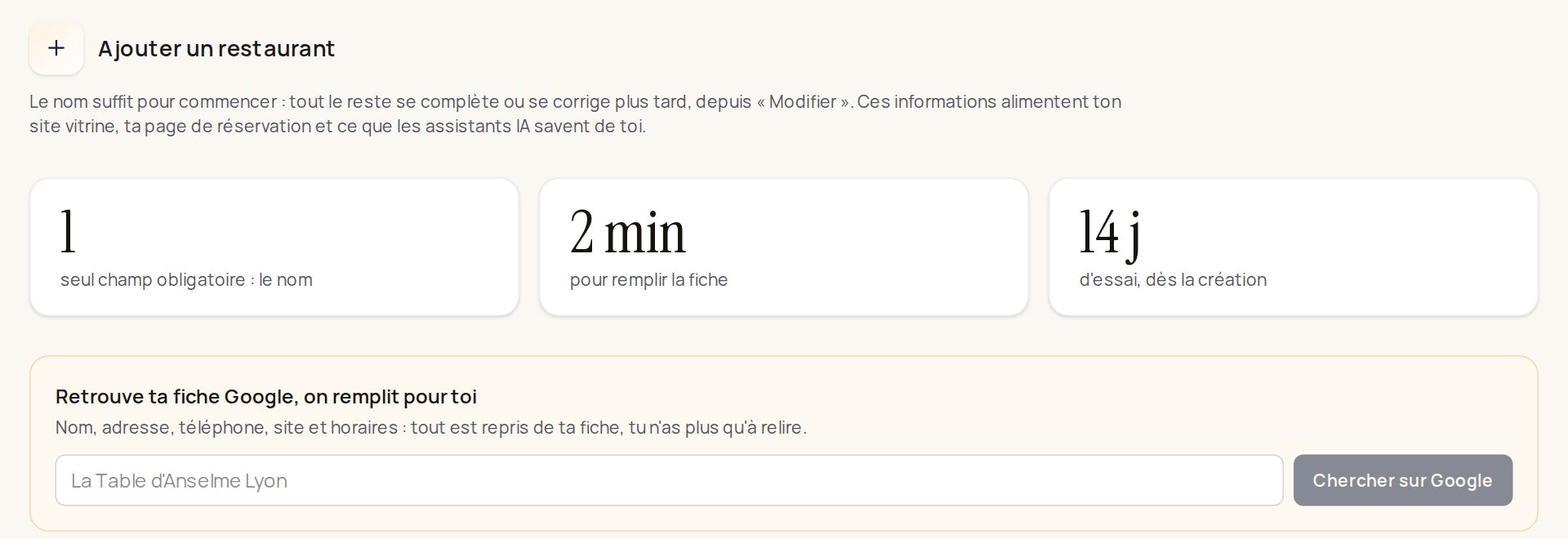
Klarr recopie tout seul le nom, l'adresse, le téléphone, le site, le type de cuisine et les horaires de ta fiche Google. Tu n'as plus qu'à relire.
Pas de fiche Google, ou Klarr ne la trouve pas ? Ce n'est pas grave : remplis simplement le formulaire en dessous à la main.
Étape 3 : relire le formulaire
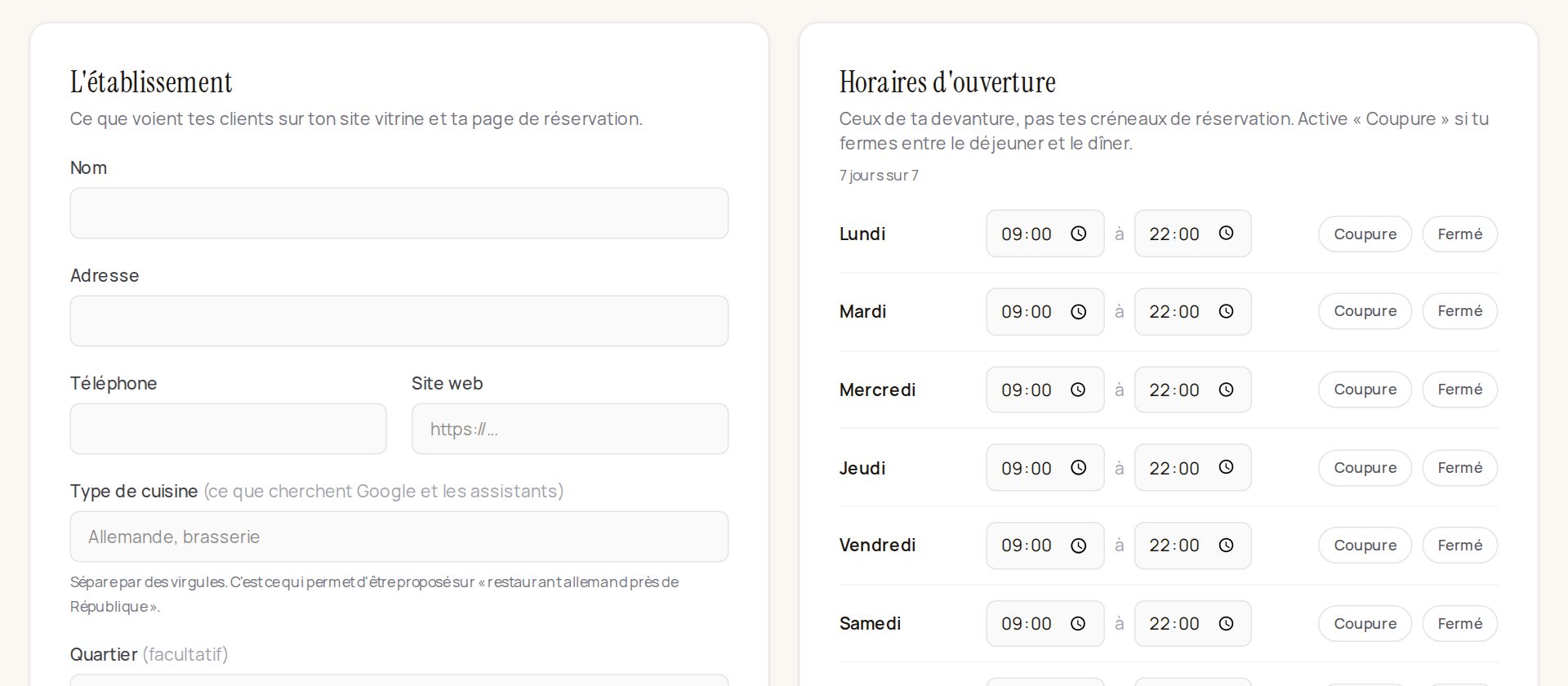
À gauche, L'établissement :
- Nom : le seul champ obligatoire. C'est le nom que verront tes clients en haut de ta page, et il sert aussi à fabriquer l'adresse de ta page. Écris-le comme tu veux qu'on le lise.
- Adresse, Téléphone, Site web : si tu n'as pas de site, laisse vide.
- Type de cuisine : par exemple « lyonnaise, bouchon ». Sépare par des virgules. C'est ce que Google et les assistants IA (ChatGPT, Gemini…) utilisent pour te proposer quand quelqu'un cherche « bouchon lyonnais ».
- Quartier (facultatif) : celui qu'on tape avec ton nom sur Google, comme « Presqu'île » ou « Bastille ».
- Fiches d'avis (facultatif) : colle l'adresse de ta page Yelp et Tripadvisor si tu en as une. Klarr y relèvera ta note chaque semaine.
À droite, Horaires d'ouverture : ce sont les horaires de ta porte d'entrée, pas encore ceux des réservations.
- Pour chaque jour, mets l'heure d'ouverture et l'heure de fermeture.
- Tu fermes entre le déjeuner et le dîner ? Clique sur Coupure : une deuxième plage horaire apparaît.
- Tu es fermé ce jour-là ? Clique sur Fermé.
Tout en bas, clique sur Créer le restaurant. Ton essai gratuit de 14 jours commence.
Rien n'est définitif : tout se corrige plus tard avec le bouton Modifier de ton restaurant. Et si tu as plusieurs restaurants, recommence cette étape : ils s'affichent côte à côte sur ton tableau de bord.
Étape 4 : décrire tes espaces
Un espace, c'est un endroit où tu installes des clients : la grande salle, l'étage, la terrasse, la cave. Klarr en a besoin pour savoir combien de personnes tu peux recevoir et ne jamais promettre deux fois la même place.
- Dans le menu de gauche, clique sur Réservations, puis sur Espaces, services et page publique.
- La première partie s'appelle Tes espaces. Clique sur Ajouter un espace, tout en bas de la liste.
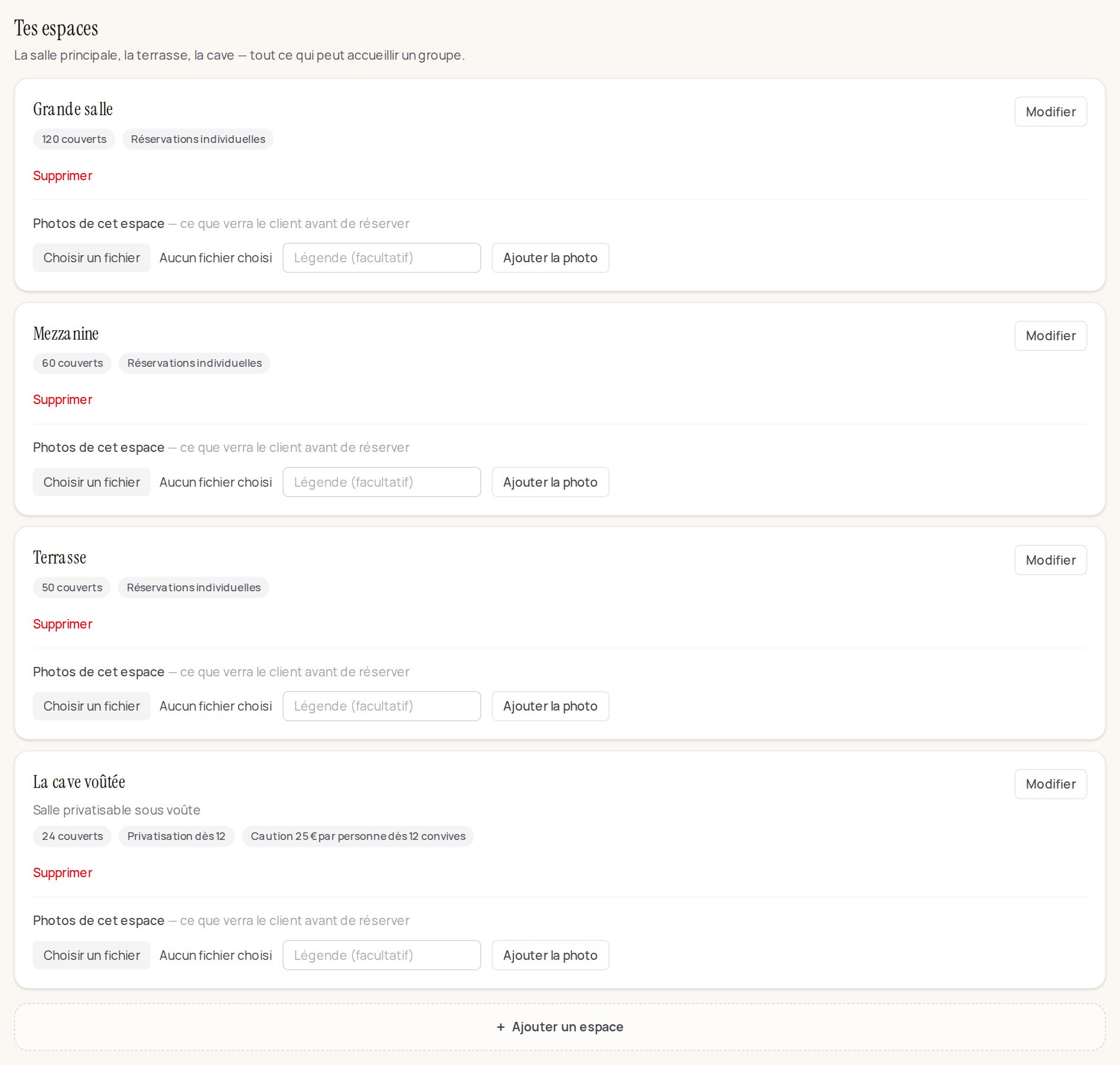
- Remplis le petit formulaire qui s'ouvre :
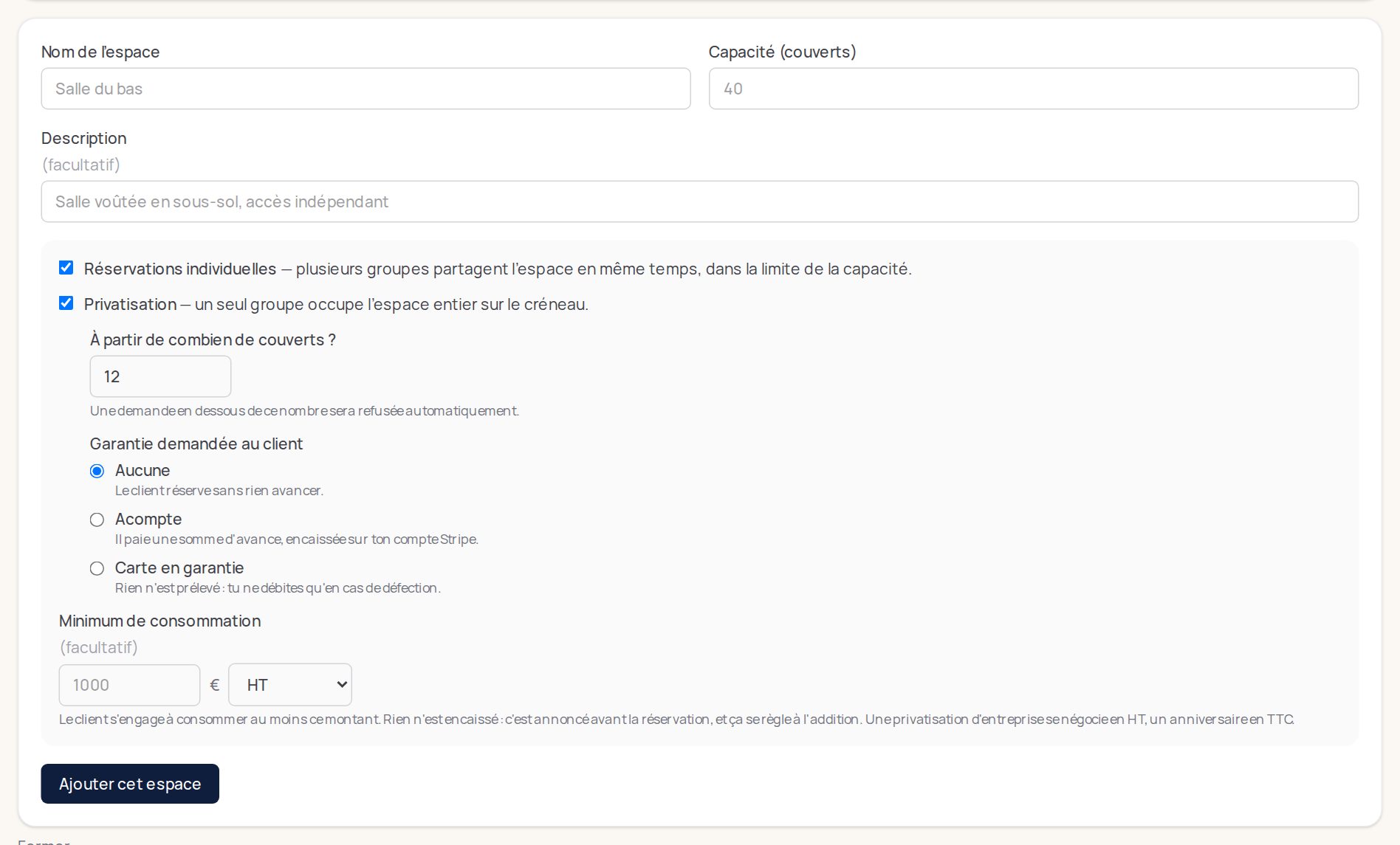
- Nom de l'espace : celui que tu emploies tous les jours (« Salle du bas »).
- Capacité (couverts) : combien de personnes tu peux y asseoir en même temps.
- Description (facultatif) : une phrase que verra le client (« Salle voûtée, accès indépendant »).
- Réservations individuelles : coche si des tables différentes peuvent s'y partager la salle, comme d'habitude.
- Privatisation : coche si un groupe peut prendre tout l'espace pour lui seul. Indique alors à partir de combien de couverts : en dessous, Klarr refusera poliment la demande, pour que tu ne bloques pas une salle entière pour six personnes.
- Garantie demandée au client (seulement pour une privatisation) : Aucune, un Acompte payé d'avance, ou une Carte en garantie débitée seulement si le groupe ne vient pas. Les deux dernières demandent un compte Stripe : voir Connecter Stripe.
- Minimum de consommation (facultatif) : le montant que le groupe s'engage à dépenser. Rien n'est encaissé d'avance, c'est juste annoncé.
- Clique sur Ajouter cet espace. Recommence pour chaque salle.
Une fois l'espace créé, tu peux y ajouter des photos : le client les verra avant de réserver. C'est très utile pour une salle à privatiser.
Étape 5 : créer tes services
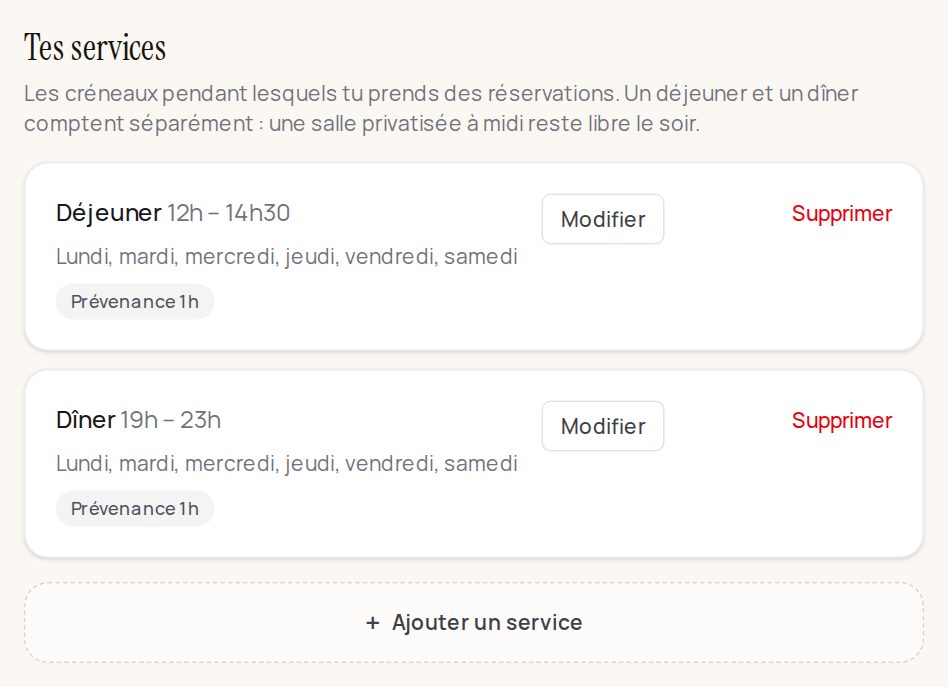
Un service, c'est un moment de la journée où tu prends des réservations : le déjeuner, le dîner, le brunch du dimanche.
- Sur la même page, descends jusqu'à Tes services.
- Clique sur Ajouter un service.
- Remplis le formulaire :
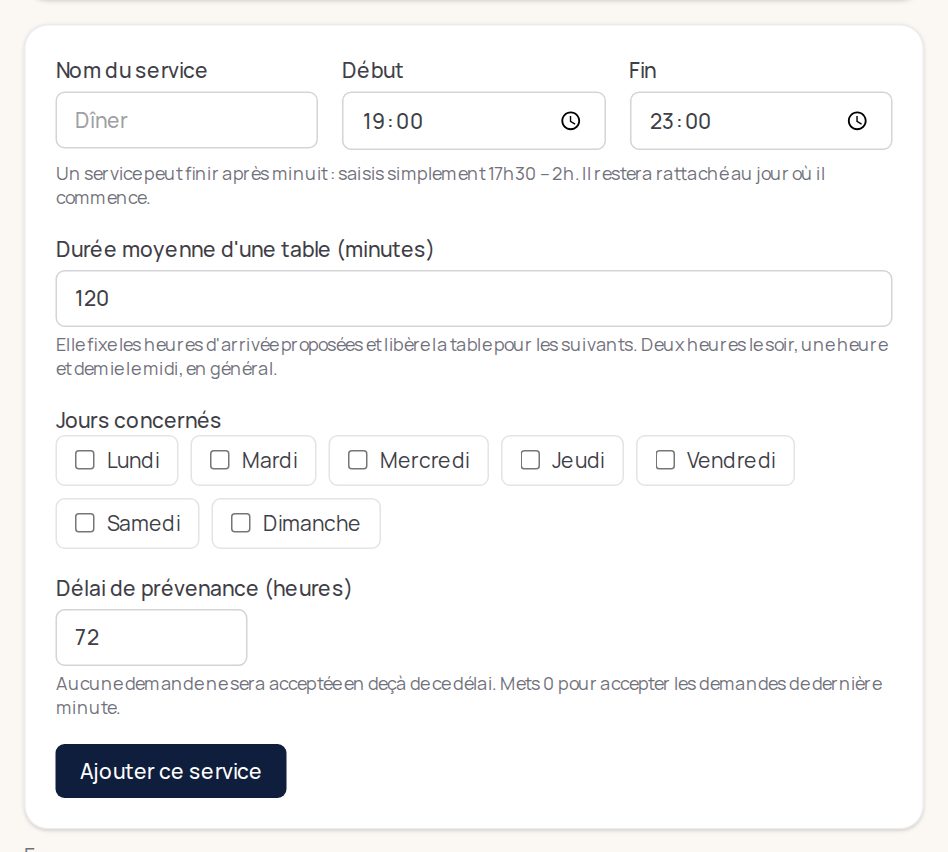
- Nom du service : « Déjeuner », « Dîner »…
- Début et Fin : la première et la dernière heure où un client peut arriver. Un service peut finir après minuit : écris simplement 19:00 et 02:00, Klarr comprend.
- Durée moyenne d'une table (minutes) : combien de temps un client reste à table. En général 90 minutes le midi et 120 le soir. Klarr s'en sert pour libérer la table pour les suivants.
- Jours concernés : coche les jours où ce service a lieu.
- Délai de prévenance (heures) : combien de temps avant tu arrêtes de prendre des réservations en ligne. Mets 0 si tu acceptes les clients de dernière minute, 1 pour une heure avant.
- Clique sur Ajouter ce service.
Le déjeuner et le dîner sont comptés séparément : une salle privatisée le midi reste libre le soir.
Étape 6 : ouvrir ta page de réservation
Toujours sur la même page, descends jusqu'à Ta page de réservation.
Dès que tu as au moins un espace et un service, le bouton Ouvrir ma page de réservation apparaît. Clique dessus : Klarr crée l'adresse de ta page à partir du nom de ton restaurant (par exemple klarr.net/reserver/la-table-danselme).
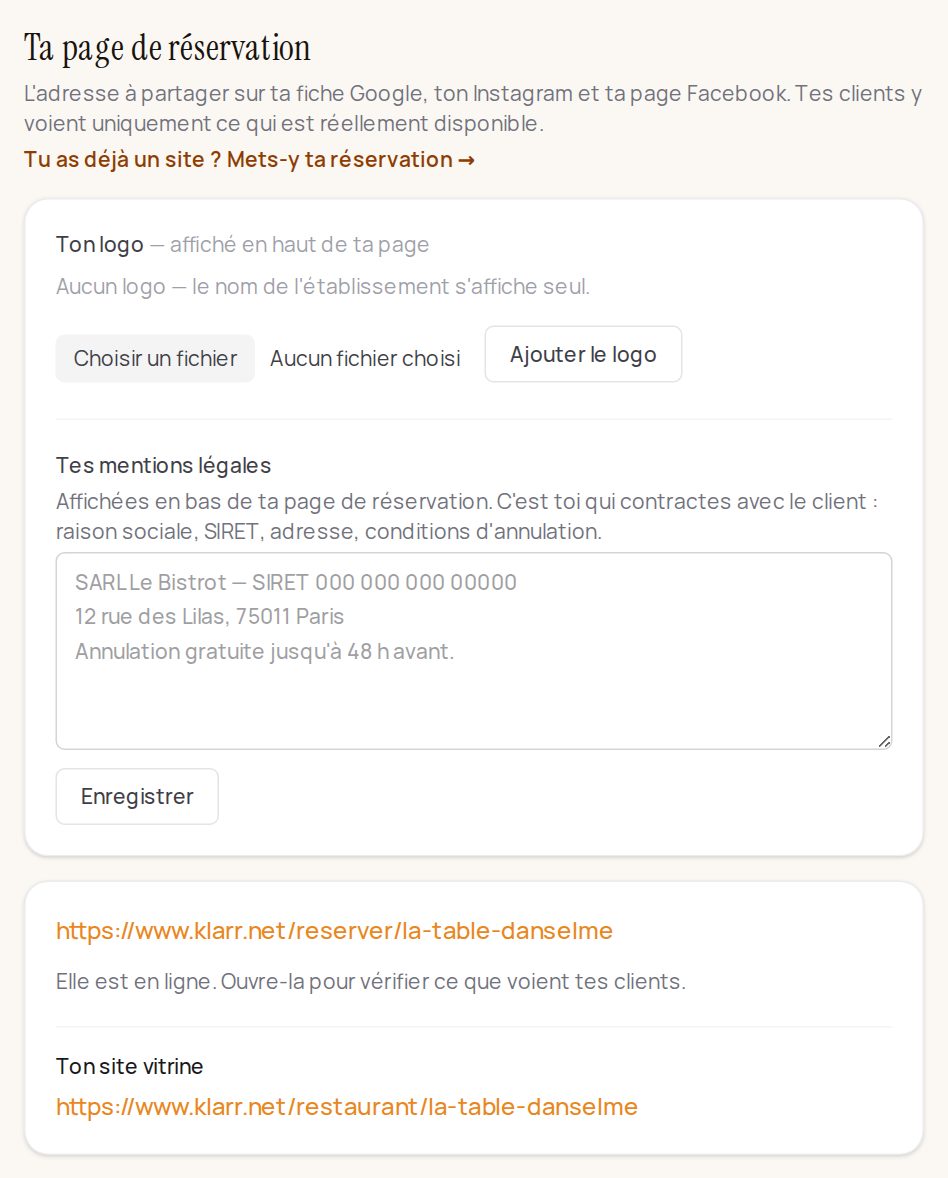
Profites-en pour ajouter :
- Ton logo : clique sur Choisir un fichier, choisis l'image sur ton ordinateur, puis clique sur Ajouter le logo. Sans logo, ton nom s'affiche en toutes lettres, ça marche aussi.
- Tes mentions légales : c'est toi qui vends le repas, pas Klarr. Écris le nom de ta société, ton numéro SIRET, ton adresse et tes conditions d'annulation, puis clique sur Enregistrer. Elles s'affichent en bas de ta page.
Étape 7 : vérifier ce que voient tes clients
Clique sur l'adresse orange de ta page. Elle s'ouvre comme pour un client : ton nom, ton adresse, le choix de la date, du nombre de convives et des heures encore libres.
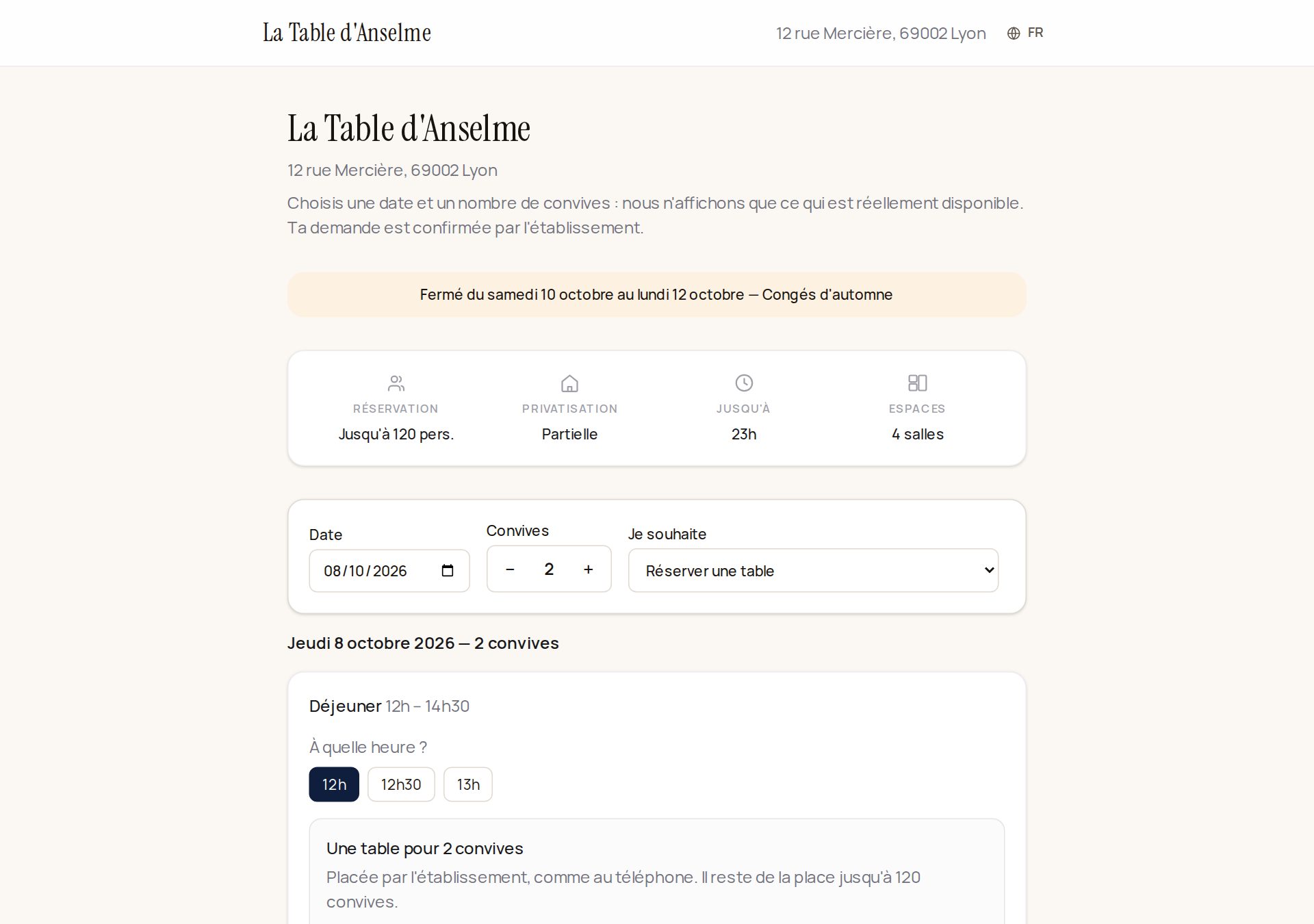
Fais une fausse réservation pour essayer : elle arrive dans Réservations, tu peux l'annuler ensuite.
Et maintenant ?
- Partage ton adresse partout où tes clients te cherchent : sur ta fiche Google (voir Ta fiche Google et tes avis), ton Instagram, ta page Facebook.
- Tu reçois les demandes dans Réservations. Le jour même, tout se passe sur l'écran de service.
- Klarr travaille la nuit pour toi : réponses à tes avis, questions fréquentes, publications. Tu les retrouves chaque matin dans Klarr a préparé, en haut de ton accueil.
Tu bloques sur une étape ? Écris-nous sur WhatsApp ou à contact@klarr.net, on te guide.