Une demande de réservation arrive à 19 h 40, en plein coup de feu. L'e-mail attendra la fermeture ; la notification, elle, fait sonner ton téléphone tout de suite.
Klarr te prévient de trois façons : les notifications sur ton téléphone, le bilan mensuel par e-mail le 1er du mois, et le rappel du lundi quand quelque chose t'attend. Tout se règle dans Notifications, dans le menu de ton établissement.
Les notifications sur ton téléphone
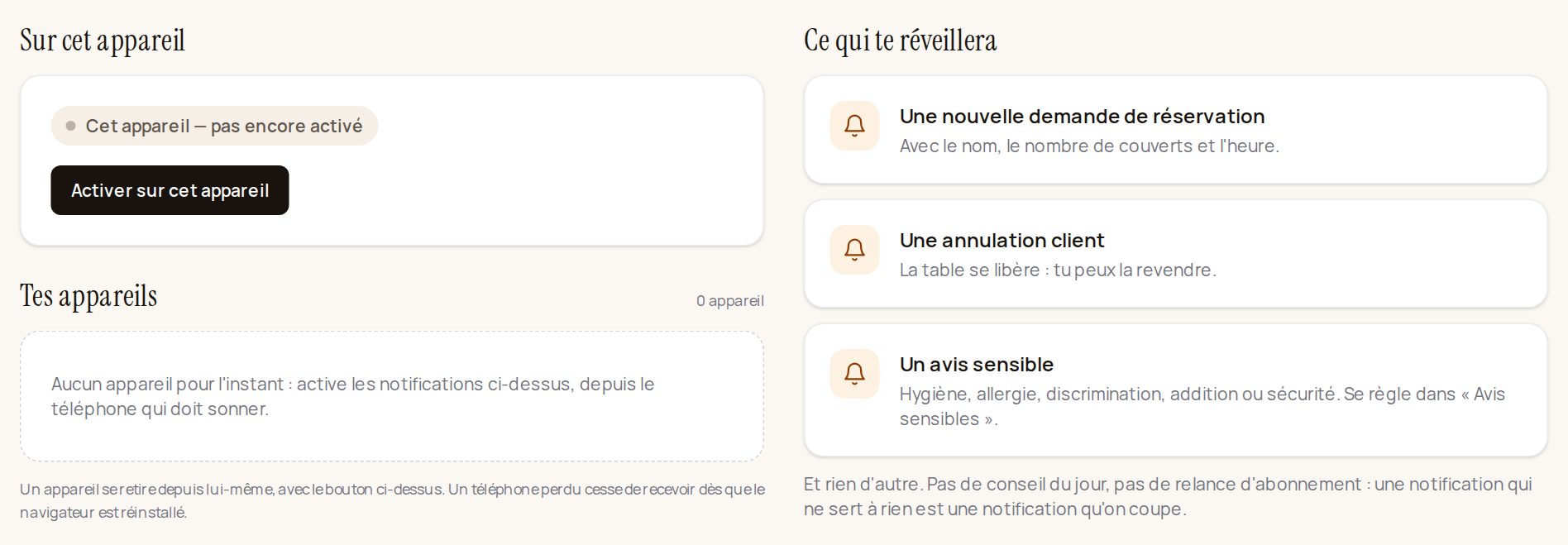
Ce qui te prévient, et rien d'autre :
- une nouvelle demande de réservation, avec le nom, le nombre de couverts et l'heure ;
- une annulation client : la table se libère, tu peux la redonner ;
- un avis sensible sur Google (hygiène, allergie, discrimination, addition ou sécurité).
Pas de conseil du jour, pas de relance d'abonnement : une notification qui ne sert à rien est une notification qu'on coupe.
Activer les notifications, pas à pas
Les notifications s'activent sur chaque appareil qui doit sonner : ton téléphone, celui de ton gérant, l'ordinateur du comptoir. On le fait depuis l'appareil lui-même.
- Sur le téléphone qui doit sonner, ouvre klarr.net et connecte-toi.
- Va dans Notifications.
- Dans Sur cet appareil, touche Activer sur cet appareil.
- Ton téléphone te demande si Klarr peut t'envoyer des notifications : touche Autoriser.
- Touche Envoyer une notification d'essai, puis verrouille ton écran : elle doit arriver dans les secondes qui suivent, comme un vrai soir de service.
L'appareil apparaît alors dans Tes appareils. Recommence sur chaque téléphone qui doit sonner.
Sur iPhone, Apple n'autorise les notifications que pour une application installée. Le plus simple : installe l'appli Klarr depuis l'App Store (voir L'appli iPhone Klarr Restaurant) et touche Autoriser quand elle te le demande. Sinon, dans Safari, touche le bouton Partager, puis Sur l'écran d'accueil, rouvre Klarr depuis la nouvelle icône, et active les notifications comme ci-dessus.
« Les notifications sont bloquées sur cet appareil » : tu as refusé un jour la demande du navigateur, et il ne la repose plus. Va dans les réglages de ton navigateur, autorise les notifications pour klarr.net, puis recharge la page.
Pour arrêter sur un appareil, touche Désactiver sur cet appareil, depuis cet appareil.
Régler l'alerte avis sensible
Un avis qui parle d'intoxication, d'allergie, de discrimination, d'addition contestée ou de sécurité mérite une réponse rapide et prudente. Klarr te prévient dès qu'il le repère.
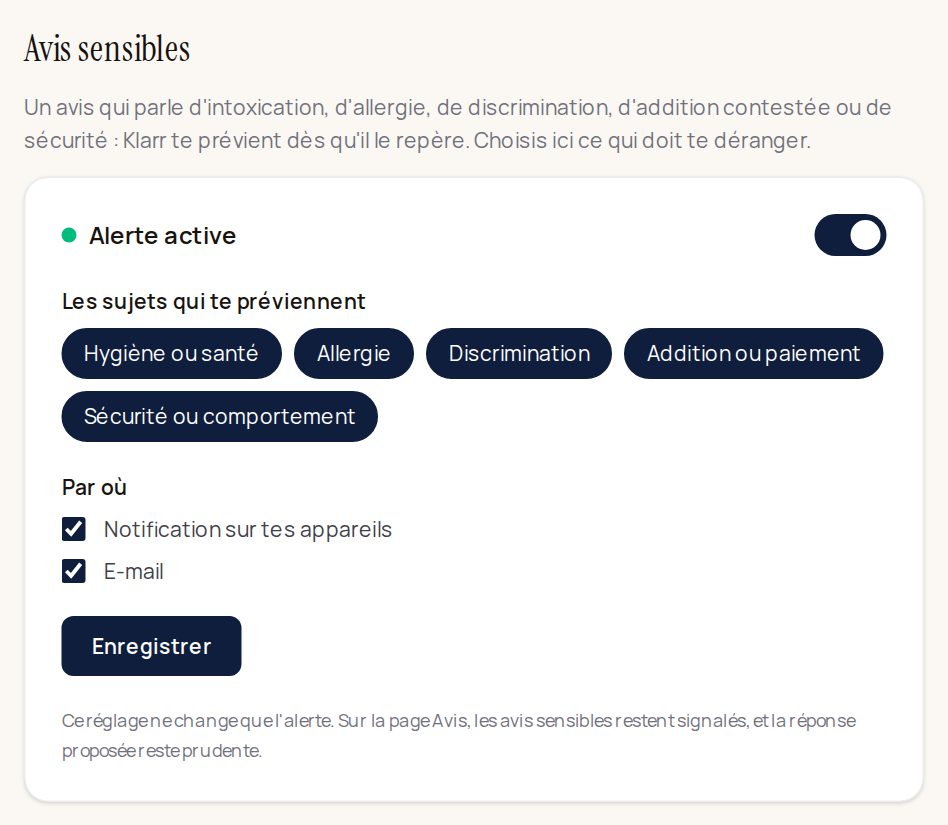
- L'interrupteur Alerte active coupe ou rallume l'alerte.
- Dans Les sujets qui te préviennent, touche un sujet pour l'enlever ou le remettre (foncé = actif).
- Dans Par où, coche Notification sur tes appareils, E-mail, ou les deux.
- Clique sur Enregistrer.
Ce réglage ne change que l'alerte : sur la page Avis, les avis sensibles restent signalés, et la réponse proposée reste prudente. Voir Les avis sensibles.
Le bilan mensuel
Le 1er de chaque mois au matin, Klarr t'envoie par e-mail le bilan du mois écoulé : tes couverts, ta note Google, ta visibilité dans les assistants IA, tes nouveaux clients, et ce qui t'attend. Il part à l'adresse de ton compte Klarr.
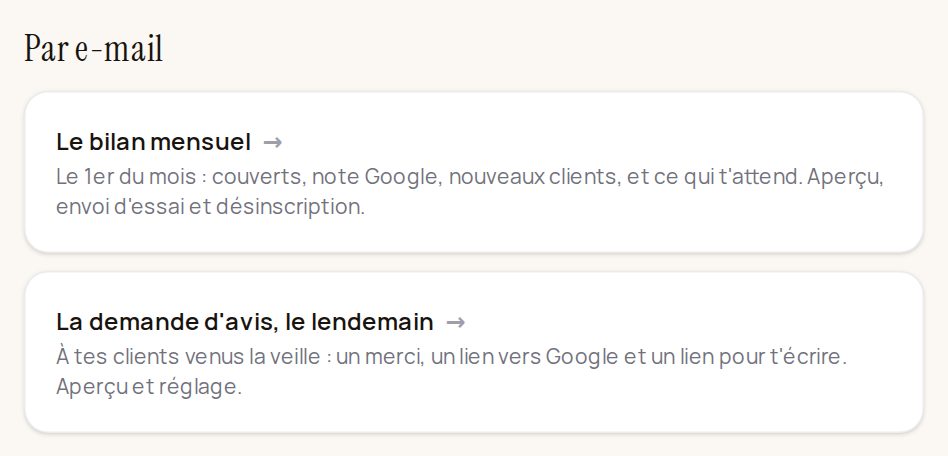
Pour le régler : dans Notifications, partie Par e-mail, clique sur Le bilan mensuel.
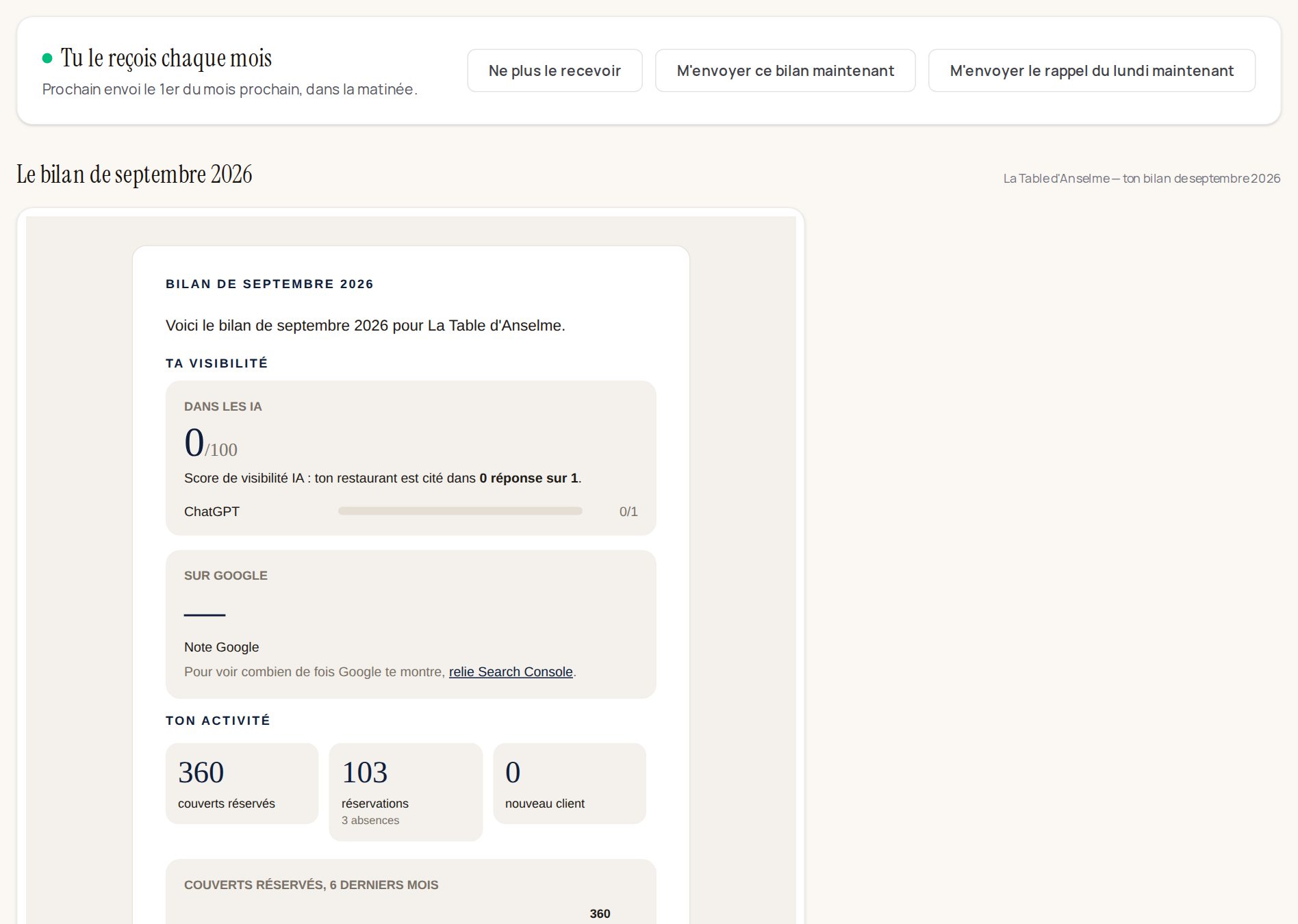
Sur la page du bilan :
- l'aperçu te montre le dernier bilan, tel qu'il arrive dans ta boîte ;
- M'envoyer ce bilan maintenant te l'envoie tout de suite, pour voir à quoi il ressemble ;
- Ne plus le recevoir coupe le bilan et le rappel du lundi. Tu peux les remettre au même endroit.
Le rappel du lundi
Le lundi matin, si Klarr a préparé quelque chose qui attend ton geste (une réponse à un avis, un article, le post de la semaine, une question de tes clients, une fiche à mettre à jour), il t'envoie un court e-mail : « Klarr a préparé 4 choses pour toi », avec la liste et un bouton vers ton accueil. Rien de préparé, pas d'e-mail.
Il se coupe avec le bilan mensuel, sur la même page. M'envoyer le rappel du lundi maintenant te montre à quoi il ressemble.
Chaque matin
Le plus simple reste d'ouvrir ton accueil : le bloc « À faire » te dit en un coup d'œil s'il y a quelque chose à traiter. Voir L'accueil et ce qu'il y a à faire.