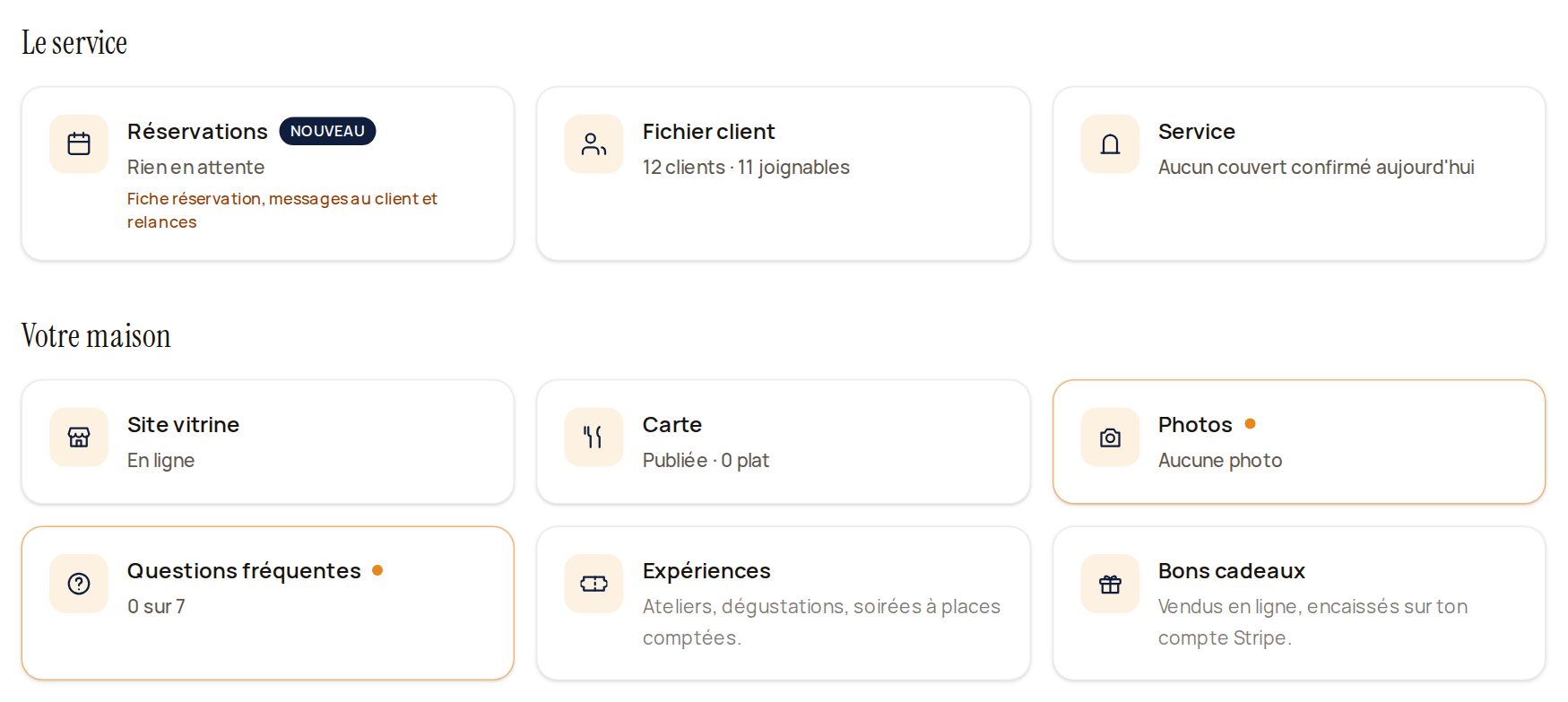
Klarr fait beaucoup de choses. Tu n'as pas besoin de toutes les connaître : ouvre l'accueil, et fais « Ta prochaine action », en haut de la carte de ton établissement. Ensuite, regarde le bloc « À faire ».
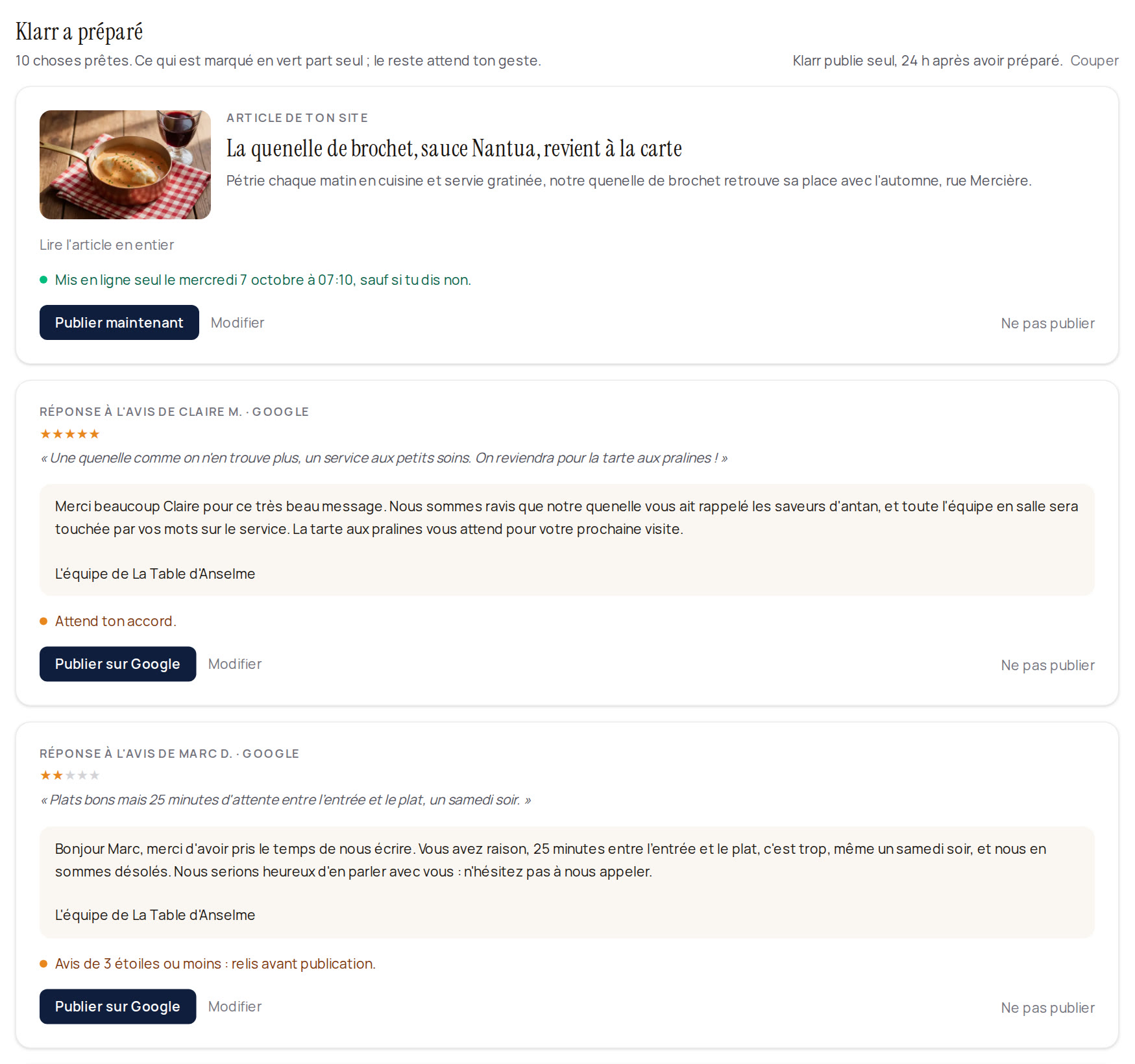
Tout en haut, « Klarr a préparé » montre le travail que Klarr a fait pour toi pendant la nuit : réponses aux avis, article du site, post de la semaine, questions de tes clients, fiches à corriger. Voir la fiche « Klarr a préparé ».
Ce mois-ci, grâce à Klarr
Juste au-dessus, un encadré vert fait le compte des trente derniers jours : les réservations prises en direct (et ce qu'une plateforme aurait prélevé dessus, à 2 € par couvert), les réponses à tes avis, les articles et les posts publiés, les questions de tes clients auxquelles ton assistant a répondu. Que des chiffres réels : il n'apparaît qu'à partir du premier résultat.

Ta prochaine action
En haut de l'accueil, Klarr te propose une seule chose à faire : la plus utile pour ton restaurant en ce moment. Il te dit ce que ça t'apporte et combien de temps ça prend, et le bouton « C'est parti » t'emmène au bon endroit.
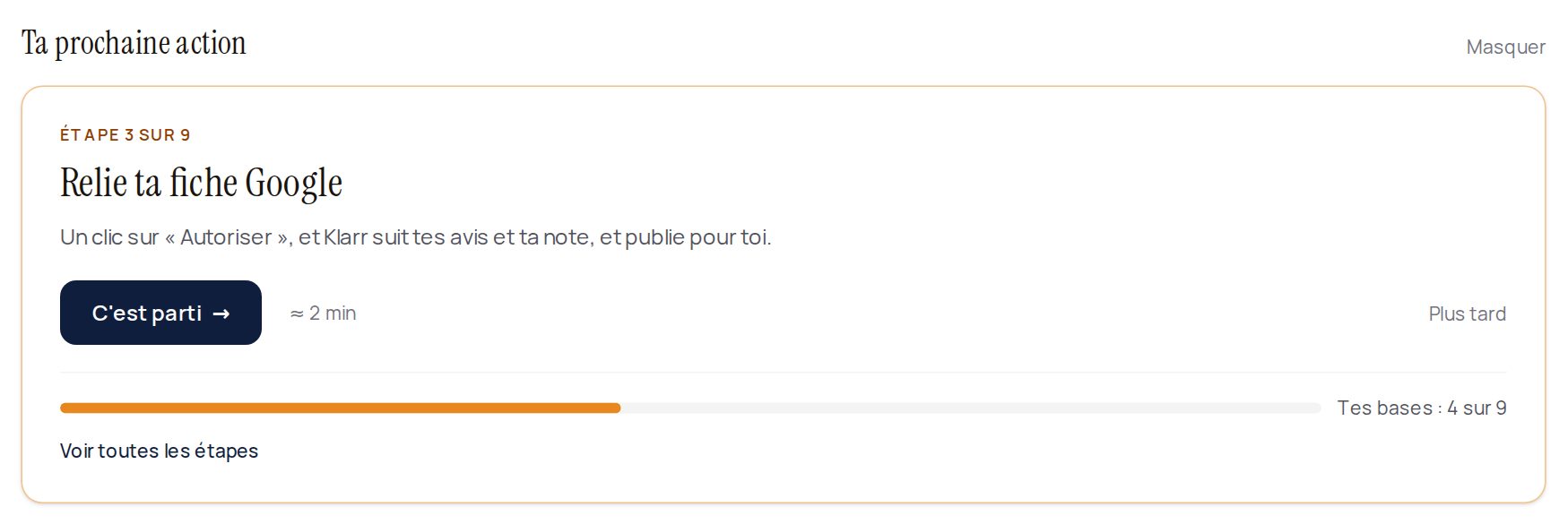
Une fois l'étape faite, elle se coche toute seule et la suivante apparaît. Les étapes de base, dans l'ordre :
- Indiquer l'adresse e-mail de ton restaurant.
- Ouvrir ta page de réservation.
- Relier ta fiche Google.
- Saisir ta carte.
- Ajouter trois photos.
- Répondre aux questions de tes clients (les réponses sont déjà proposées).
- Regarder si ChatGPT te recommande.
- Publier ton site.
- Activer les alertes sur ton téléphone.
Une étape qui ne fait pas partie de ton abonnement n'est pas proposée. « Voir toutes les étapes » les affiche toutes, avec ce qui est déjà fait.
Quand les bases sont en place, Klarr te propose l'entretien de la semaine : appliquer le plan quand ChatGPT ne te cite pas, programmer ta prochaine publication Google.
Pas le temps maintenant ? « Plus tard » met l'étape de côté pour une semaine, et passe à la suivante. « Masquer » retire le bloc de ton accueil.
Le bloc « À faire » : ce qui attend ton geste
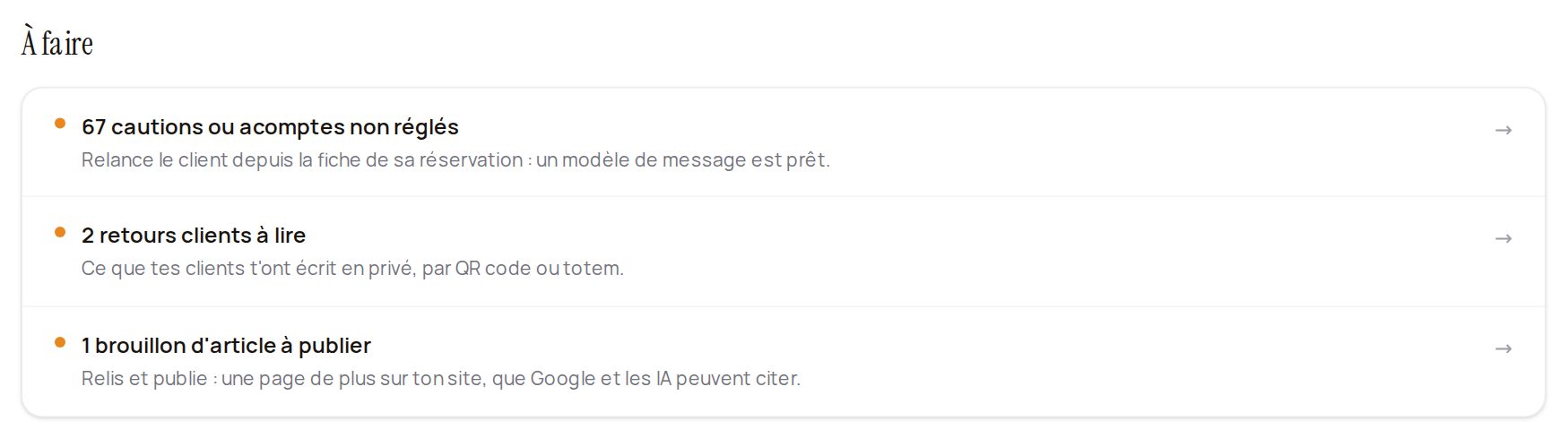
Seulement ce qui attend une action de ta part, du plus urgent au moins urgent :
- ta fiche Google dit « fermé temporairement » alors que des clients sont attendus cette semaine ;
- un avis sensible sans réponse (hygiène, allergie, discrimination, addition, sécurité) ;
- des demandes de réservation à accepter ou refuser ;
- des cautions ou acomptes pas encore réglés ;
- des devis qui attendent la réponse du client ;
- des retours clients à lire ;
- des incohérences relevées par le contrôle mensuel de tes fiches (horaires, site ou adresse différents sur Apple Plans, Mappy…) ;
- des plateformes (Apple, Bing…) à mettre à jour après un changement de ta fiche ;
- des brouillons d'articles à relire et publier.
Chaque ligne s'ouvre en un clic sur l'écran où ça se règle, souvent déjà filtré : « 1 caution non réglée » t'emmène directement sur la liste des réservations concernées.
Quand tout est fait, le bloc te le dit : « Rien d'urgent ». Tu peux fermer et aller travailler.
Les points de couleur
Un point rouge signale ce qui coûte cher à laisser traîner : une fiche Google fermée par erreur, un avis sensible. Un point orange, le reste.
Chacun voit ce qui le concerne
Un serveur ne voit pas les devis ni les avis : seulement ce qu'il peut ouvrir avec son accès. Et une ligne n'apparaît que si ton abonnement comprend l'écran concerné.
Les badges « Nouveau »
Quand une rubrique s'enrichit, elle porte un badge « Nouveau » pendant trente jours, avec une ligne qui dit ce qui a changé. Ensuite, le badge s'efface tout seul.
Et le reste de l'accueil
Sous « À faire », Aujourd'hui donne les chiffres du jour (couverts du midi et du soir, demandes, retours, note Google). Plus bas, toutes les rubriques sont rangées comme ta journée : le service, ta maison, ta visibilité, et les réglages tout en bas.