

Klarr Restaurant est l'application iPhone de Klarr. Elle met ton service du jour, tes demandes de réservation et tes paiements dans ta poche. Elle est gratuite, et reliée en direct à ton compte : tout ce que tu fais dans l'appli apparaît aussitôt sur klarr.net, et inversement.
1. Installer l'appli
- Sur ton iPhone, ouvre l'App Store (l'icône bleue avec un « A »).
- Touche Rechercher, en bas à droite, et tape Klarr Restaurant.
- Touche Obtenir, puis confirme (avec Face ID, ton empreinte ou ton mot de passe Apple).
Plus simple : depuis ton iPhone, touche le badge App Store en haut de cette page.
2. Te connecter
Ouvre l'appli. Écris le même e-mail et le même mot de passe que sur klarr.net, puis touche Se connecter. Tu as oublié ton mot de passe ? Touche Mot de passe oublié ?.
L'appli te demande ensuite si elle peut t'envoyer des notifications : touche Autoriser. C'est ce qui te prévient à chaque nouvelle demande, même téléphone verrouillé.
En bas de l'écran, cinq onglets : Service, Expériences, Bons & lots, Demandes et Plus.
3. Le service du jour
L'onglet Service montre les réservations du jour, service par service : l'heure, le nom, le nombre de couverts, la salle et la table, l'occasion (anniversaire…) et tes notes (allergie…). Les flèches en haut changent de jour.
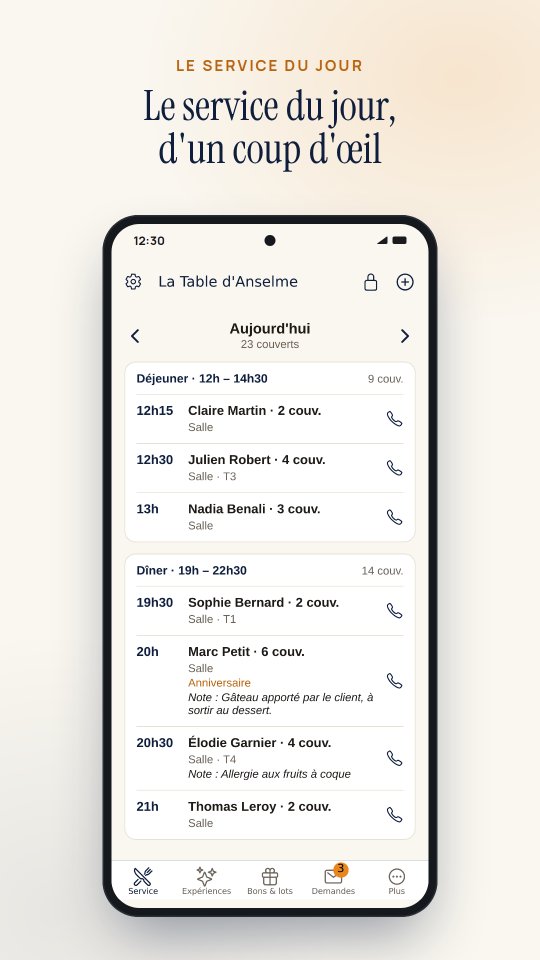
- Le téléphone à droite appelle le client.
- Le + en haut à droite ajoute une réservation prise au téléphone, ou une privatisation.
- Le cadenas en haut bloque un jour ou un service (voir plus bas).
4. Accepter ou refuser une demande
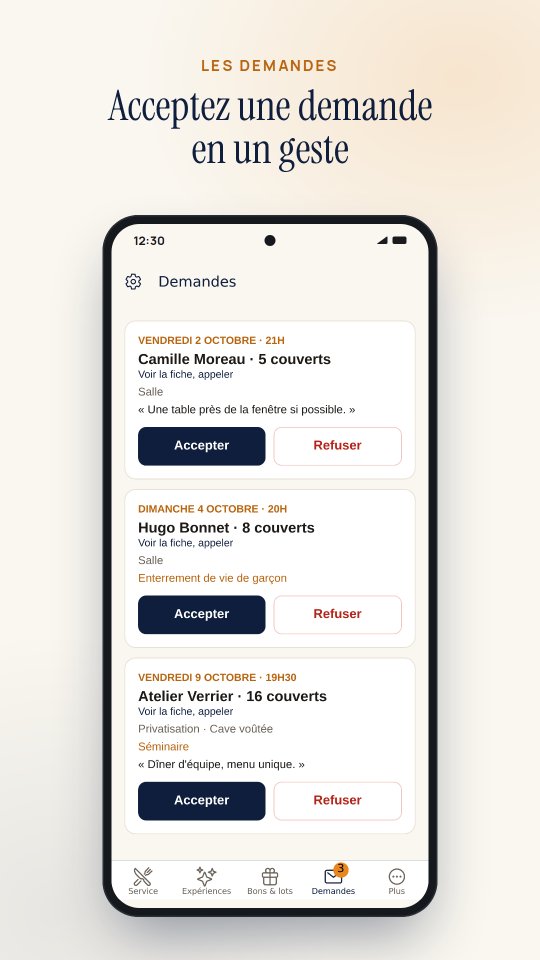
Quand un client réserve sur ta page, tu reçois une notification. L'onglet Demandes (avec le nombre en orange) les liste : la date, le nom, le nombre de couverts, la salle, l'occasion et le message du client. Touche Accepter ou Refuser.
5. La fiche d'une réservation
Touche une réservation pour ouvrir sa fiche : le statut, la salle, le téléphone, l'e-mail, l'occasion.
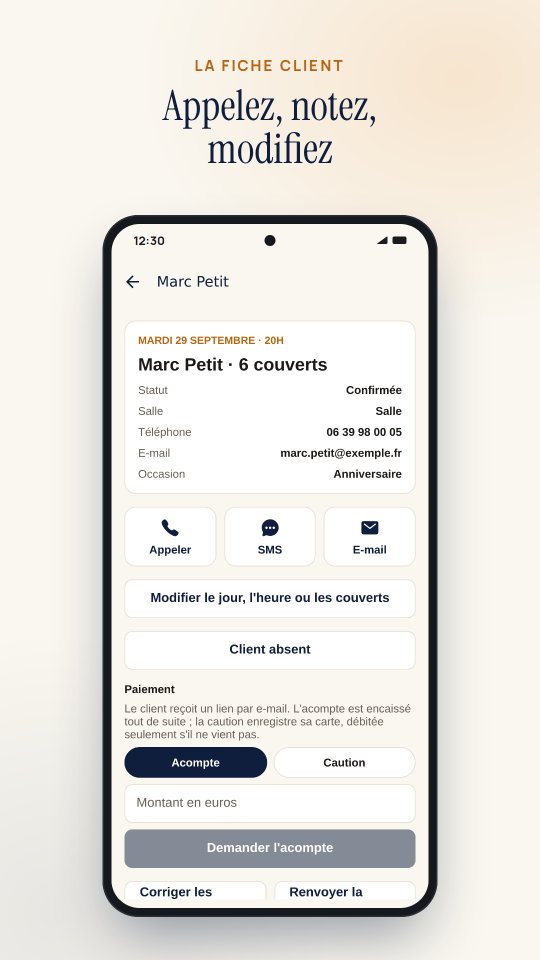
D'ici, tu peux :
- appeler le client, lui envoyer un SMS ou un e-mail ;
- modifier le jour, l'heure ou le nombre de couverts, ou le placer sur une table ;
- signaler qu'il n'est pas venu (Client absent), ou annuler ;
- noter une remarque, corriger ses coordonnées, lui renvoyer sa confirmation.
6. Demander un acompte ou une caution
Toujours sur la fiche, la partie Paiement :
- Choisis Acompte (le client paie tout de suite une somme d'avance) ou Caution (sa carte est enregistrée, et débitée seulement s'il ne vient pas).
- Écris le montant en euros.
- Touche Demander l'acompte ou Demander la caution. Le client reçoit un lien par e-mail pour payer.
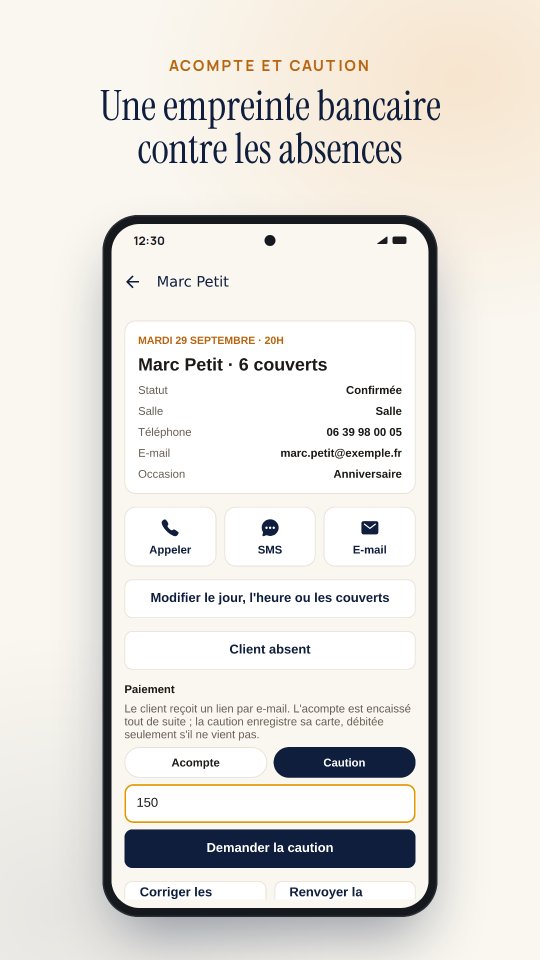
Tu suis ensuite le paiement, tu peux relancer le client, enregistrer un acompte reçu sur place, et après le service débiter ou libérer la caution. Il faut avoir relié Stripe : voir Connecter Stripe.
7. Bloquer une soirée ou un créneau
Une soirée privée, un jour de fermeture imprévu ? Touche le cadenas (ou Plus, puis Bloquer). Choisis le jour avec les flèches, écris une raison si tu veux, puis :
- Bloquer toute la journée ;
- Bloquer tout le service (déjeuner ou dîner) ;
- ou touche une heure pour bloquer seulement ce créneau.
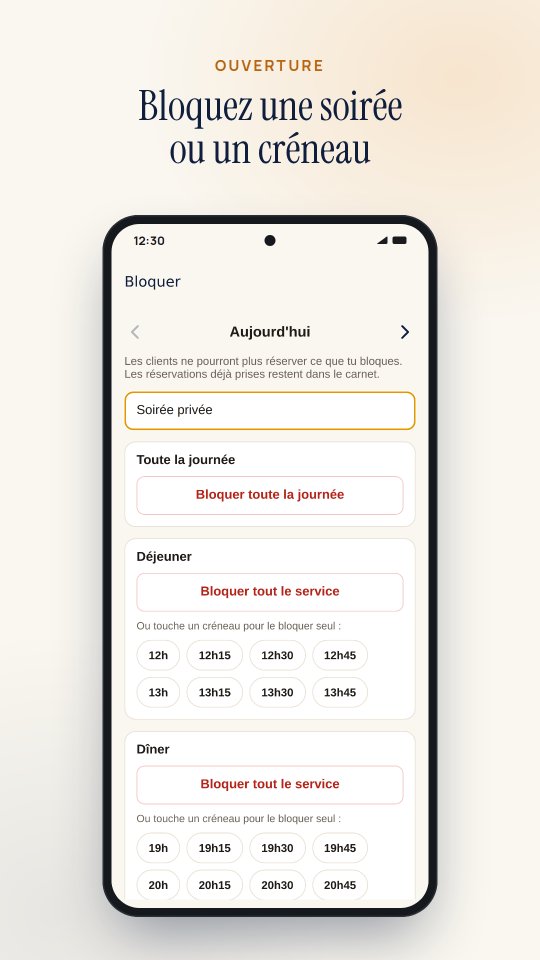
Les clients ne peuvent plus réserver ce que tu bloques. Les réservations déjà prises restent dans ton carnet.
8. À la caisse : bons cadeaux et lots
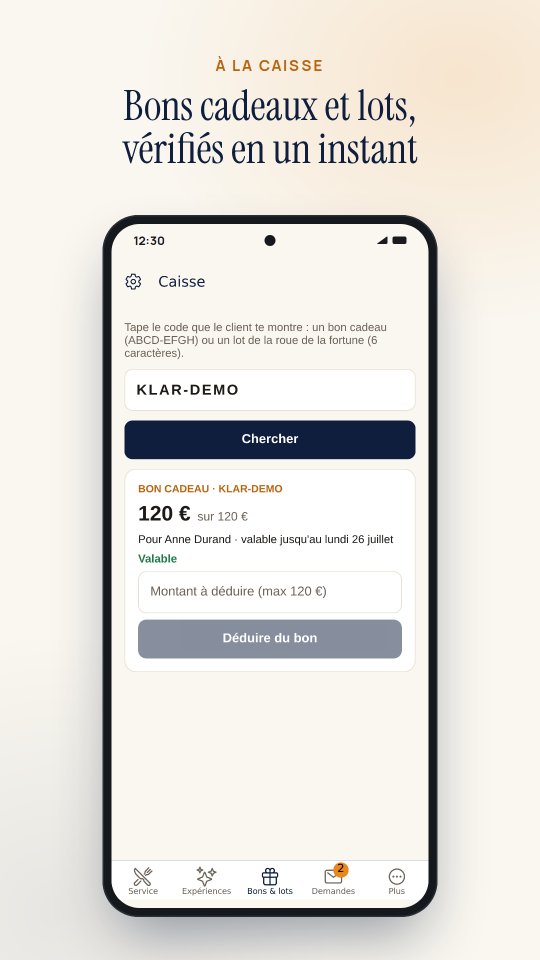
L'onglet Bons & lots sert à la caisse. Tape le code que le client te montre (un bon cadeau ou un lot gagné à la roue de la fortune), touche Chercher. Klarr te dit s'il est valable et combien il reste. Écris le montant à déduire, puis touche Déduire du bon.
9. Tes avis Google et tes QR codes
Dans l'onglet Plus :
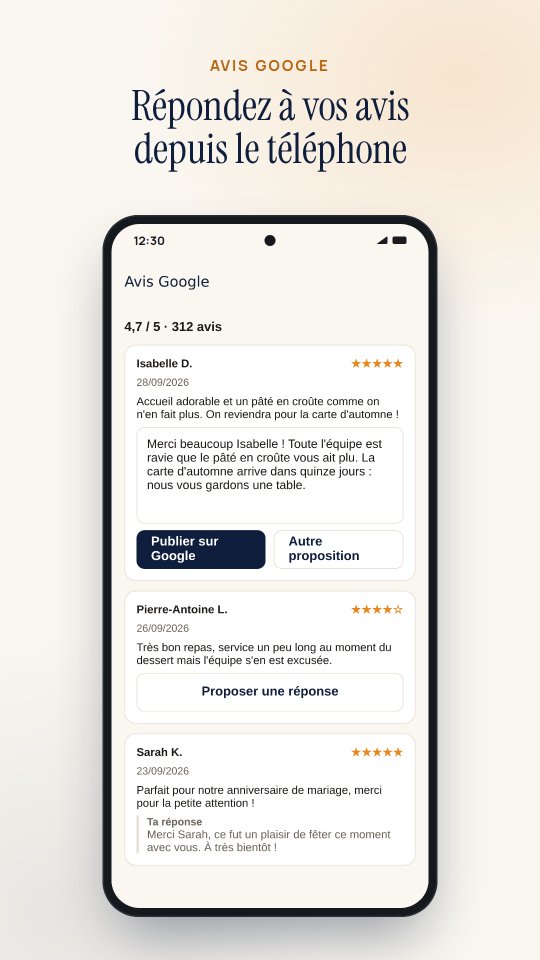
- Avis Google (seulement si tu n'as pas l'espace Visibilité ; sinon, ils sont dans son onglet Avis) : lis tes avis. Sous chacun, la réponse préparée par Klarr : touche Publier sur Google, ou Autre proposition pour en avoir une autre. Pour un avis sans réponse préparée, touche Proposer une réponse. En haut, trois onglets : À répondre, Urgent (notes de 3 étoiles ou moins et avis sensibles) et Tous. Si un client modifie son avis après ta réponse, il revient dans « À répondre » avec la pastille Modifié après ta réponse : touche Proposer une nouvelle réponse, puis Remplacer sur Google.
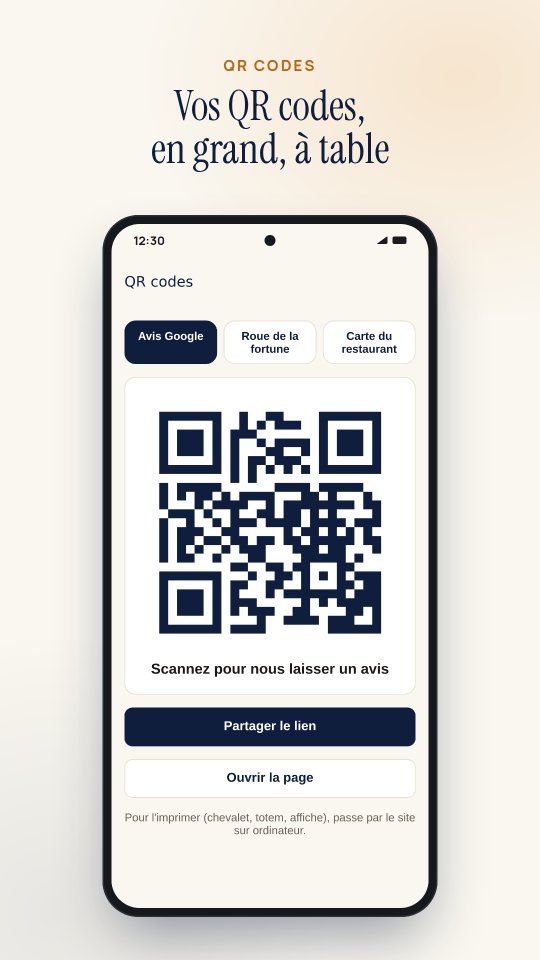
- QR codes : affiche en grand le QR code de tes avis Google, de ta roue de la fortune ou de ta carte, et fais-le scanner au client à table. Partager le lien l'envoie par message. Pour l'imprimer (chevalet, affiche), passe par le site sur ordinateur.
- Fichier client : retrouve un client, ses visites et tes notes.
- Retours clients : ce que tes clients t'ont écrit en privé.
- Réglages : ton compte, tes établissements, la déconnexion.
10. Le plan de salle (version 1.1)
Depuis l'onglet Service, touche l'icône du plan en haut, ou Plan de salle sous un service. Tes salles s'affichent comme sur le site : chaque table, et qui l'occupe. Bleu : prise. Blanc : libre. Rouge : deux tablées en même temps à corriger. Touche une table pour voir qui y est et ouvrir sa fiche.
- Placer à la main : touche une réservation dans « À placer », puis une table libre.
- Placer le service : Klarr propose une table pour chaque réservation (la plus juste d'abord, les grands groupes d'abord, les souhaits du client ensuite). Les tables proposées s'affichent en orange sur le plan. Décoche ce qui ne te va pas, puis touche Valider. Rien n'est enregistré avant.
11. Les commandes à emporter (version 1.1)
Si tu prends les commandes à emporter, un onglet Commandes apparaît, avec une pastille pour les nouvelles. Une notification de commande l'ouvre directement.
- Commencer, Prête (le client reçoit un e-mail), Remise au client ; Annuler prévient le client par e-mail.
- Imprimer le bon ouvre la fenêtre AirPrint de l'iPhone : le ticket sort sur ton imprimante, si elle est sur le même Wi-Fi.
- Scanner le QR code d'un client : vise le QR code sur son téléphone, la commande s'ouvre avec Remise au client. Déjà remise ou annulée, l'appli le dit en rouge.
- Pause : 30 minutes, 1 heure ou jusqu'au lendemain, puis les commandes reprennent toutes seules.
12. Pendant le service (version 1.6)
- Accueil : dans l'onglet Service, chaque réservation du jour a son bouton : Arrivé, puis À table, puis Parti. Sur la fiche, Défaire le dernier geste corrige une erreur.
- Liste d'attente : sous chaque service, qui attend une place, pour combien, et où il en est. Touche le téléphone pour l'appeler ; Retirer s'il a trouvé une table ailleurs.
- Carte du jour (onglet Plus) : l'interrupteur Épuisé aujourd'hui retire un plat de la commande en ligne et de la prise de commande ; il revient tout seul le lendemain. Réservé au gérant.
- Messages au client (sur la fiche réservation) : choisis un modèle, retouche, Envoyer au client. L'e-mail part au nom du restaurant ; sa réponse arrive dans ta boîte.
13. Prendre la commande en suites (version 1.6.1)
Dans Commandes, puis Salle, touche une table, puis Prendre la commande.
- En haut, choisis où vont les plats que tu touches : Direct, Suite 1 ou Suite 2.
- Touche les plats un par un. Un plat touché deux fois compte deux fois ; le − à côté du plat en enlève un. Un plat avec une cuisson ou des options te les demande.
- Ticket (en bas) ouvre la commande : la pastille d'un plat change sa suite (Direct, puis Suite 1, puis Suite 2), les − et + changent les quantités, Tout effacer repart de zéro.
- Envoyer : le direct part en cuisine tout de suite. Les suites attendent, et la cuisine les voit en rappel.
- Quand la table a fini, ouvre-la et touche Réclamer la suite 1, puis plus tard Réclamer la suite 2. La cuisine reçoit un bon « RÉCLAMÉ ». Avec plusieurs commandes à la même table, Réclamer la suite de toute la table fait partir tout le monde d'un coup.
14. Corriger une table : retirer des plats, libérer la table (version 1.6.2)
Réservé au gérant. Un serveur peut le faire s'il tape le code manager.
- Retirer des plats (sous chaque commande d'une table) : choisis combien de chaque plat, le motif (erreur de commande, plat épuisé, plat renvoyé, geste commercial, autre) et une phrase. Si tout est retiré, la commande est annulée. Payé en ligne, ce qui est retiré est remboursé sur la carte du client.
- Libérer la table (en bas de l'écran de la table) : la table redevient libre sur le plan, même si une commande y reste (client parti sans régler, essai). Les commandes ne sont pas effacées : elles restent dans l'historique, et la cuisine garde ce qui n'est pas servi. Pour une erreur, retire plutôt les plats.
Une table servie et réglée en caisse se libère toute seule.
Plus → Contrôle (gérant seulement) : sur aujourd'hui, 7 ou 30 jours, qui a retiré quels plats, combien, pourquoi, et qui a libéré une table en laissant quelque chose à encaisser. Touche un employé pour ne voir que lui.
15. Publier depuis le téléphone (version 1.6.8)
Dans l'espace Visibilité, l'onglet Publier a deux parties, en haut : Réseaux sociaux et Fiche Google.
- Réseaux sociaux : choisis le format (Post, Reel ou Story), puis la photo ou la vidéo (Prendre, Mes photos, Filmer, Mes vidéos), les réseaux (Instagram, Facebook, TikTok, RedNote), le texte, et quand. Le détail est dans Reels, stories et vidéos.
- Fiche Google : la photo, puis le type de post : Nouveauté, Événement ou Offre. Un événement ou une offre a un titre, un début et une fin ; une offre peut avoir un code promo et des conditions. Choisis ensuite le bouton du post (Réserver, Commander, En savoir plus, Appeler ou Aucun) et où il mène : ta page de réservation, ta page de commande, ta carte, ton site, ou une autre adresse.
- Quand : Maintenant, un raccourci, ou Choisir… pour régler toi-même le jour et l'heure.
- Mes publications (en haut de l'onglet) : ce qui est programmé, avec Annuler, et tout ce qui est parti ces 30 derniers jours, avec les liens vers Instagram et Facebook.
Quand une nouvelle version de l'appli sort, une fenêtre te le propose à l'ouverture : Mettre à jour t'emmène sur l'App Store.
Ce qui se fait sur l'ordinateur
La configuration de ton restaurant (horaires, espaces, plan de salle, carte, visibilité en ligne) se fait sur klarr.net, depuis un ordinateur. L'appli sert au quotidien du service.
Et Android ?
L'appli Klarr Restaurant est aussi sur Google Play, gratuite, avec les mêmes fonctions. Sur ton téléphone Android, ouvre le Play Store, cherche Klarr Restaurant et touche Installer, ou touche le badge Google Play en haut de cette page. Tu te connectes avec le même compte Klarr.