Ta page de réservation, c'est une page internet à ton nom où tes clients réservent une table tout seuls, à n'importe quelle heure, même quand le restaurant est fermé. Ils n'ont ni compte à créer, ni application à télécharger, ni mot de passe. Toi, tu reçois la réservation dans Klarr.
1. Trouver l'adresse de ta page
- Dans le menu de gauche, clique sur Réservations, puis sur Espaces, services et page publique.
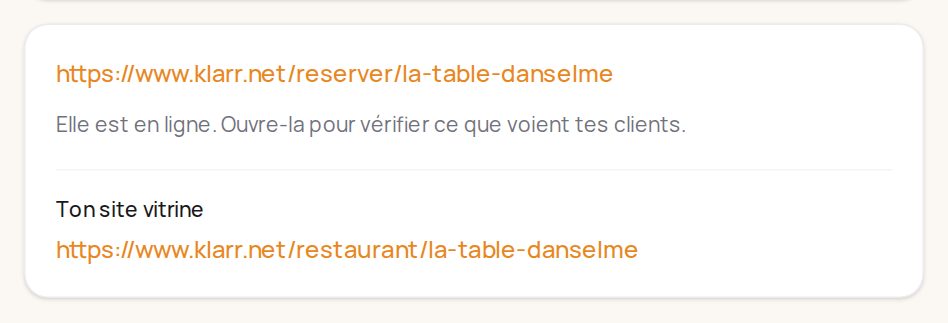
- Descends jusqu'à Ta page de réservation. Ton adresse est écrite en orange, par exemple
https://www.klarr.net/reserver/la-table-danselme. - Sélectionne-la et copie-la (clic droit, puis Copier).
Tu ne vois pas d'adresse, mais un bouton Ouvrir ma page de réservation ? Ta page n'est pas encore ouverte : il te faut au moins un espace et un service. Suis le guide Créer son établissement.
2. La mettre là où tes clients te cherchent
Une page que personne ne voit ne remplit pas la salle. Colle ton adresse à ces trois endroits, dans cet ordre :
- Ta fiche Google. C'est de loin ce qui rapporte le plus, parce que c'est là que les gens cherchent un restaurant. Sur Google, connecté avec le compte de ta fiche, cherche ton restaurant, clique sur Modifier le profil, puis colle ton adresse dans le lien de réservation. Le détail est dans Ta fiche Google et tes avis.
- Ta page Facebook : sur ta page, clique sur Ajouter un bouton, choisis Réserver, et colle ton adresse. Tes clients réservent depuis Facebook en un clic.
- Ton Instagram : va dans Modifier le profil, ajoute un lien, et colle ton adresse. Elle s'affiche sous ta présentation. (Le bouton « Réserver » d'Instagram est réservé aux partenaires de Meta, dont Klarr ne fait pas encore partie : ce lien fait le même travail.)
Tu as déjà un site internet ? Tu peux y mettre un bouton « Réserver » : voir Ton site sur ton nom de domaine, dernière partie.
Le mode guidé de Présence en ligne te refait tout ça pas à pas, avec ton adresse prête à copier.
3. Ce que voit ton client en arrivant
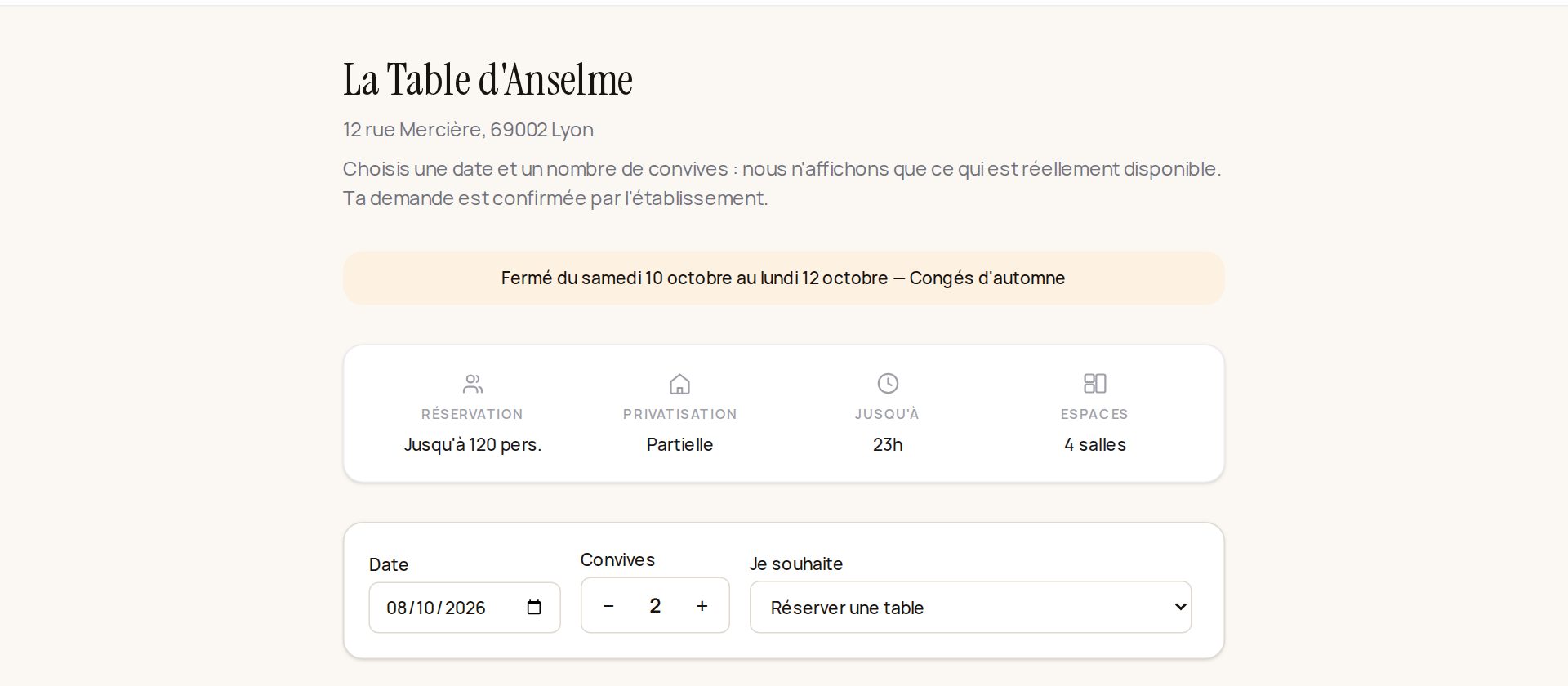
De haut en bas :
- ton nom et ton adresse (et ton logo, si tu en as mis un) ;
- un bandeau si tu as des congés ou une fermeture prévue, pour que personne ne se déplace pour rien ;
- les chiffres clés : jusqu'à combien de personnes tu reçois, si tu privatises, jusqu'à quelle heure, combien de salles ;
- ta note Google et ton nombre d'avis, si Klarr a pu les relever ;
- le choix de la date, du nombre de convives, et de ce que le client veut : une table, ou privatiser une salle.
Plus bas, il trouve aussi tes photos, ta carte si tu l'as publiée, et tes expériences si tu en proposes.
4. Comment ton client réserve
- Il choisit la date et le nombre de convives.
- Klarr lui montre chaque service (déjeuner, dîner) avec uniquement les heures encore libres. C'est le point le plus important : Klarr ne montre jamais une heure qu'il ne peut pas tenir. Pas de double réservation, pas de « finalement non » le lendemain.
- Il clique sur une heure, puis sur Réserver une table.
- Il écrit son nom, son e-mail et, s'il veut, son téléphone, l'occasion (anniversaire…) et un mot pour toi.
- Il clique sur Envoyer ma demande.
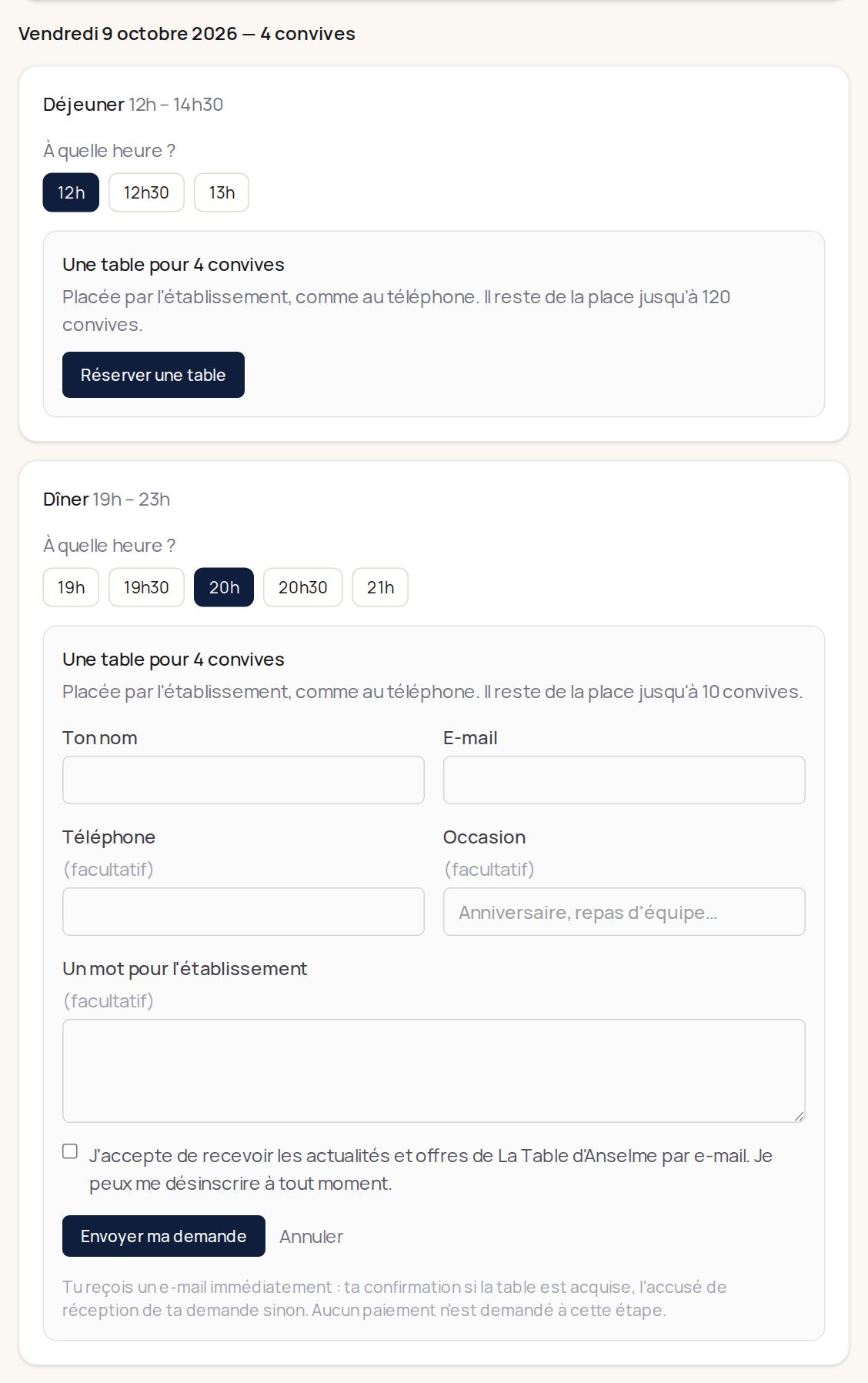
Le client reçoit tout de suite un e-mail. Rien ne lui est demandé à payer à cette étape (sauf pour une privatisation avec acompte).
5. Confirmer toi-même, ou laisser Klarr confirmer
Sur la même page de configuration, l'encart Confirmations et e-mails décide qui dit oui :
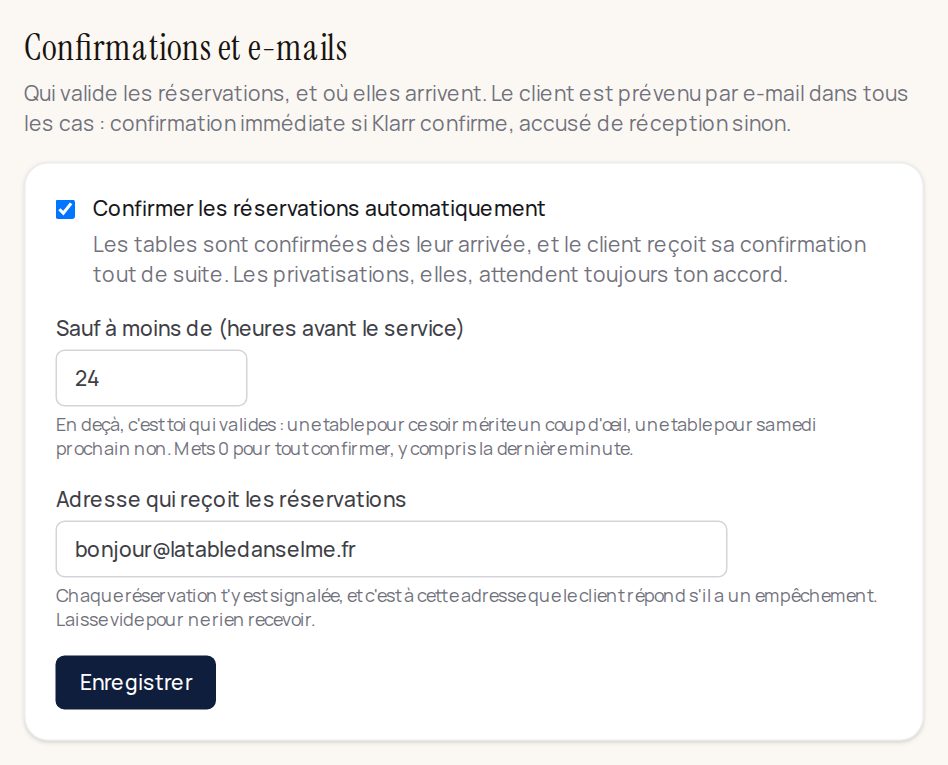
- Case cochée : les tables sont confirmées dès leur arrivée, et le client reçoit sa confirmation tout de suite. Les privatisations attendent toujours ton accord.
- Sauf à moins de… heures : en dessous de ce délai, c'est toi qui valides. Par exemple 24 : une table pour ce soir passe par toi, une table pour samedi prochain est confirmée seule.
- Case décochée : chaque demande t'attend dans Réservations, et le client reçoit un accusé de réception en attendant ta réponse. Voir Accepter ou refuser une demande.
- Adresse qui reçoit les réservations : l'e-mail où chaque réservation t'est signalée.
N'oublie pas de cliquer sur Enregistrer.
6. L'assistant qui répond aux questions
En bas de la page, une bulle Une question ? ouvre l'assistant de ton restaurant. Il répond tout de suite, dans la langue du client, aux questions qu'on se pose avant de réserver : « Vous êtes ouverts samedi ? », « Il y a une terrasse ? ». Il répond uniquement à partir de ce que tu as saisi dans Klarr, et ne promet jamais de table : il renvoie vers le formulaire.
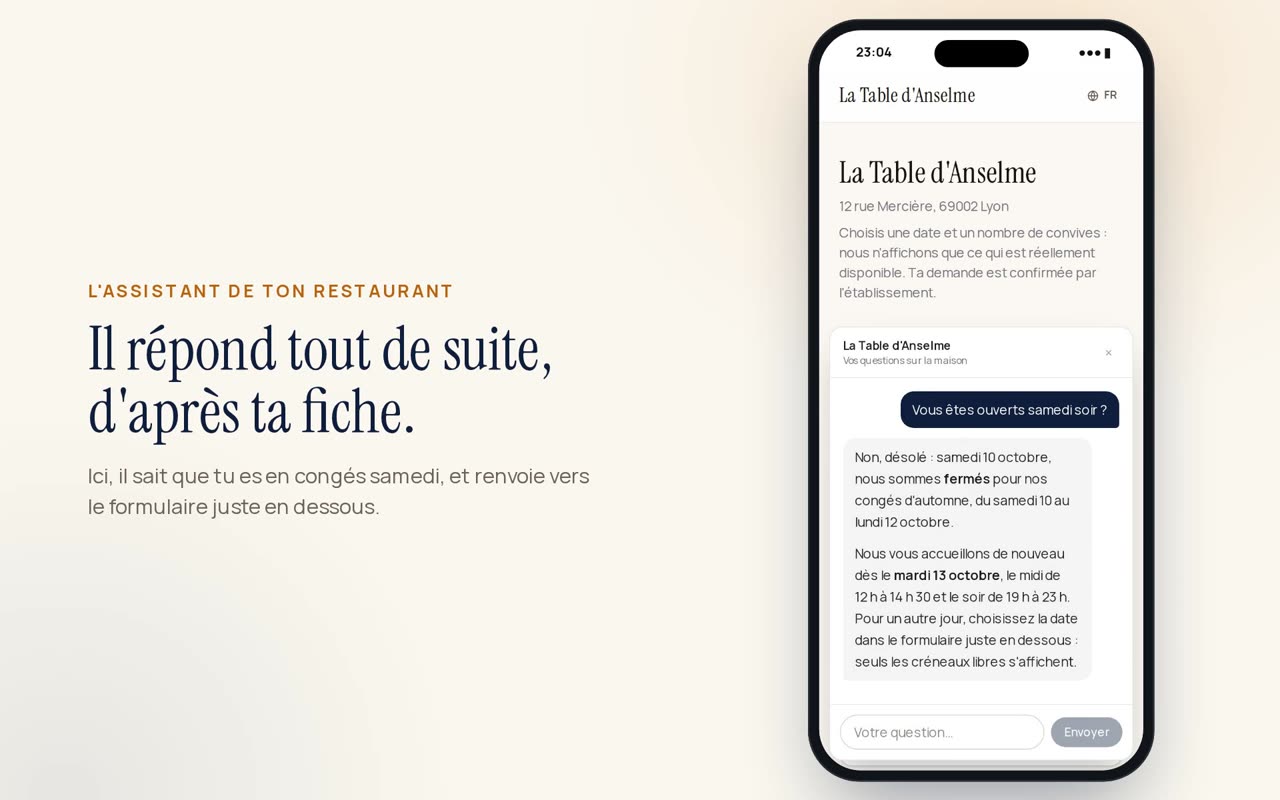
Voir L'assistant de ton restaurant.
7. Quand c'est complet : la liste d'attente
Quand un service est complet pour le nombre de convives demandé, les heures sont barrées et la page propose Prévenez-moi si une table se libère. Le client laisse son nom, son e-mail et, s'il veut, son téléphone, puis clique sur M'inscrire sur la liste d'attente.
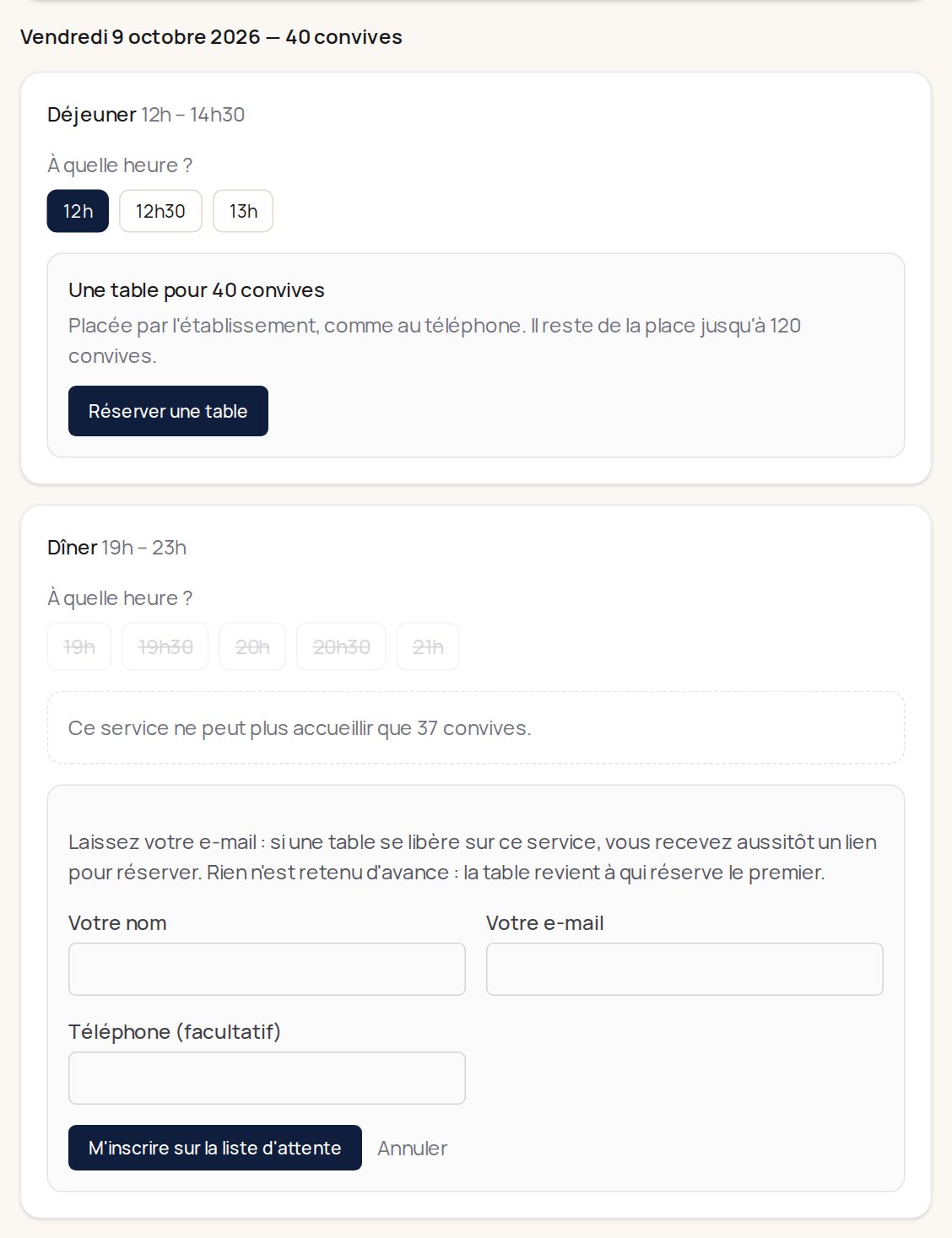
Ensuite, tout est automatique :
- Le client reçoit un e-mail qui confirme son inscription, avec un lien pour quitter la liste.
- Si une table se libère (une annulation, une demande refusée), Klarr le voit dans le quart d'heure et prévient par e-mail les trois premiers inscrits pour qui elle convient, avec un lien qui ouvre la réservation déjà remplie. La table revient à qui réserve le premier.
- Si personne ne l'a prise, les trois suivants sont prévenus. Chacun n'est prévenu qu'une fois.
De ton côté, chaque inscription t'envoie une notification, et la liste apparaît dans Réservations, partie Liste d'attente : le nom, le nombre de convives, le téléphone, et où en est chacun (inscrit, prévenu, a réservé). Tu peux appeler quelqu'un ou le retirer. Les inscriptions sont effacées trente jours après le service.
8. Rendre ta page plus belle
Sur la même page de configuration :
- ton logo en haut de page ;
- tes mentions légales en bas (nom de ta société, SIRET, adresse, conditions d'annulation) : obligatoires si tu encaisses un acompte, et rassurantes dans tous les cas ;
- une photo par salle, dans Tes espaces : ça aide le client à choisir entre ta terrasse et ta cave.
Ce que ça te coûte
Aucune commission par couvert, jamais. Ce que le client dépense chez toi reste chez toi.