

Klarr Restaurant ist die iPhone-App von Klarr. Sie bringt Ihren Service des Tages, Ihre Reservierungsanfragen und Ihre Zahlungen in Ihre Hosentasche. Sie ist kostenlos und live mit Ihrem Konto verbunden: Alles, was Sie in der App tun, erscheint sofort auf klarr.net, und umgekehrt.
Gut zu wissen: Ab Version 1.7.0 ist die App auf Deutsch. Die Bildschirmfotos unten zeigen noch die französischen Bildschirme.
1. Die App installieren
- Öffnen Sie auf Ihrem iPhone den App Store (das blaue Symbol mit einem „A“).
- Tippen Sie unten rechts auf Suchen und geben Sie Klarr Restaurant ein.
- Tippen Sie auf Laden und bestätigen Sie (mit Face ID, Ihrem Fingerabdruck oder Ihrem Apple-Passwort).
Einfacher: Tippen Sie auf Ihrem iPhone auf das App Store-Abzeichen oben auf dieser Seite.
2. Anmelden
Öffnen Sie die App. Geben Sie dieselbe E-Mail und dasselbe Passwort wie auf klarr.net ein und tippen Sie auf Anmelden. Passwort vergessen? Tippen Sie auf Passwort vergessen?.
Die App fragt dann, ob sie Ihnen Benachrichtigungen senden darf: Tippen Sie auf Erlauben. So werden Sie über jede neue Anfrage informiert, auch bei gesperrtem Handy.
Unten auf dem Bildschirm fünf Reiter: Service, Erlebnisse, Gutscheine & Gewinne, Anfragen und Mehr.
3. Der Service des Tages
Der Reiter Service zeigt die Reservierungen des Tages, Service für Service: Uhrzeit, Name, Zahl der Gedecke, Raum und Tisch, Anlass (Geburtstag…) und Ihre Notizen (Allergie…). Die Pfeile oben wechseln den Tag.
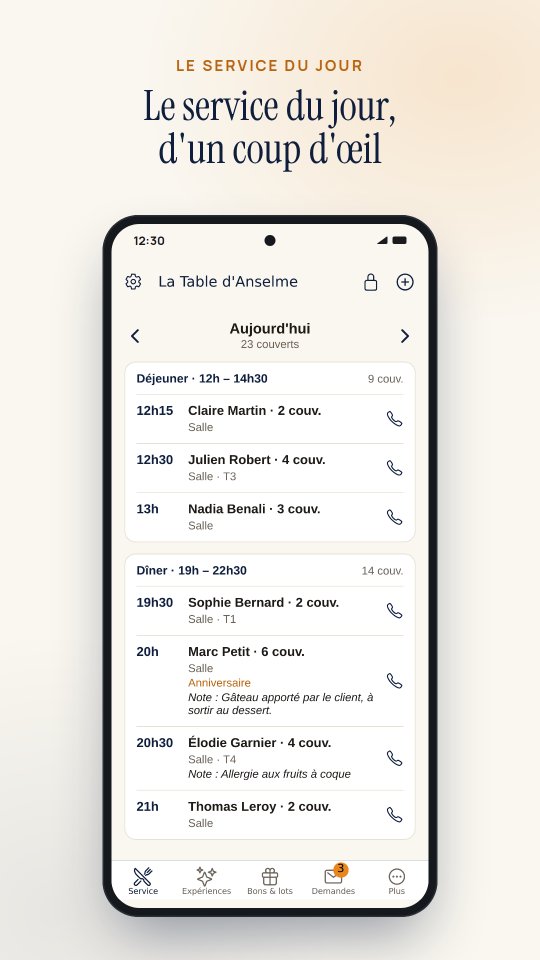
- Das Telefon rechts ruft den Gast an.
- Das + oben rechts fügt eine telefonisch angenommene Reservierung oder eine Exklusivbuchung hinzu.
- Das Schloss oben sperrt einen Tag oder einen Service (siehe unten).
4. Eine Anfrage annehmen oder ablehnen
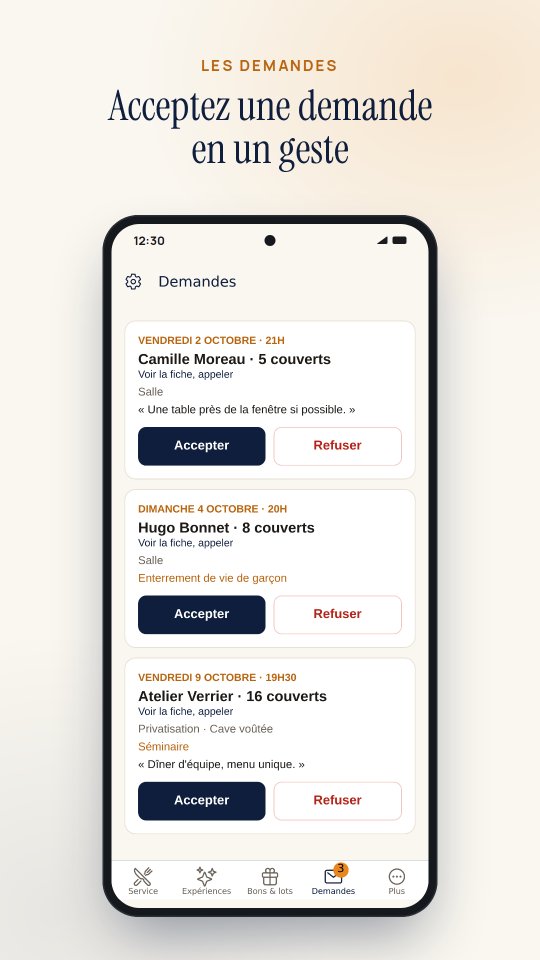
Reserviert ein Gast auf Ihrer Seite, erhalten Sie eine Benachrichtigung. Der Reiter Anfragen (mit der Zahl in Orange) listet sie auf: Datum, Name, Zahl der Gedecke, Raum, Anlass und Nachricht des Gastes. Tippen Sie auf Annehmen oder Ablehnen.
5. Die Details einer Reservierung
Tippen Sie auf eine Reservierung, um ihre Details zu öffnen: Status, Raum, Telefon, E-Mail, Anlass.
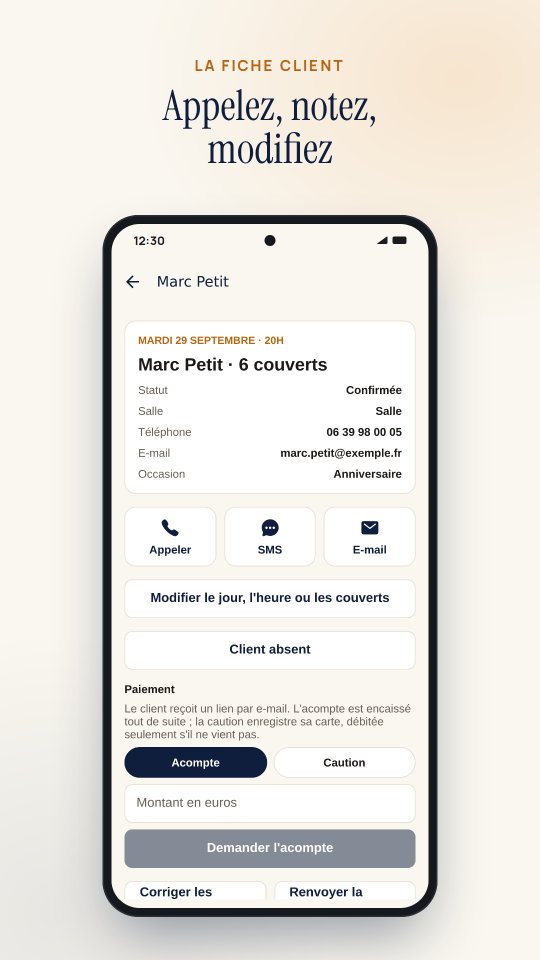
Von hier aus können Sie:
- den Gast anrufen, ihm eine SMS oder eine E-Mail schicken;
- Tag, Uhrzeit oder Gedeckzahl ändern oder ihn an einen Tisch setzen;
- vermerken, dass er nicht gekommen ist (Gast ist nicht erschienen), oder stornieren;
- eine Notiz hinzufügen, seine Angaben korrigieren, seine Bestätigung erneut senden.
6. Eine Anzahlung oder eine Kartengarantie verlangen
Weiter in der Reservierung, der Bereich Zahlung:
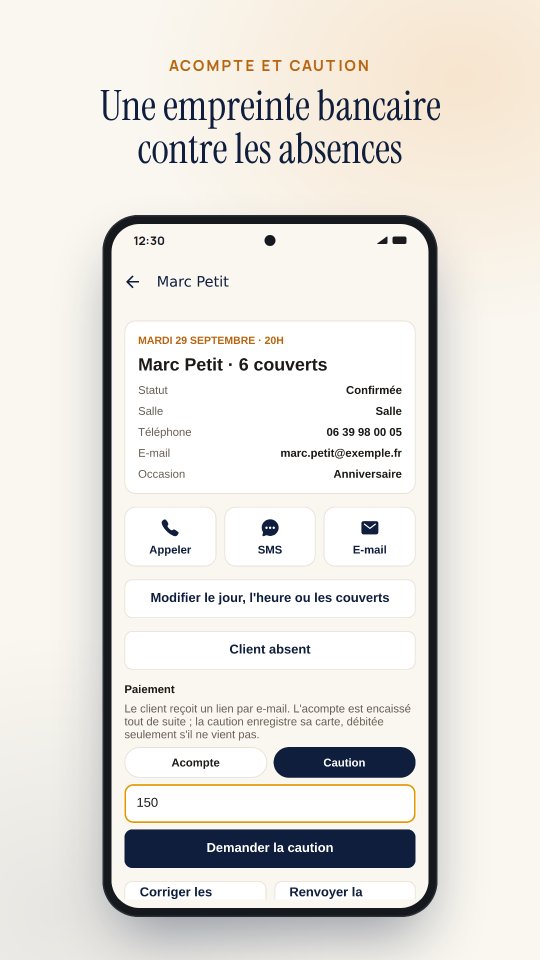
- Wählen Sie Anzahlung (der Gast zahlt einen Betrag im Voraus) oder Garantie (seine Karte wird hinterlegt und nur belastet, wenn er nicht kommt).
- Geben Sie den Betrag in Euro ein.
- Tippen Sie auf Anzahlung anfordern oder Garantie anfordern. Der Gast erhält per E-Mail einen Link zum Bezahlen.
Danach verfolgen Sie die Zahlung, können den Gast erinnern, eine vor Ort erhaltene Anzahlung erfassen und nach dem Service die Garantie belasten oder freigeben. Dafür müssen Sie Stripe verbunden haben: siehe Stripe verbinden.
7. Einen Abend oder ein Zeitfenster sperren
Eine private Feier, eine unerwartete Schließung? Tippen Sie auf das Schloss (oder Mehr, dann Sperren). Wählen Sie den Tag mit den Pfeilen, schreiben Sie bei Bedarf einen Grund und dann:
- Ganzen Tag sperren;
- Ganzen Service sperren (Mittag oder Abend);
- oder tippen Sie auf eine Uhrzeit, um nur dieses Zeitfenster zu sperren.
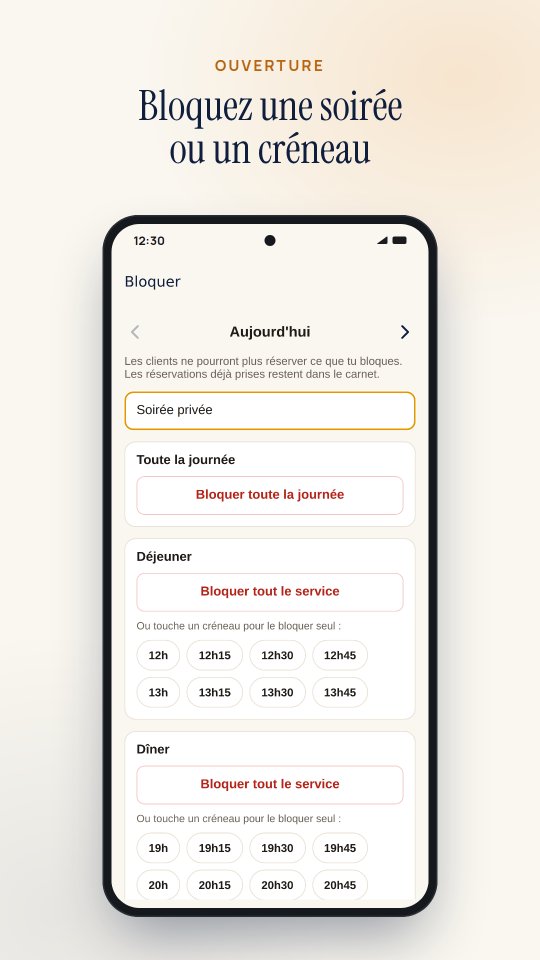
Gäste können nicht mehr reservieren, was Sie sperren. Bereits angenommene Reservierungen bleiben in Ihrem Buch.
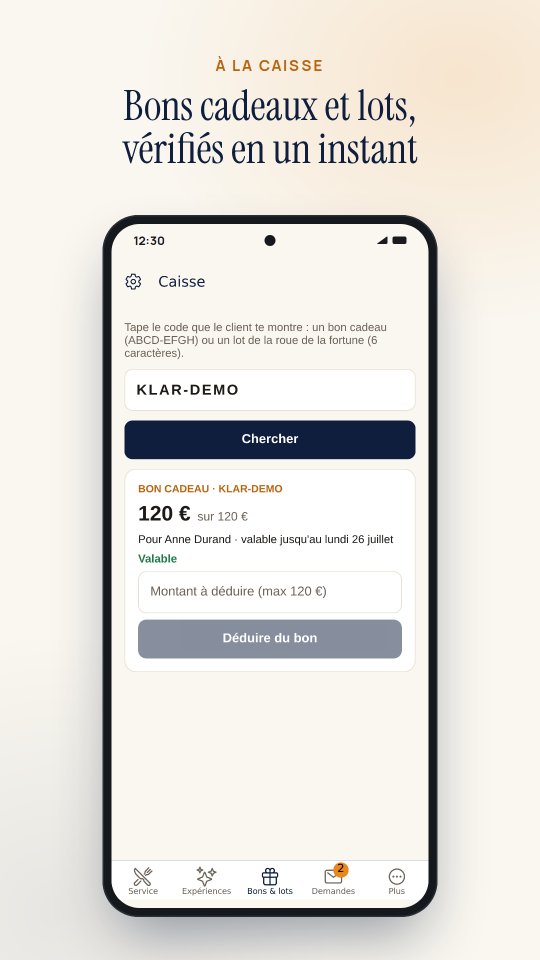
8. An der Kasse: Gutscheine und Gewinne
Der Reiter Gutscheine & Gewinne ist für die Kasse. Tippen Sie den Code ein, den der Gast Ihnen zeigt (ein Gutschein oder ein am Glücksrad gewonnener Preis), und tippen Sie auf Suchen. Klarr sagt Ihnen, ob er gültig ist und wie viel übrig ist. Geben Sie den abzuziehenden Betrag ein und tippen Sie auf Vom Gutschein abziehen.
9. Ihre Google-Bewertungen und QR-Codes
Im Reiter Mehr:
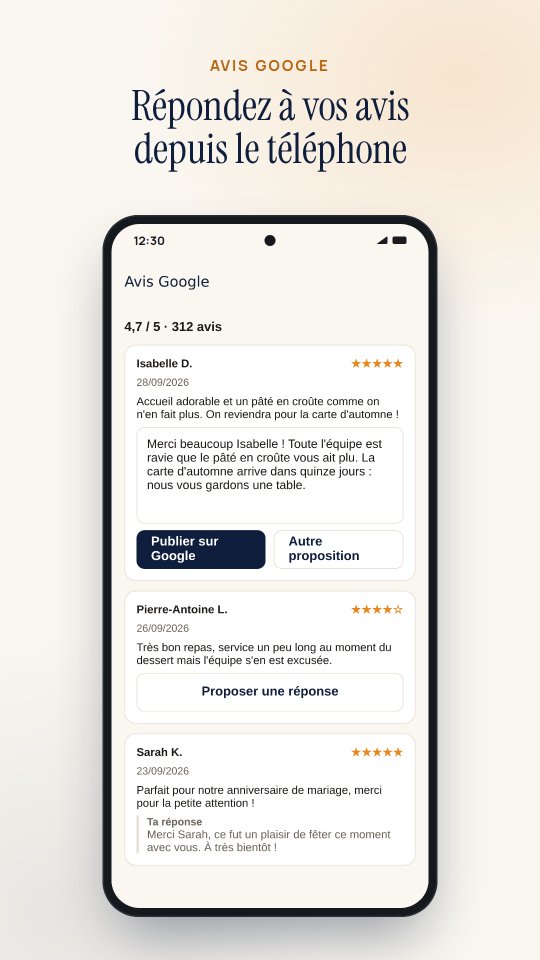
- Google-Bewertungen (nur, wenn Sie den Bereich Sichtbarkeit nicht haben, sonst stehen sie in dessen Reiter Bewertungen): Lesen Sie Ihre Bewertungen. Unter jeder die Antwort, die Klarr vorbereitet hat: Tippen Sie auf Auf Google veröffentlichen oder auf Anderer Vorschlag, um eine andere zu bekommen. Bei einer Bewertung ohne vorbereitete Antwort tippen Sie auf Antwort vorschlagen. Oben drei Reiter: Zu beantworten, Dringend (Bewertungen mit 3 Sternen oder weniger und heikle Bewertungen) und Alle. Ändert ein Gast seine Bewertung nach Ihrer Antwort, kommt sie mit dem Etikett Nach Ihrer Antwort geändert unter „Zu beantworten“ zurück: Tippen Sie auf Neue Antwort vorschlagen, dann auf Auf Google ersetzen.
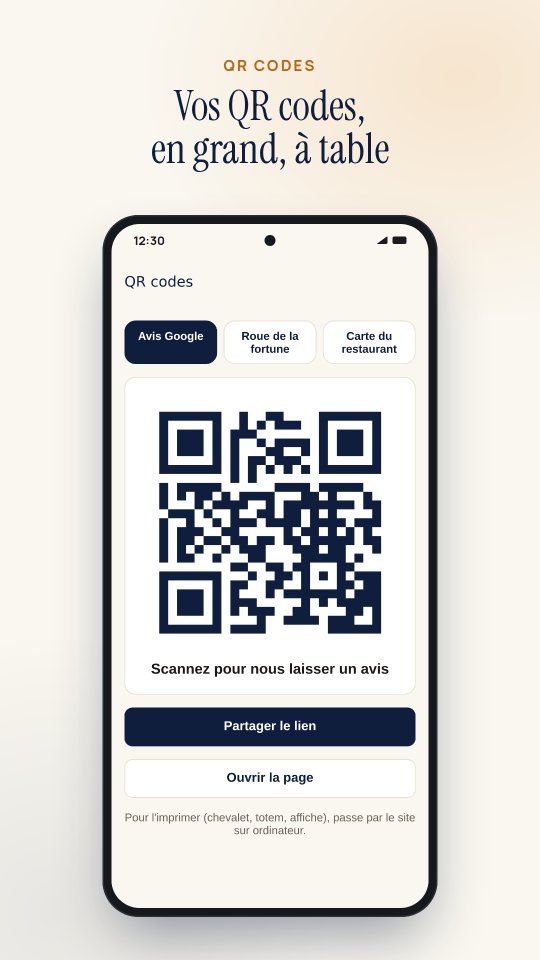
- QR-Codes: Zeigen Sie den QR-Code für Ihre Google-Bewertungen, Ihr Glücksrad oder Ihre Speisekarte im Vollbild und lassen Sie ihn den Gast am Tisch scannen. Link teilen schickt ihn per Nachricht. Zum Drucken (Tischaufsteller, Plakat) nutzen Sie die Website am Computer.
- Gästekartei: einen Gast finden, seine Besuche und Ihre Notizen.
- Feedback der Gäste: was Ihre Gäste Ihnen privat geschrieben haben.
- Einstellungen: Ihr Konto, Ihre Restaurants, Abmelden.
10. Der Tischplan
Tippen Sie im Reiter Service oben auf das Symbol Plan oder unter einem Service auf Tischplan. Ihre Räume erscheinen wie auf der Website: jeder Tisch und wer daran sitzt. Blau: besetzt. Weiß: frei. Rot: zwei Gruppen gleichzeitig, zu korrigieren. Tippen Sie auf einen Tisch, um zu sehen, wer dort sitzt, und seine Reservierung zu öffnen.
- Von Hand platzieren: Tippen Sie unter „Zu platzieren“ auf eine Reservierung, dann auf einen freien Tisch.
- Service platzieren: Klarr schlägt für jede Reservierung einen Tisch vor (die beste Passung zuerst, große Gruppen zuerst, dann die Wünsche des Gastes). Vorgeschlagene Tische erscheinen orange auf dem Plan. Entfernen Sie das Häkchen bei dem, was nicht passt, und tippen Sie auf Bestätigen. Vorher wird nichts gespeichert.
11. Bestellungen zum Mitnehmen
Nehmen Sie Bestellungen zum Mitnehmen an, erscheint ein Reiter Bestellungen, mit einem Abzeichen für neue. Eine Bestellbenachrichtigung öffnet ihn direkt.
- Beginnen, Fertig (der Gast erhält eine E-Mail), Dem Gast übergeben; Stornieren schickt dem Gast eine E-Mail.
- Bon drucken öffnet das AirPrint-Fenster des iPhones: Der Bon kommt aus Ihrem Drucker, wenn er im selben WLAN ist.
- QR-Code eines Gastes scannen: Richten Sie die Kamera auf den QR-Code auf seinem Handy, und die Bestellung öffnet sich mit Dem Gast übergeben. Schon übergeben oder storniert, sagt es die App in Rot.
- Pause: 30 Minuten, 1 Stunde oder bis morgen, dann laufen die Bestellungen von selbst wieder an.
12. Während des Service
- Empfang: Im Reiter Service hat jede Reservierung des Tages ihren Knopf: Angekommen, dann Platziert, dann Gegangen. In der Reservierung korrigiert Letzten Schritt rückgängig machen einen Fehler.
- Warteliste: unter jedem Service, wer auf einen Tisch wartet, für wie viele und wo er steht. Tippen Sie auf das Telefon, um anzurufen; Entfernen, wenn er anderswo einen Tisch gefunden hat.
- Die Speisekarte des Tages (Reiter Mehr): Der Schalter Heute ausverkauft nimmt ein Gericht aus der Online-Bestellung und der Bestellaufnahme; es kommt am nächsten Tag von selbst zurück. Nur für die Leitung.
- Nachrichten an den Gast (in der Reservierung): Wählen Sie eine Vorlage, bearbeiten Sie sie, An den Gast senden. Die E-Mail geht im Namen des Restaurants hinaus; die Antwort landet in Ihrem Postfach.
13. Eine Bestellung in Gängen aufnehmen
Tippen Sie unter Bestellungen, dann Gastraum, auf einen Tisch und dann auf Bestellung aufnehmen.
- Wählen Sie oben, wohin die angetippten Gerichte gehen: Sofort, Gang 1 oder Gang 2.
- Tippen Sie die Gerichte einzeln an. Ein zweimal angetipptes Gericht zählt doppelt; das − neben dem Gericht entfernt eines. Ein Gericht mit Garstufe oder Optionen fragt danach.
- Bon (unten) öffnet die Bestellung: Das Abzeichen eines Gerichts ändert seinen Gang (Sofort, dann Gang 1, dann Gang 2), − und + ändern die Mengen, Alles leeren fängt neu an.
- Senden: Die „Sofort“-Gerichte gehen sofort in die Küche. Die Gänge warten, und die Küche sieht sie als Vormerkung.
- Hat der Tisch fertig, öffnen Sie ihn und tippen auf Gang 1 abrufen, später auf Gang 2 abrufen. Die Küche erhält einen Bon „ABRUF“. Bei mehreren Bestellungen am selben Tisch schickt Nächsten Gang für den ganzen Tisch abrufen alle auf einmal.
14. Einen Tisch korrigieren: Gerichte entfernen, den Tisch freigeben
Nur für die Leitung. Eine Servicekraft kann es mit dem Leitungscode.
- Gerichte entfernen (unter jeder Bestellung eines Tisches): Wählen Sie, wie viele von jedem Gericht, den Grund (Bestellfehler, ausverkauft, zurückgeschicktes Gericht, Entgegenkommen, anderes) und einen Satz. Wird alles entfernt, wird die Bestellung storniert. Wurde online bezahlt, wird das Entfernte auf die Karte des Gastes erstattet.
- Tisch freigeben (unten auf dem Tischbildschirm): Der Tisch erscheint wieder frei auf dem Plan, auch wenn noch eine Bestellung da ist (Gast ohne Zahlung gegangen, ein Test). Die Bestellungen werden nicht gelöscht: Sie bleiben im Verlauf, und die Küche behält, was nicht serviert ist. Bei einem Fehler entfernen Sie besser die Gerichte.
Ein Tisch, der serviert und an der Kasse bezahlt ist, wird von selbst frei.
Mehr → Kontrolle (nur Leitung): über heute, 7 oder 30 Tage, wer welche Gerichte entfernt hat, wie viel, warum, und wer einen Tisch mit Offenem freigegeben hat. Tippen Sie auf eine Person, um nur sie zu sehen.
15. Vom Handy aus veröffentlichen
Im Bereich Sichtbarkeit hat der Reiter Veröffentlichen oben zwei Teile: Soziale Netzwerke und Google-Profil.
- Soziale Netzwerke: Wählen Sie das Format (Beitrag, Reel oder Story), dann Foto oder Video (Aufnehmen, Meine Fotos, Filmen, Meine Videos), die Netzwerke (Instagram, Facebook, TikTok, RedNote), den Text und den Zeitpunkt. Einzelheiten in Reels, Stories und Videos.
- Google-Profil: das Foto, dann die Art des Beitrags: Neuigkeit, Veranstaltung oder Angebot. Eine Veranstaltung oder ein Angebot hat einen Titel, einen Beginn und ein Ende; ein Angebot kann einen Gutscheincode und Bedingungen haben. Wählen Sie dann den Knopf des Beitrags (Reservieren, Bestellen, Mehr erfahren, Anrufen oder Keiner) und wohin er führt: Ihre Reservierungsseite, Ihre Bestellseite, Ihre Speisekarte, Ihre Website oder eine andere Adresse.
- Wann: Jetzt, eine Abkürzung oder Wählen…, um Tag und Uhrzeit selbst festzulegen.
- Meine Beiträge (oben im Reiter): was geplant ist, mit Stornieren, und alles, was in den letzten 30 Tagen veröffentlicht wurde, mit Links zu Instagram und Facebook.
Erscheint eine neue Version der App, bietet ein Fenster sie beim Öffnen an: Aktualisieren führt Sie in den App Store.
Was am Computer erledigt wird
Die Einrichtung Ihres Restaurants (Öffnungszeiten, Räume, Tischplan, Speisekarte, Online-Sichtbarkeit) erfolgt auf klarr.net, am Computer. Die App ist für den Alltag im Service.
Und Android?
Die App Klarr Restaurant gibt es auch bei Google Play, kostenlos, mit denselben Funktionen. Öffnen Sie auf Ihrem Android-Handy den Play Store, suchen Sie Klarr Restaurant und tippen Sie auf Installieren, oder tippen Sie auf das Google Play-Abzeichen oben auf dieser Seite. Sie melden sich mit demselben Klarr-Konto an.