Ihre Reservierungsseite ist eine Webseite in Ihrem Namen, auf der Ihre Gäste selbst einen Tisch reservieren, jederzeit, auch wenn das Restaurant geschlossen ist. Sie müssen kein Konto anlegen, keine App herunterladen und kein Passwort haben. Sie erhalten die Reservierung in Klarr.
1. Die Adresse Ihrer Seite finden
- Klicken Sie im Menü links auf Reservierungen, dann auf Räume, Services und öffentliche Seite.
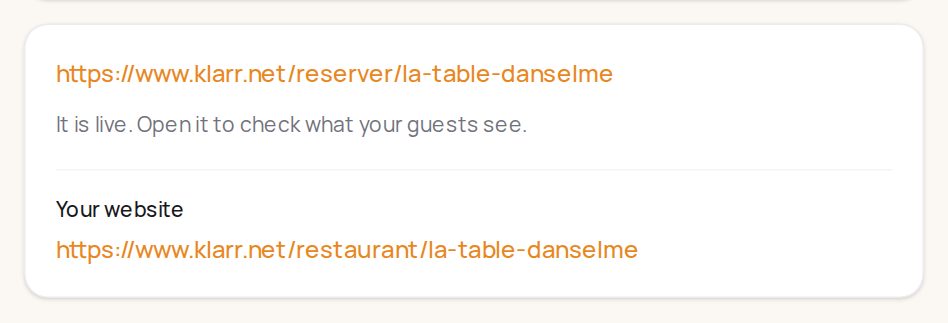
- Scrollen Sie zu Ihre Reservierungsseite. Ihre Adresse steht in Orange, zum Beispiel
https://www.klarr.net/reserver/la-table-danselme. - Markieren und kopieren Sie sie (Rechtsklick, dann Kopieren).
Sie sehen keine Adresse, sondern einen Knopf Meine Reservierungsseite öffnen? Ihre Seite ist noch nicht offen: Sie brauchen mindestens einen Raum und einen Service. Folgen Sie der Anleitung Ihr Restaurant anlegen.
2. Sie dort platzieren, wo Ihre Gäste Sie suchen
Eine Seite, die niemand sieht, füllt den Gastraum nicht. Fügen Sie Ihre Adresse an diesen drei Stellen ein, in dieser Reihenfolge:
- Ihr Google-Profil. Bringt mit Abstand am meisten, denn dort sucht man ein Restaurant. Suchen Sie bei Google, angemeldet mit dem Konto Ihres Profils, Ihr Restaurant, klicken Sie auf Profil bearbeiten und fügen Sie Ihre Adresse als Reservierungslink ein. Die Einzelheiten stehen in Ihr Google-Profil und Ihre Bewertungen.
- Ihre Facebook-Seite: Klicken Sie auf Ihrer Seite auf Button hinzufügen, wählen Sie Jetzt reservieren und fügen Sie Ihre Adresse ein. Ihre Gäste reservieren mit einem Klick von Facebook aus.
- Ihr Instagram: Gehen Sie zu Profil bearbeiten, fügen Sie einen Link hinzu und setzen Sie Ihre Adresse ein. Er erscheint unter Ihrer Bio. (Der Instagram-Knopf „Reservieren“ ist Meta-Partnern vorbehalten, was Klarr noch nicht ist: Dieser Link erfüllt denselben Zweck.)
Sie haben schon eine Website? Sie können dort einen Knopf „Reservieren“ hinzufügen: siehe Ihre Website unter Ihrem eigenen Domainnamen, letzter Teil.
Der geführte Modus unter Online-Präsenz begleitet Sie Schritt für Schritt durch all das, mit Ihrer Adresse zum Kopieren.
3. Was Ihr Gast beim Ankommen sieht
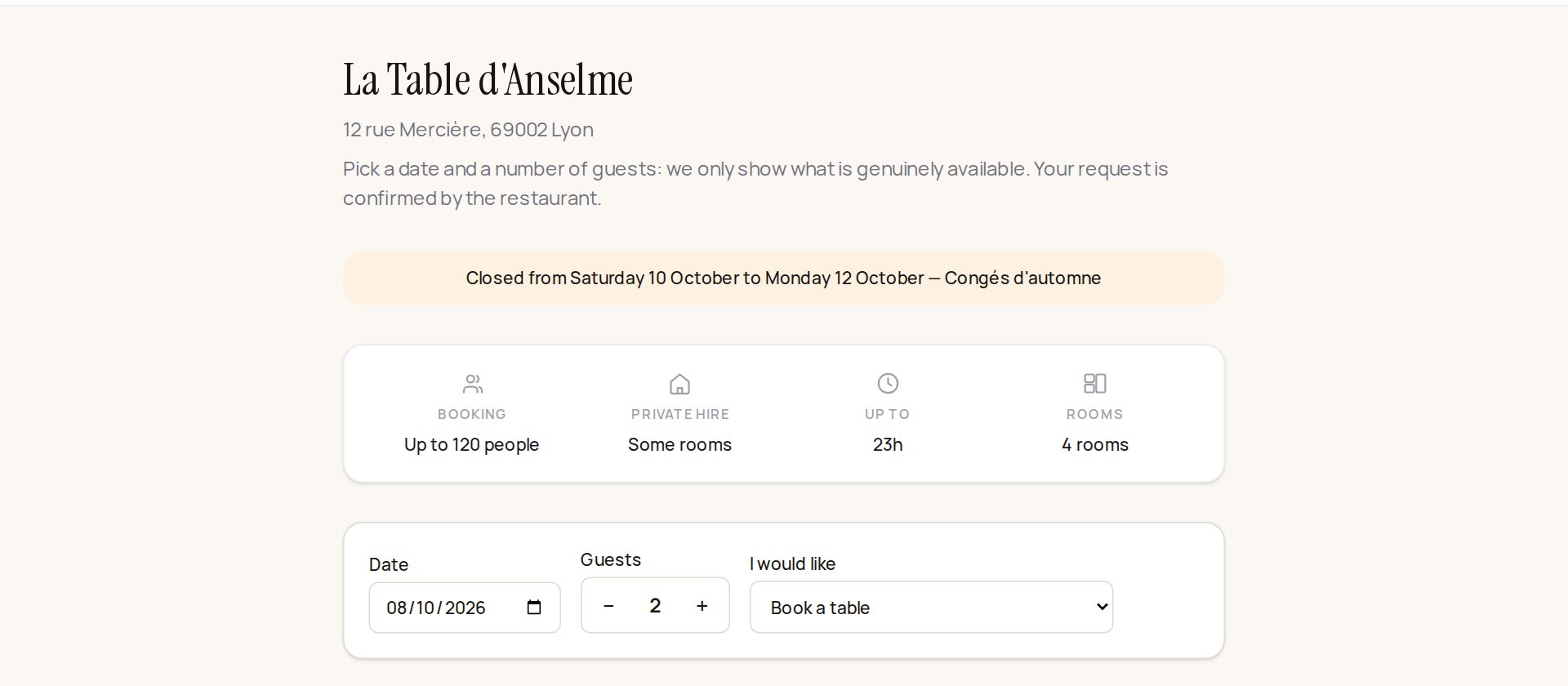
Von oben nach unten:
- Ihr Name und Ihre Adresse (und Ihr Logo, wenn Sie eines hinzugefügt haben);
- ein Banner, wenn Ferien oder eine Schließung anstehen, damit niemand umsonst kommt;
- die Eckdaten: wie viele Personen Sie aufnehmen können, ob Sie Exklusivbuchungen anbieten, bis wann, wie viele Räume;
- Ihre Google-Bewertung und die Zahl der Rezensionen, wenn Klarr sie lesen konnte;
- die Wahl von Datum, Personenzahl und dem, was der Gast möchte: einen Tisch oder einen Raum exklusiv buchen.
Weiter unten findet er auch Ihre Fotos, Ihre Speisekarte, wenn Sie sie veröffentlicht haben, und Ihre Erlebnisse, wenn Sie welche anbieten.
4. Wie Ihr Gast reserviert
- Er wählt das Datum und die Zahl der Gäste.
- Klarr zeigt ihm jeden Service (Mittag, Abend) mit nur den noch freien Uhrzeiten. Das ist der wichtigste Punkt: Klarr zeigt nie eine Uhrzeit, die es nicht halten kann. Keine Doppelbuchungen, kein „doch nicht“ am nächsten Tag.
- Er klickt auf eine Uhrzeit, dann auf Tisch reservieren.
- Er gibt seinen Namen, seine E-Mail und, wenn er möchte, seine Telefonnummer, den Anlass (Geburtstag…) und eine Notiz für Sie ein.
- Er klickt auf Meine Anfrage senden.
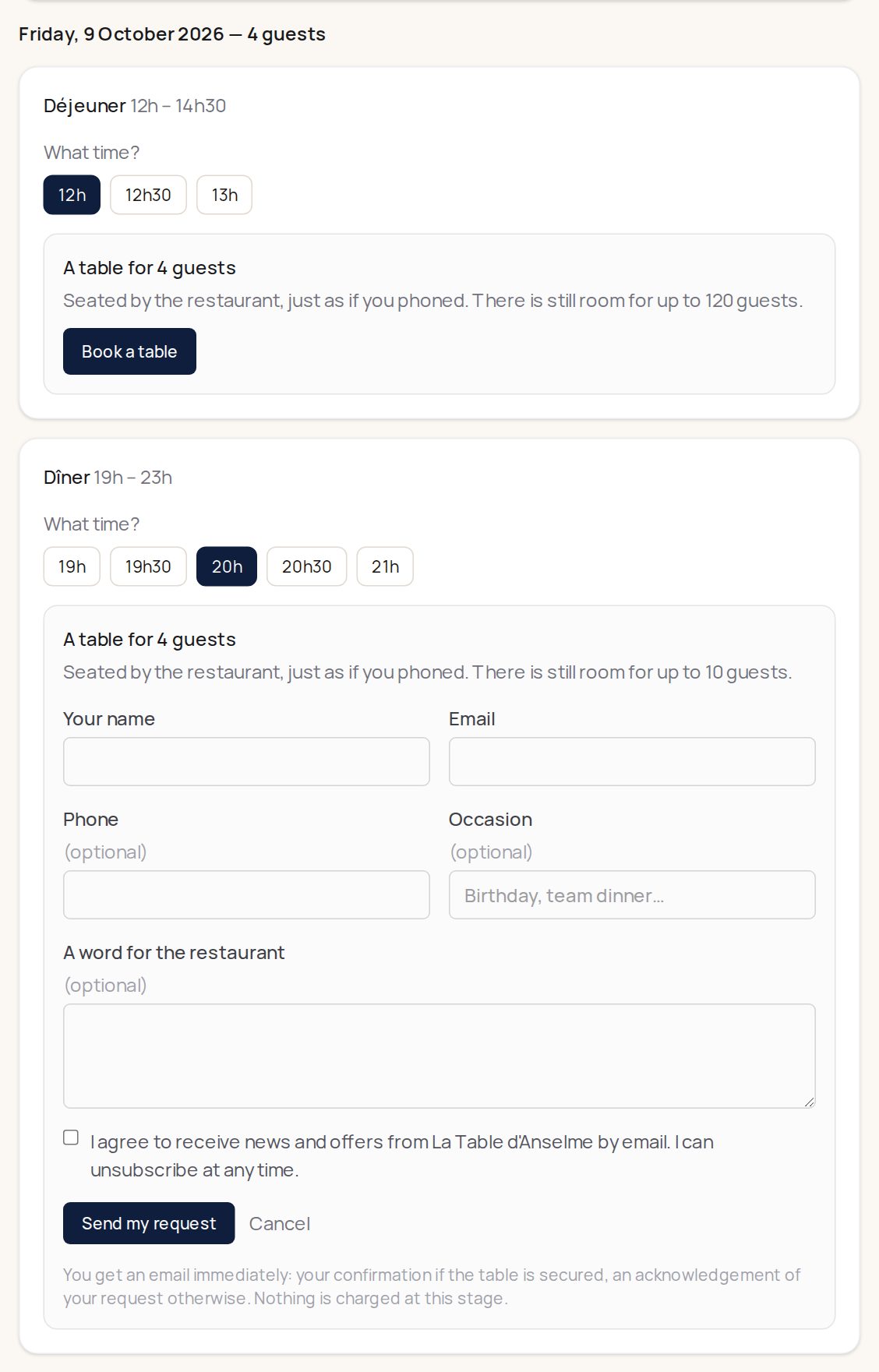
Der Gast erhält sofort eine E-Mail. In diesem Schritt muss er nichts bezahlen (außer bei einer Exklusivbuchung mit Anzahlung).
5. Selbst bestätigen oder Klarr bestätigen lassen
Auf derselben Einstellungsseite legt der Kasten Bestätigungen und E-Mails fest, wer Ja sagt:
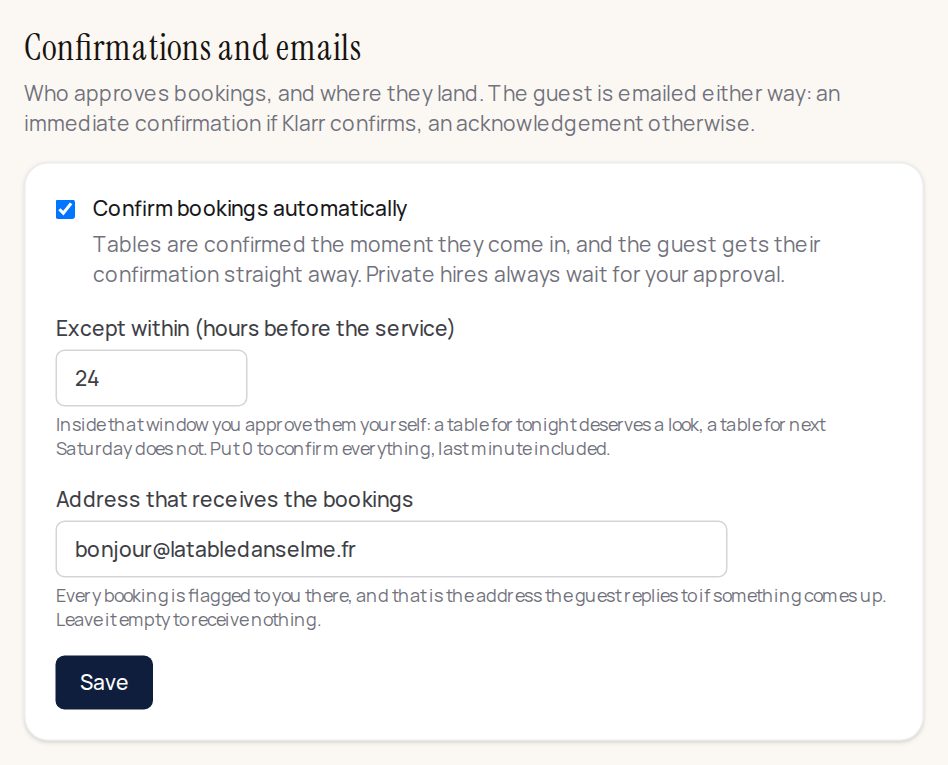
- Kästchen angekreuzt: Tische werden bestätigt, sobald sie eingehen, und der Gast erhält seine Bestätigung sofort. Exklusivbuchungen warten immer auf Ihre Freigabe.
- Außer innerhalb von… Stunden: In diesem Zeitfenster geben Sie frei. Zum Beispiel 24: Ein Tisch für heute Abend geht über Sie, ein Tisch für nächsten Samstag wird von selbst bestätigt.
- Kästchen nicht angekreuzt: Jede Anfrage wartet unter Reservierungen auf Sie, und der Gast erhält eine Eingangsbestätigung, während er auf Ihre Antwort wartet. Siehe Eine Anfrage annehmen oder ablehnen.
- Adresse, die die Reservierungen erhält: die E-Mail, an die Ihnen jede Reservierung gemeldet wird.
Vergessen Sie nicht, auf Speichern zu klicken.
6. Der Assistent, der Fragen beantwortet
Unten auf der Seite öffnet eine Blase Fragen? den Assistenten Ihres Restaurants. Er beantwortet sofort, in der Sprache des Gastes, die Fragen vor einer Reservierung: „Haben Sie am Samstag geöffnet?“, „Gibt es eine Terrasse?“. Er antwortet nur aus dem, was Sie in Klarr eingegeben haben, und verspricht nie einen Tisch: Er verweist auf das Formular.
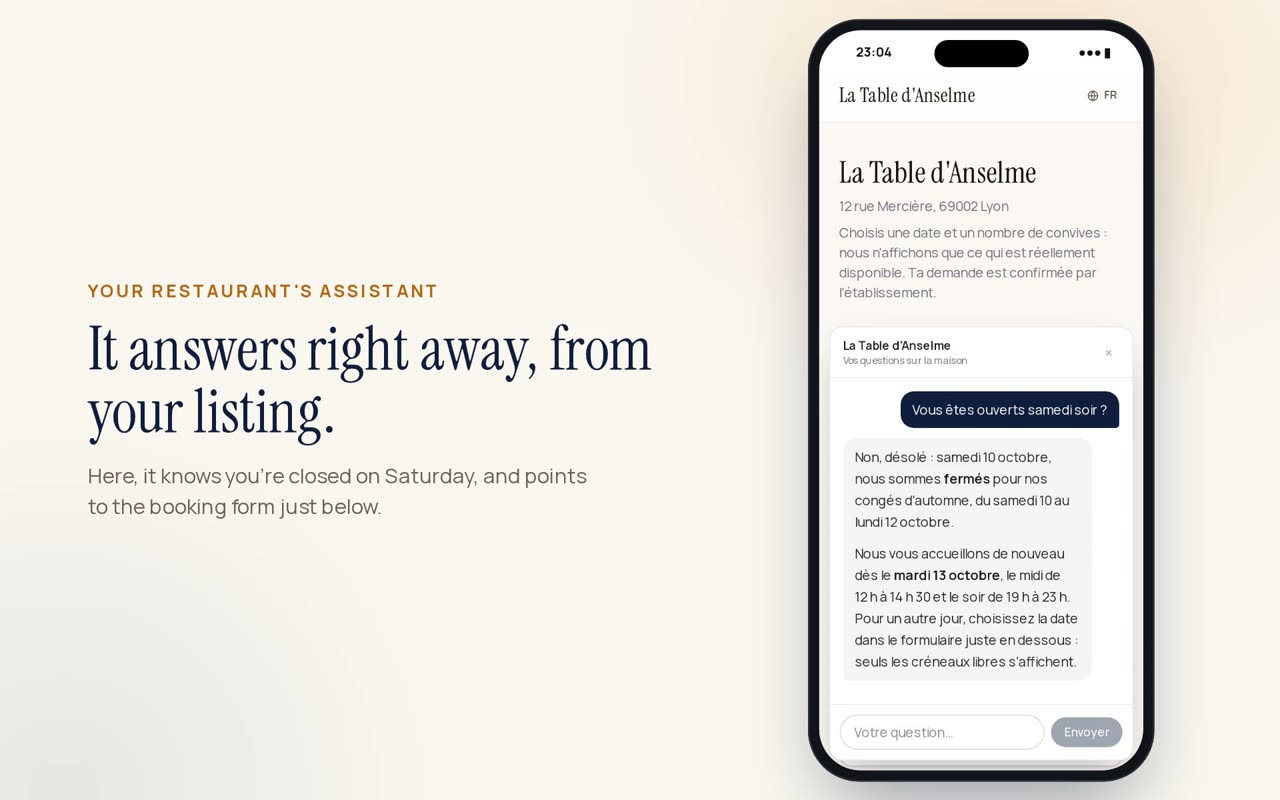
Siehe Der Assistent Ihres Restaurants.
7. Wenn Sie voll sind: die Warteliste
Ist ein Service für die gewünschte Personenzahl voll, werden die Uhrzeiten durchgestrichen, und die Seite bietet Benachrichtigen Sie mich, wenn ein Tisch frei wird an. Der Gast hinterlässt Namen, E-Mail und, wenn er möchte, seine Telefonnummer und klickt dann auf Auf die Warteliste.
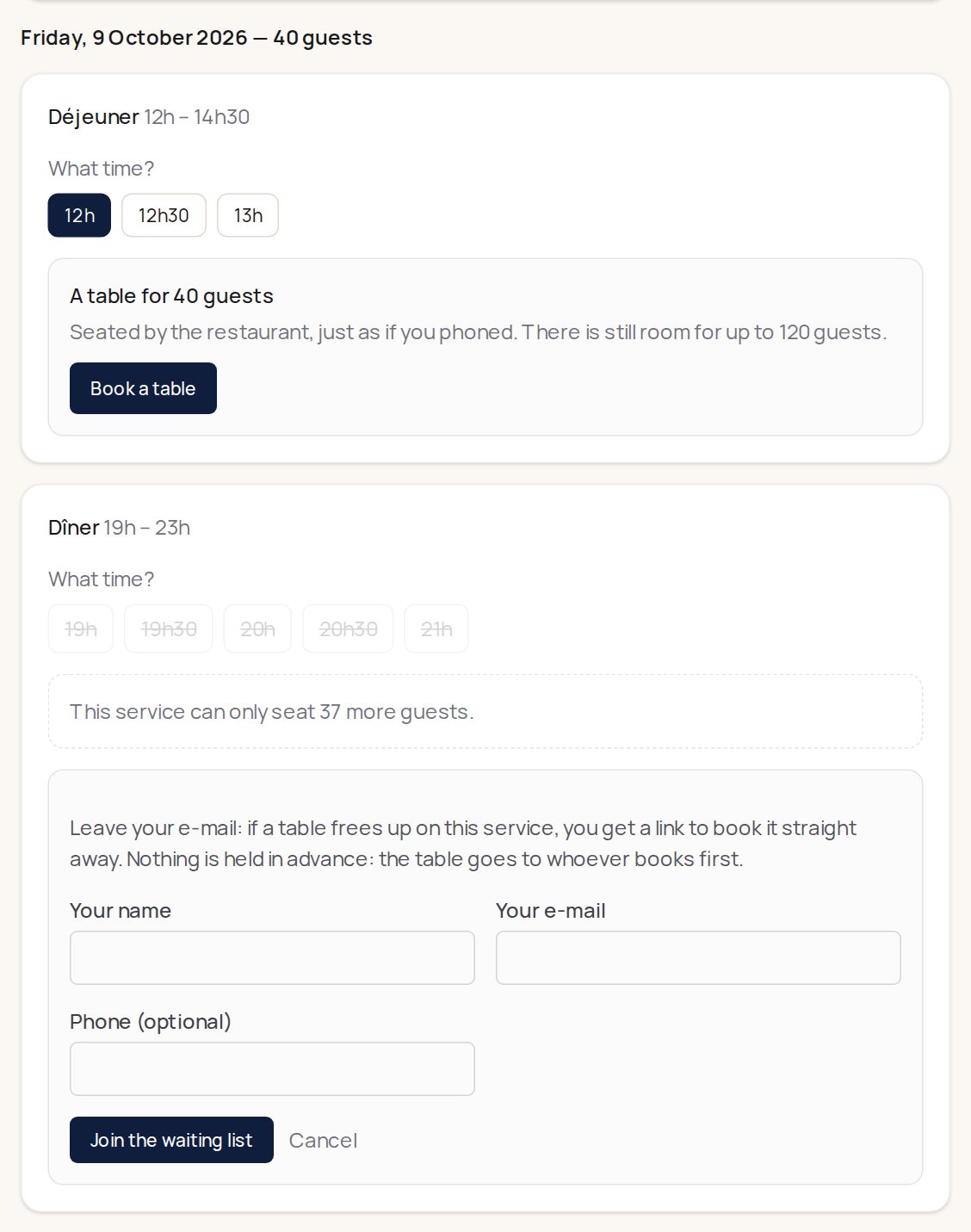
Danach läuft alles automatisch:
- Der Gast erhält eine E-Mail, dass er auf der Liste steht, mit einem Link, um sie zu verlassen.
- Wird ein Tisch frei (eine Stornierung, eine abgelehnte Anfrage), merkt Klarr es innerhalb einer Viertelstunde und schreibt den ersten drei Personen auf der Liste, für die er passt, mit einem Link, der die Reservierung bereits ausgefüllt öffnet. Der Tisch geht an den, der zuerst reserviert.
- Hat ihn niemand genommen, werden die nächsten drei benachrichtigt. Jede Person wird nur einmal benachrichtigt.
Bei Ihnen löst jede Anmeldung eine Benachrichtigung aus, und die Liste erscheint unter Reservierungen, Warteliste: der Name, die Zahl der Gäste, die Telefonnummer und wo jede Person steht (auf der Liste, benachrichtigt, hat reserviert). Sie können jemanden anrufen oder entfernen. Anmeldungen werden dreißig Tage nach dem Service gelöscht.
8. Ihre Seite aufwerten
Auf derselben Einstellungsseite:
- Ihr Logo oben auf der Seite;
- Ihr Impressum unten (Firmenname, Registernummer, Adresse, Stornobedingungen): Pflicht, wenn Sie eine Anzahlung nehmen, und in jedem Fall beruhigend;
- ein Foto pro Raum, unter Ihre Räume: Es hilft dem Gast, zwischen Ihrer Terrasse und Ihrem Keller zu wählen.
Was es Sie kostet
Keine Provision pro Gedeck, niemals. Was der Gast bei Ihnen ausgibt, bleibt bei Ihnen.