Damit Ihre Gäste online reservieren können, braucht Klarr drei Dinge: Ihr Restaurant, mindestens einen Raum (ein Gastraum, eine Terrasse…) und mindestens einen Service (Mittag, Abend…). Solange eines davon fehlt, hat Ihre Reservierungsseite nichts anzubieten und bleibt geschlossen.
Rechnen Sie beim ersten Mal mit etwa zehn Minuten. Sie können mittendrin aufhören: Alles Gespeicherte bleibt erhalten.
Schritt 1: Ihr Restaurant hinzufügen
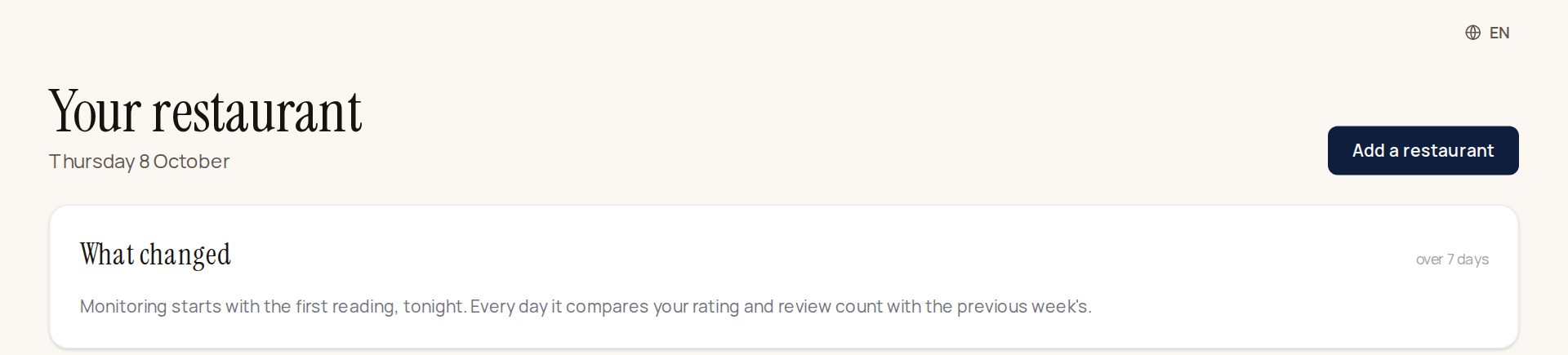
Melden Sie sich bei Klarr an. Sie landen in Ihrem Dashboard. Klicken Sie oben rechts auf den dunkelblauen Knopf Ein Restaurant hinzufügen.
Schritt 2: Klarr das Formular ausfüllen lassen
Am einfachsten starten Sie von Ihrem Google-Profil: dem kleinen Kasten, der erscheint, wenn jemand Ihr Restaurant bei Google sucht.
- Tippen Sie im orangefarbenen Kasten Finden Sie Ihr Google-Profil, wir füllen es für Sie aus den Namen Ihres Restaurants und Ihren Ort ein (zum Beispiel „Zur Linde Heidelberg“).
- Klicken Sie auf Bei Google suchen.
- Eine Liste erscheint: Klicken Sie auf Ihr Restaurant.
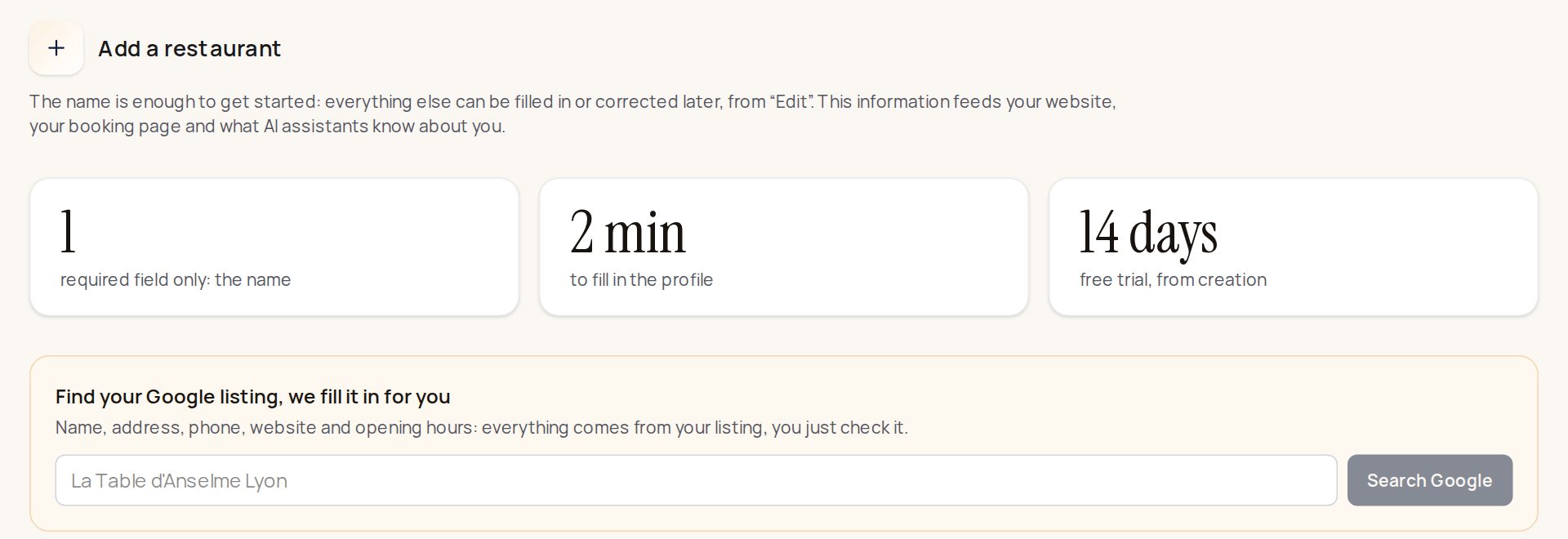
Klarr übernimmt selbst Name, Adresse, Telefonnummer, Website, Küche und Öffnungszeiten aus Ihrem Google-Profil. Sie müssen nur noch nachlesen.
Kein Google-Profil, oder Klarr findet es nicht? Kein Problem: Füllen Sie einfach das Formular darunter von Hand aus.
Schritt 3: das Formular prüfen
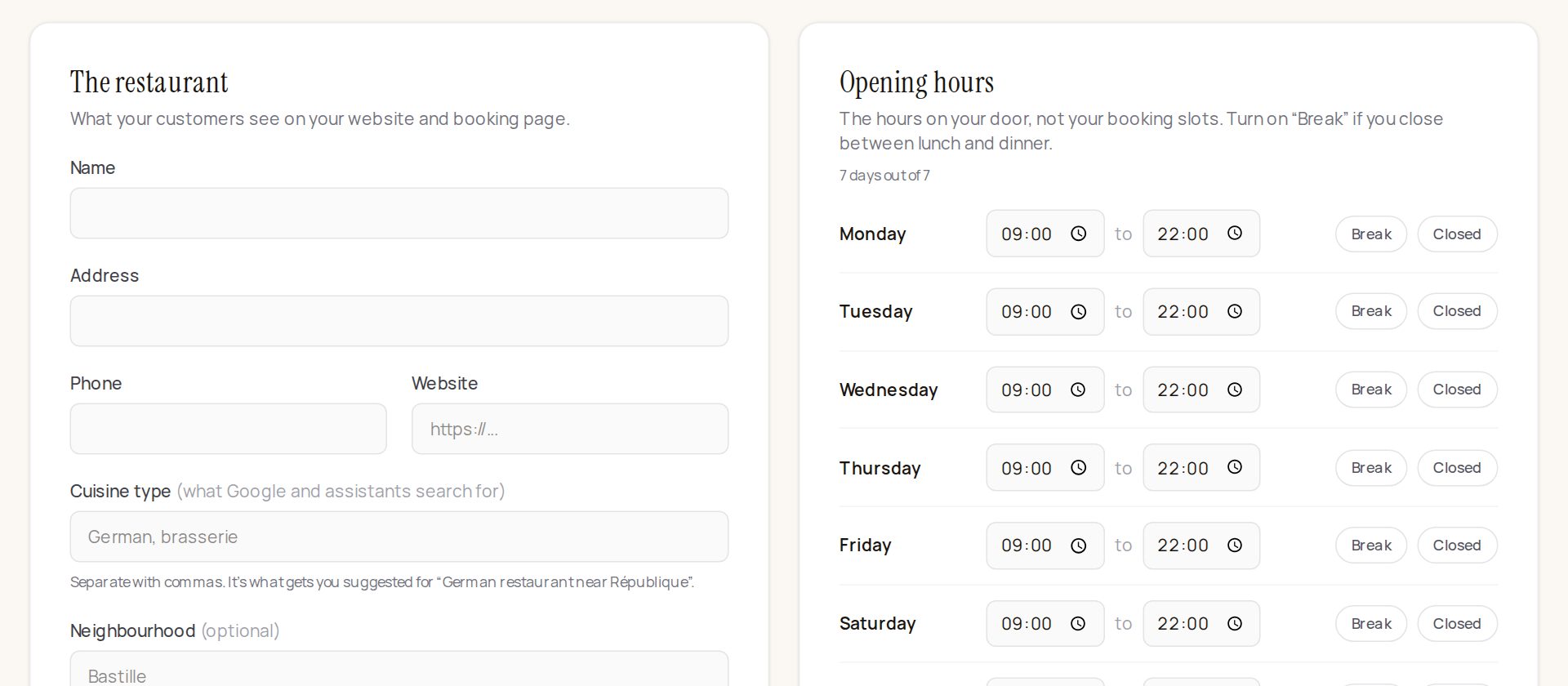
Links Das Restaurant:
- Name: das einzige Pflichtfeld. Es ist der Name, den Ihre Gäste oben auf Ihrer Seite sehen, und daraus wird auch die Adresse Ihrer Seite gebildet. Schreiben Sie ihn so, wie er gelesen werden soll.
- Adresse, Telefon, Website: Haben Sie keine Website, lassen Sie das Feld leer.
- Land und Sprache Ihrer Gäste: Klarr schlägt sie anhand Ihrer Adresse vor. Die Sprache ist die, in der Klarr für Ihre Gäste schreibt: Beiträge, Artikel, Antworten auf Bewertungen ohne Text, Ideen für Feiertage. In der Schweiz wählen Sie sie selbst. Sie lässt sich später unter Bearbeiten ändern.
- Küche: zum Beispiel „Schwäbisch, Gasthaus“. Mit Kommas trennen. Google und KI-Assistenten (ChatGPT, Gemini…) nutzen sie, um Sie vorzuschlagen, wenn jemand „schwäbisches Restaurant Stuttgart“ sucht.
- Viertel (freiwillig): das, was man mit Ihrem Namen bei Google eintippt, etwa „Altstadt“ oder „Schwabing“.
- Bewertungsseiten (freiwillig): Fügen Sie die Adresse Ihrer Yelp- und Tripadvisor-Seiten ein, wenn Sie welche haben. Klarr liest dort jede Woche Ihre Bewertung.
Rechts Öffnungszeiten: die Zeiten an Ihrer Eingangstür, noch nicht Ihre Reservierungszeiten.
- Stellen Sie für jeden Tag die Öffnungs- und die Schließzeit ein.
- Sie schließen zwischen Mittag und Abend? Klicken Sie auf Pause: Ein zweiter Zeitraum erscheint.
- Sie haben an diesem Tag geschlossen? Klicken Sie auf Geschlossen.
Ganz unten klicken Sie auf Restaurant anlegen. Ihr 14-tägiger kostenloser Test beginnt.
Nichts ist endgültig: Alles lässt sich später mit dem Knopf Bearbeiten Ihres Restaurants korrigieren. Und führen Sie mehrere Restaurants, wiederholen Sie diesen Schritt: Sie erscheinen nebeneinander in Ihrem Dashboard.
Schritt 4: Ihre Räume beschreiben
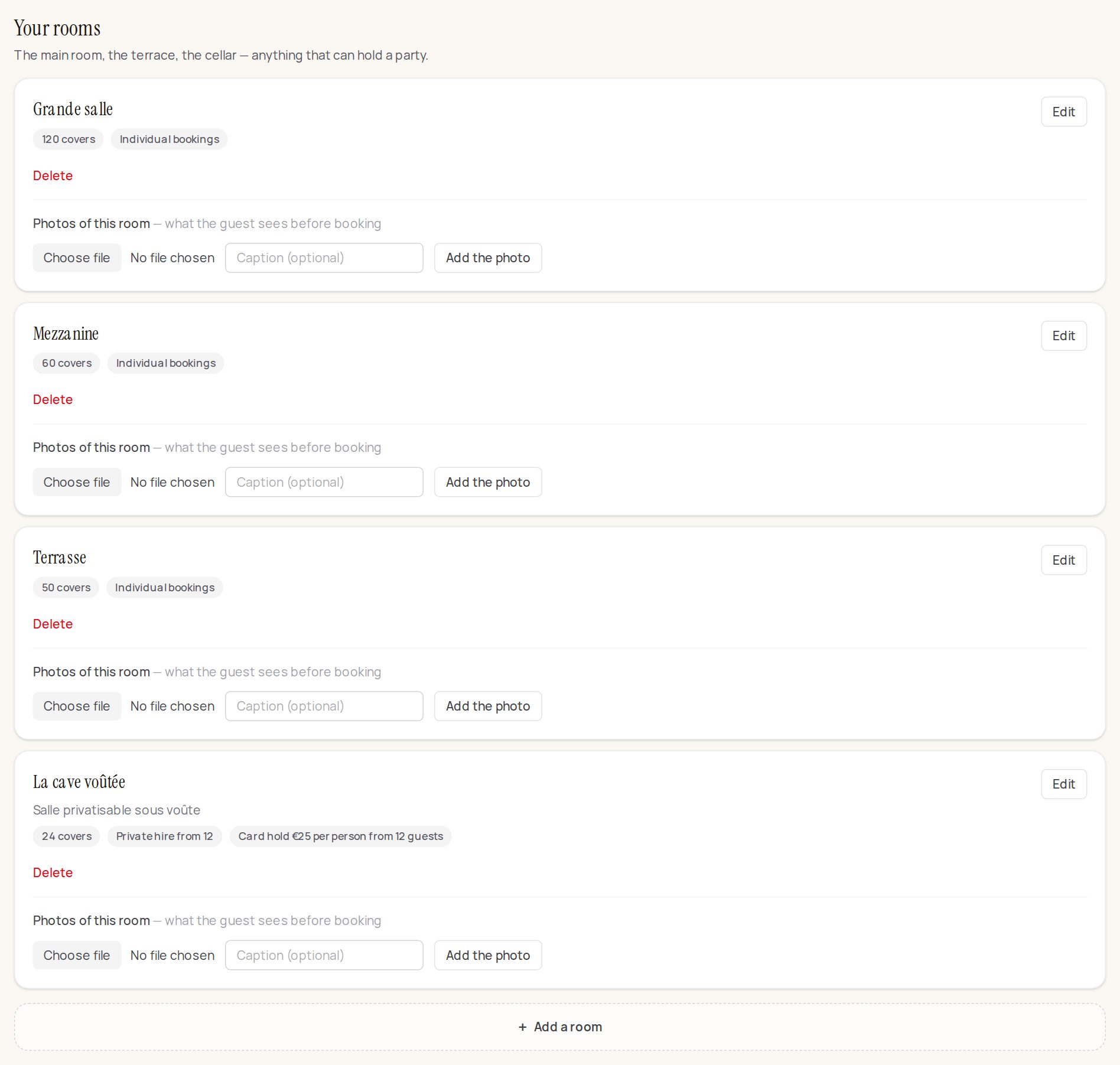
Ein Raum ist ein Ort, an dem Sie Gäste platzieren: der große Gastraum, das Obergeschoss, die Terrasse, der Keller. Klarr braucht ihn, um zu wissen, wie viele Personen Sie aufnehmen können, und um nie denselben Platz zweimal zu versprechen.
- Klicken Sie im Menü links auf Reservierungen, dann auf Räume, Services und öffentliche Seite.
- Der erste Teil heißt Ihre Räume. Klicken Sie ganz unten in der Liste auf Einen Raum hinzufügen.
- Füllen Sie das kleine Formular aus, das sich öffnet:
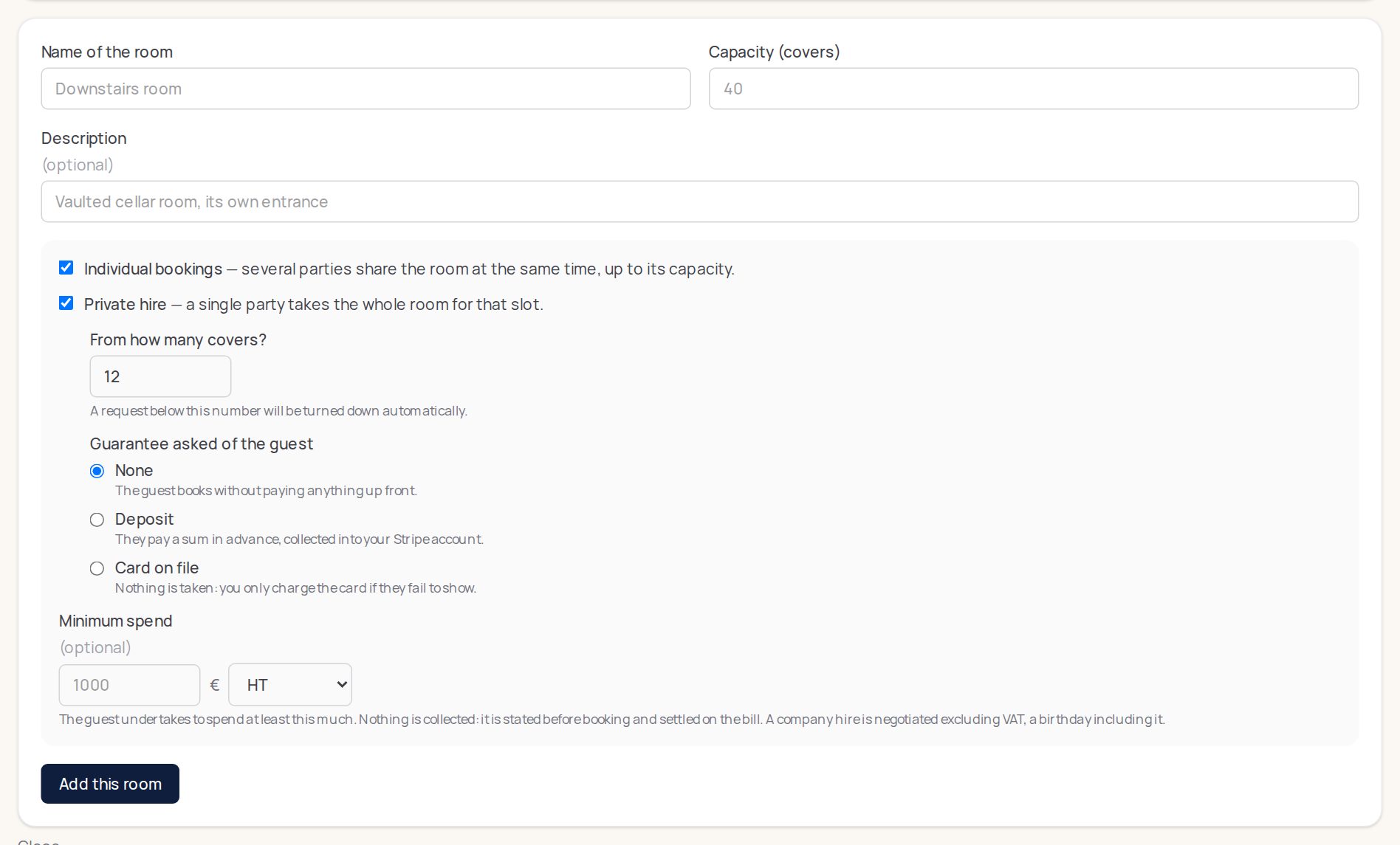
- Name des Raums: der, den Sie jeden Tag verwenden („Gaststube unten“).
- Kapazität (Gedecke): wie viele Personen Sie dort gleichzeitig platzieren können.
- Beschreibung (freiwillig): ein Satz, den der Gast sieht („Gewölbekeller, eigener Eingang“).
- Einzelreservierungen: Kreuzen Sie es an, wenn sich verschiedene Tische den Raum teilen können, wie üblich.
- Exklusivbuchung: Kreuzen Sie es an, wenn eine Gruppe den ganzen Raum für sich nehmen kann. Sagen Sie dann, ab wie vielen Gedecken: Darunter lehnt Klarr die Anfrage höflich ab, damit Sie nicht einen ganzen Raum für sechs Personen blockieren.
- Vom Gast verlangte Garantie (nur Exklusivbuchung): Keine, eine im Voraus bezahlte Anzahlung oder eine Kartengarantie, die nur belastet wird, wenn die Gruppe nicht erscheint. Die beiden letzten brauchen ein Stripe-Konto: siehe Stripe verbinden.
- Mindestumsatz (freiwillig): der Betrag, den die Gruppe auszugeben zusagt. Nichts wird im Voraus belastet, er wird nur angekündigt.
- Klicken Sie auf Diesen Raum hinzufügen. Wiederholen Sie das für jeden Raum.
Sobald der Raum existiert, können Sie ihm Fotos hinzufügen: Die Gäste sehen sie vor der Reservierung. Sehr nützlich für einen Raum, den Sie vermieten.
Schritt 5: Ihre Services anlegen
Ein Service ist eine Tageszeit, zu der Sie Reservierungen annehmen: Mittag, Abend, Sonntagsbrunch.
- Scrollen Sie auf derselben Seite zu Ihre Services.
- Klicken Sie auf Einen Service hinzufügen.
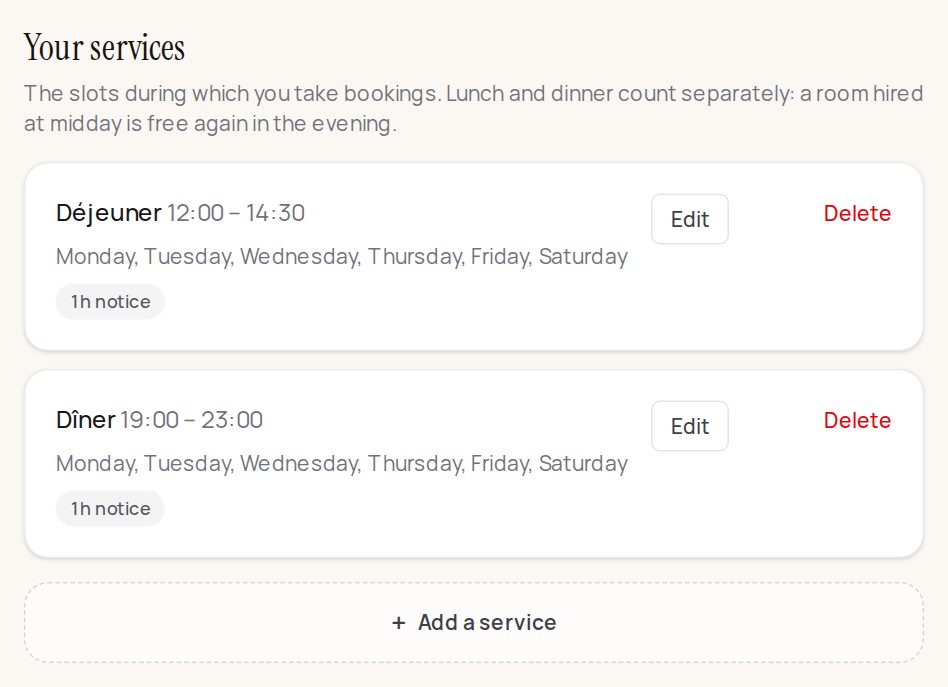
- Füllen Sie das Formular aus:
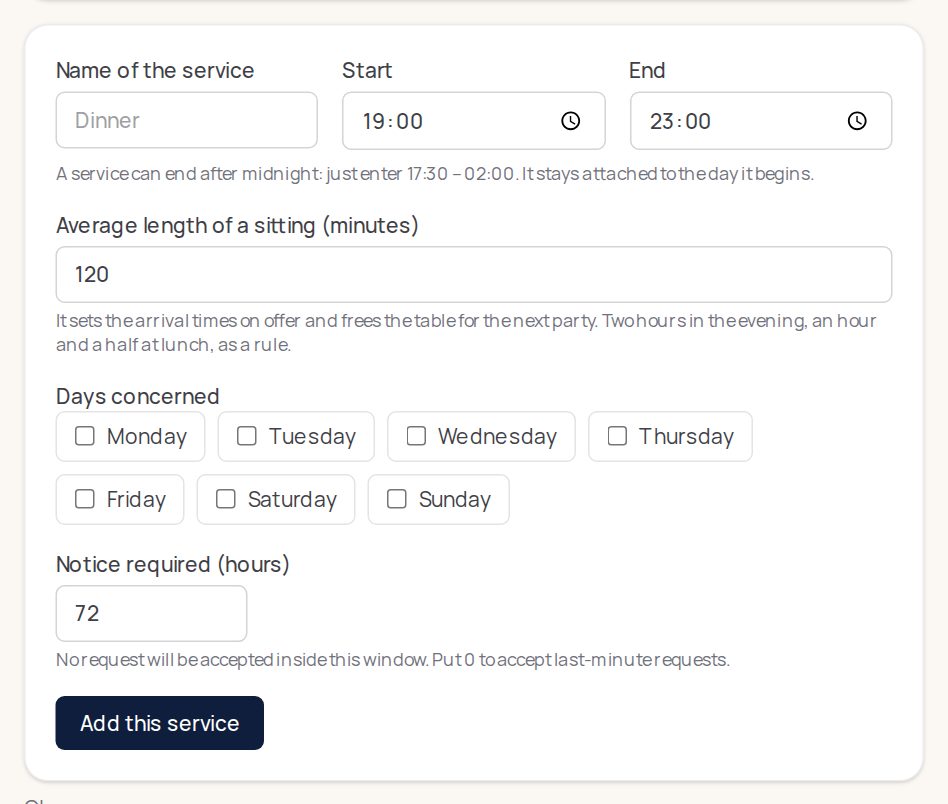
- Name des Service: „Mittag“, „Abend“…
- Beginn und Ende: die erste und die letzte Uhrzeit, zu der ein Gast ankommen kann. Ein Service kann nach Mitternacht enden: Geben Sie einfach 19:00 und 02:00 ein, Klarr versteht das.
- Durchschnittliche Verweildauer (Minuten): wie lange ein Gast am Tisch bleibt. Meist 90 Minuten mittags und 120 abends. Klarr nutzt sie, um den Tisch für die nächste Gruppe freizugeben.
- Betroffene Tage: Kreuzen Sie die Tage an, an denen dieser Service läuft.
- Verlangter Vorlauf (Stunden): wie lange vorher Sie keine Online-Reservierungen mehr annehmen. Setzen Sie 0, wenn Sie Gäste in letzter Minute annehmen, 1 für eine Stunde vorher.
- Klicken Sie auf Diesen Service hinzufügen.
Mittag und Abend werden getrennt gezählt: Ein mittags vermieteter Raum ist abends noch frei.
Schritt 6: Ihre Reservierungsseite öffnen
Scrollen Sie auf derselben Seite zu Ihre Reservierungsseite.
Sobald Sie mindestens einen Raum und einen Service haben, erscheint der Knopf Meine Reservierungsseite öffnen. Klicken Sie darauf: Klarr bildet die Adresse Ihrer Seite aus dem Namen Ihres Restaurants (zum Beispiel klarr.net/reserver/zur-linde).
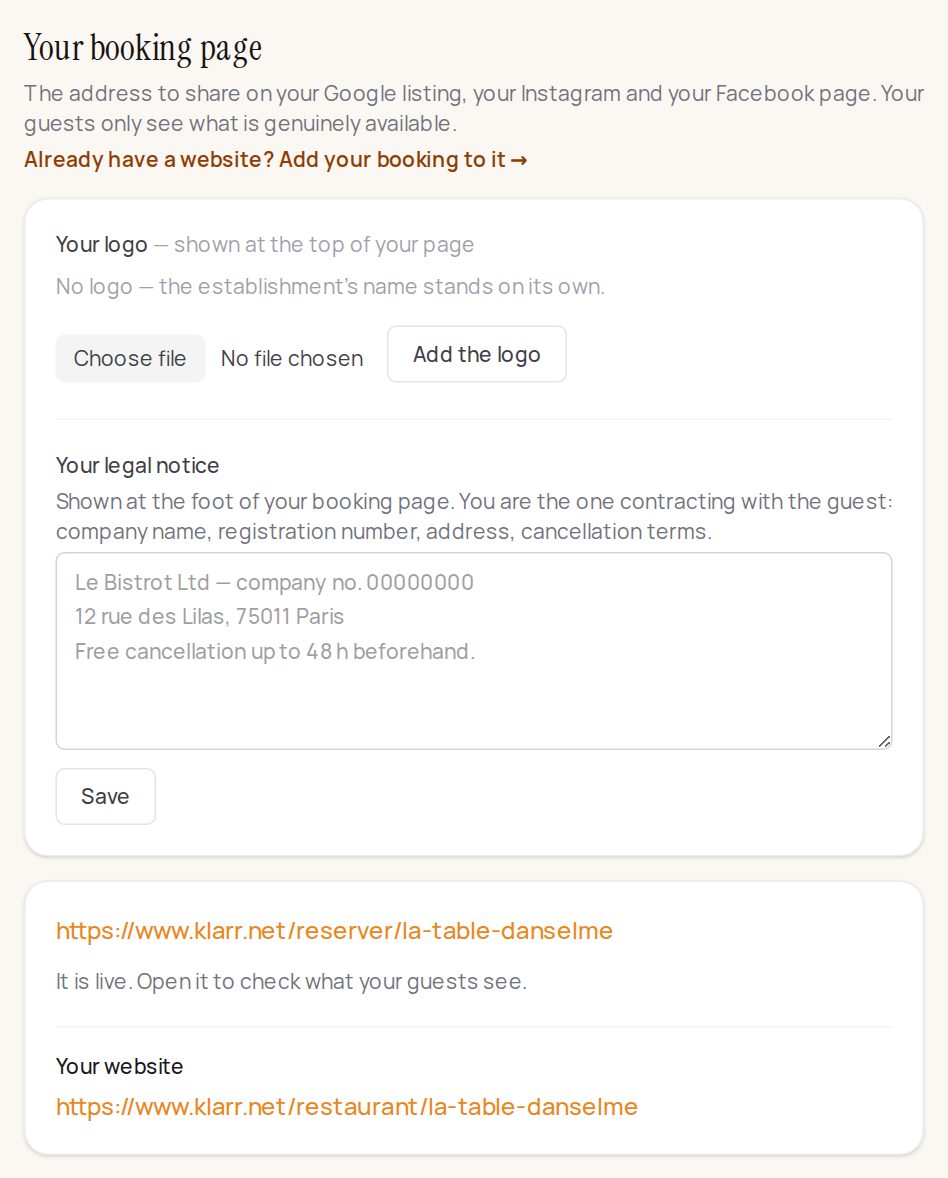
Fügen Sie bei der Gelegenheit hinzu:
- Ihr Logo: Klicken Sie auf Datei wählen, wählen Sie das Bild auf Ihrem Computer und klicken Sie dann auf Logo hinzufügen. Ohne Logo wird Ihr Name ausgeschrieben, was auch funktioniert.
- Ihr Impressum: Sie verkaufen die Mahlzeit, nicht Klarr. Schreiben Sie Ihren Firmennamen, Ihre Registernummer, Ihre Adresse und Ihre Stornobedingungen und klicken Sie auf Speichern. Sie erscheinen unten auf Ihrer Seite.
Schritt 7: prüfen, was Ihre Gäste sehen
Klicken Sie auf die orangefarbene Adresse Ihrer Seite. Sie öffnet sich wie für einen Gast: Ihr Name, Ihre Adresse, die Wahl von Datum, Personenzahl und den noch freien Uhrzeiten.
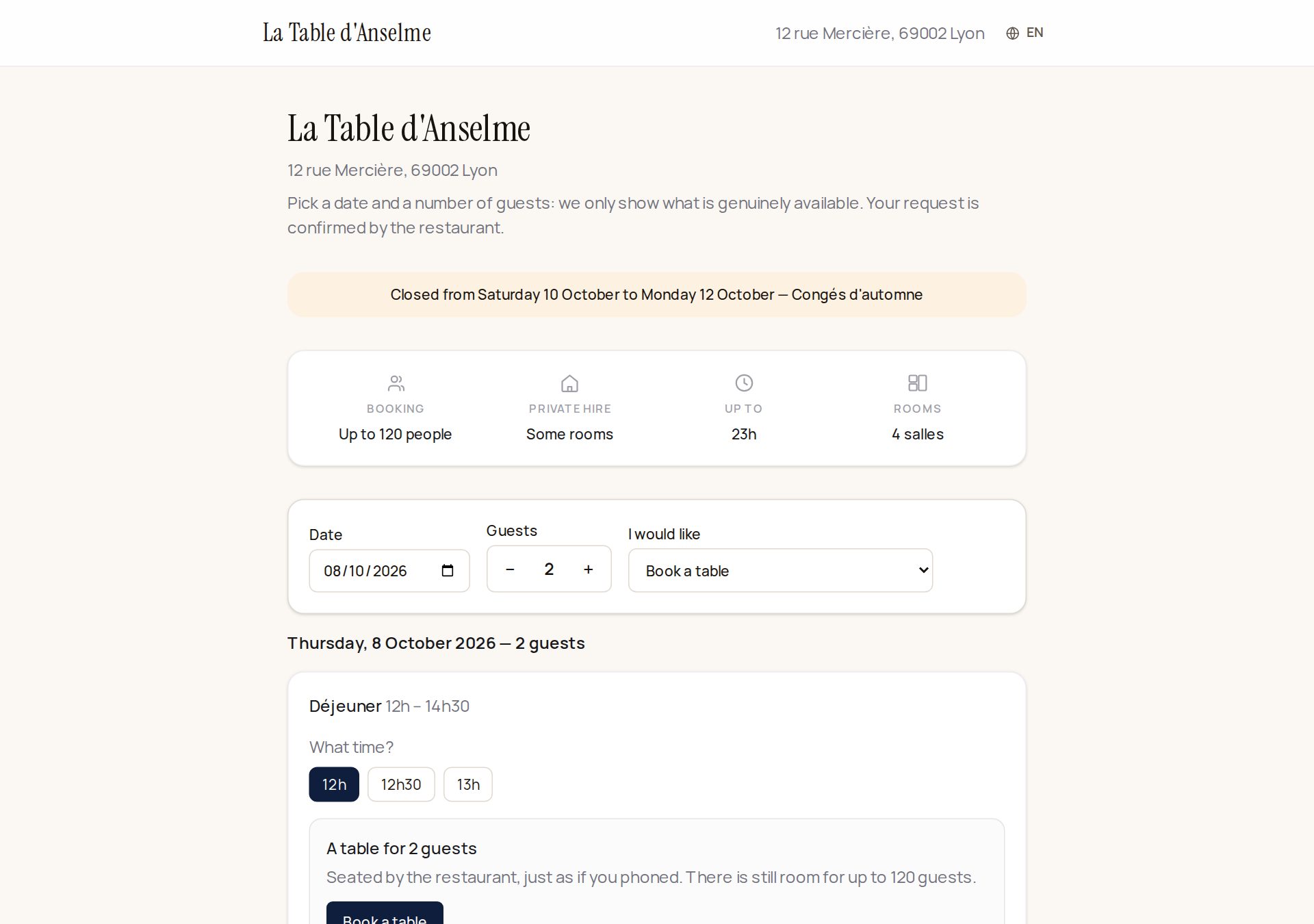
Machen Sie zum Ausprobieren eine Testreservierung: Sie kommt unter Reservierungen an, und Sie können sie danach stornieren.
Und dann?
- Teilen Sie Ihre Adresse überall, wo Ihre Gäste Sie suchen: in Ihrem Google-Profil (siehe Ihr Google-Profil und Ihre Bewertungen), auf Instagram, auf Ihrer Facebook-Seite.
- Anfragen kommen unter Reservierungen an. Am Tag selbst passiert alles auf dem Servicebildschirm.
- Klarr arbeitet über Nacht für Sie: Antworten auf Bewertungen, häufige Fragen, Beiträge. Sie finden sie jeden Morgen unter Klarr hat vorbereitet, oben auf Ihrer Startseite.
Sie hängen bei einem Schritt fest? Schreiben Sie uns auf WhatsApp oder an contact@klarr.net, wir führen Sie hindurch.