Ein Artikel auf Ihrer Website ist eine kleine Neuigkeit aus Ihrem Restaurant: Ihre neue Speisekarte, ein Erzeuger, ein besonderer Abend. Er bewirkt zweierlei:
- eine Seite mehr, die Google zeigen kann, wenn jemand „Maultaschen Stuttgart“ oder „Wildrestaurant“ sucht;
- genaue Fakten, die KI-Assistenten aufgreifen können, wenn ein Gast sie fragt, wo er essen soll.
Ein oder zwei pro Monat genügen. Und Sie müssen nicht schreiben können: Sie beantworten drei Fragen, die KI von Klarr schreibt.
Einen Artikel schreiben, Schritt für Schritt
- Öffnen Sie im Menü Website-Artikel.
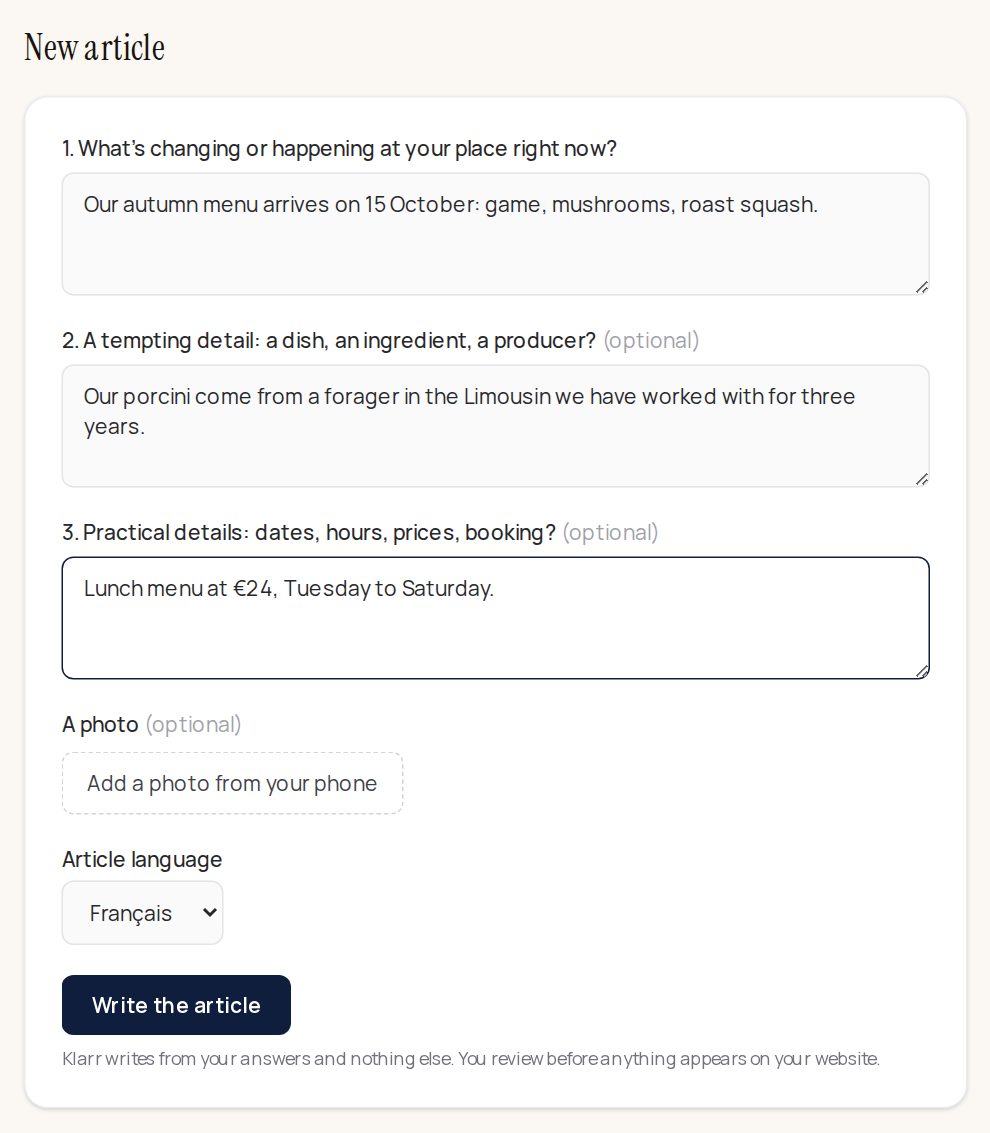
- Beantworten Sie unter Neuer Artikel die drei Fragen in wenigen Worten, als würden Sie mit einem Gast sprechen:
- Was ändert sich oder passiert gerade bei Ihnen? Zum Beispiel: „Unsere Herbstkarte kommt am 15. Oktober: Wild, Pilze, gerösteter Kürbis.“
- Ein verlockendes Detail: ein Gericht, eine Zutat, ein Erzeuger. Zum Beispiel: „Unsere Steinpilze kommen von einem Sammler aus dem Limousin, mit dem wir seit drei Jahren arbeiten.“
- Praktisches: Daten, Zeiten, Preise. Zum Beispiel: „Mittagsmenü für 24 €, Dienstag bis Samstag.“
- Fügen Sie ein Foto von Ihrem Handy hinzu (freiwillig, aber ein Artikel mit Foto lockt mehr).
- Wählen Sie die Sprache des Artikels: die Sprache Ihrer Gäste.
- Klicken Sie auf Artikel schreiben. Klarr schreibt ihn in wenigen Sekunden.
Prüfen, dann online stellen
Klarr schreibt aus Ihren Antworten und aus nichts anderem. Der Artikel kommt als Entwurf: Nichts erscheint auf Ihrer Website, bevor Sie ihn online stellen.
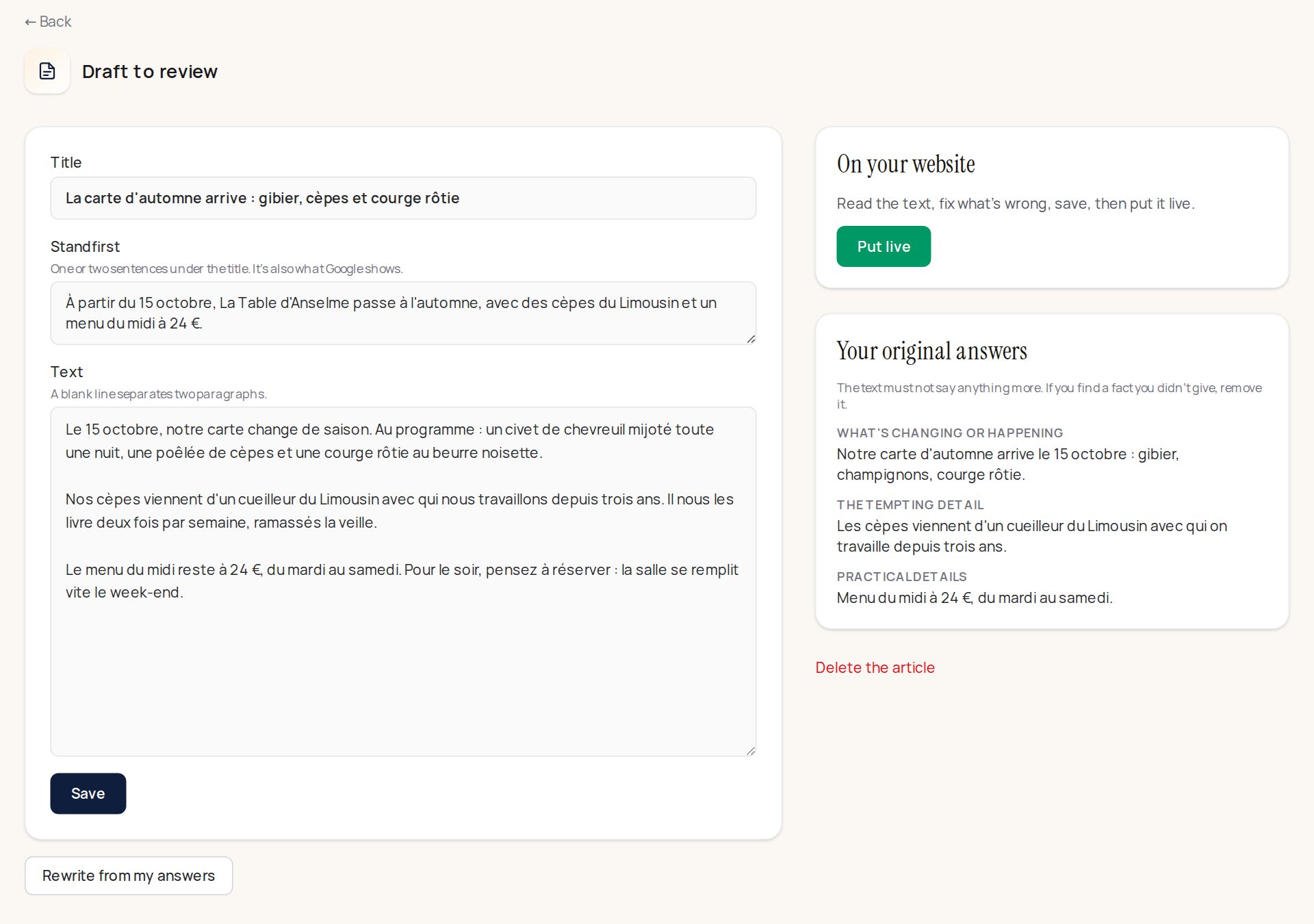
- Lesen Sie den Titel, den Vorspann (die ein oder zwei Sätze unter dem Titel, das zeigt auch Google) und den Text.
- Korrigieren Sie, was nicht stimmt, direkt in den Feldern. Rechts erinnern Ihre ursprünglichen Antworten an das, was Sie angegeben haben: Sagt der Text etwas, das Sie nicht gesagt haben, streichen Sie es.
- Klicken Sie auf Speichern.
- Klicken Sie auf Online stellen. Der Artikel erscheint auf Ihrer Website.
Nicht zufrieden mit dem Ergebnis? Aus meinen Antworten neu schreiben liefert eine neue Version. Sie können auch Artikel löschen.
Ihre Artikel
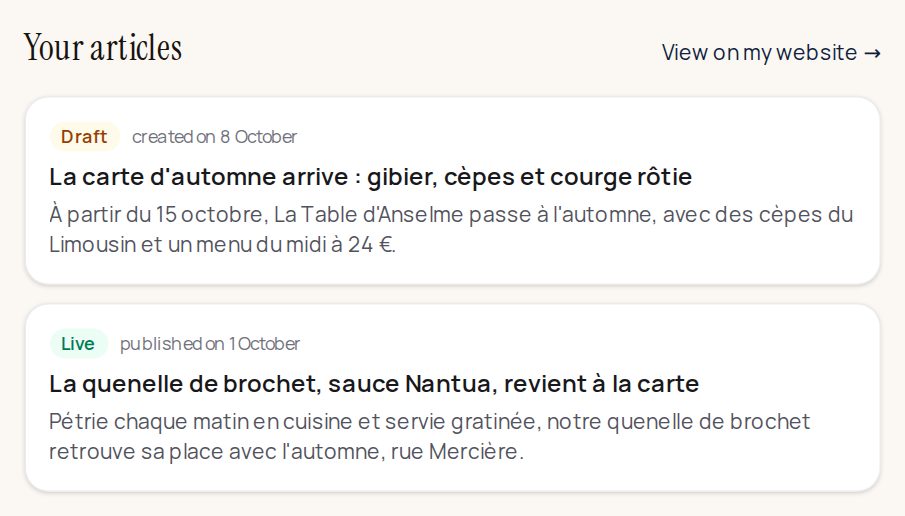
Rechts auf der Seite stehen alle Ihre Artikel: die zu prüfenden Entwürfe und die online gestellten. Klicken Sie auf einen Artikel, um ihn zu bearbeiten oder von der Website zu nehmen. Auf meiner Website ansehen öffnet Ihre Neuigkeitenseite.
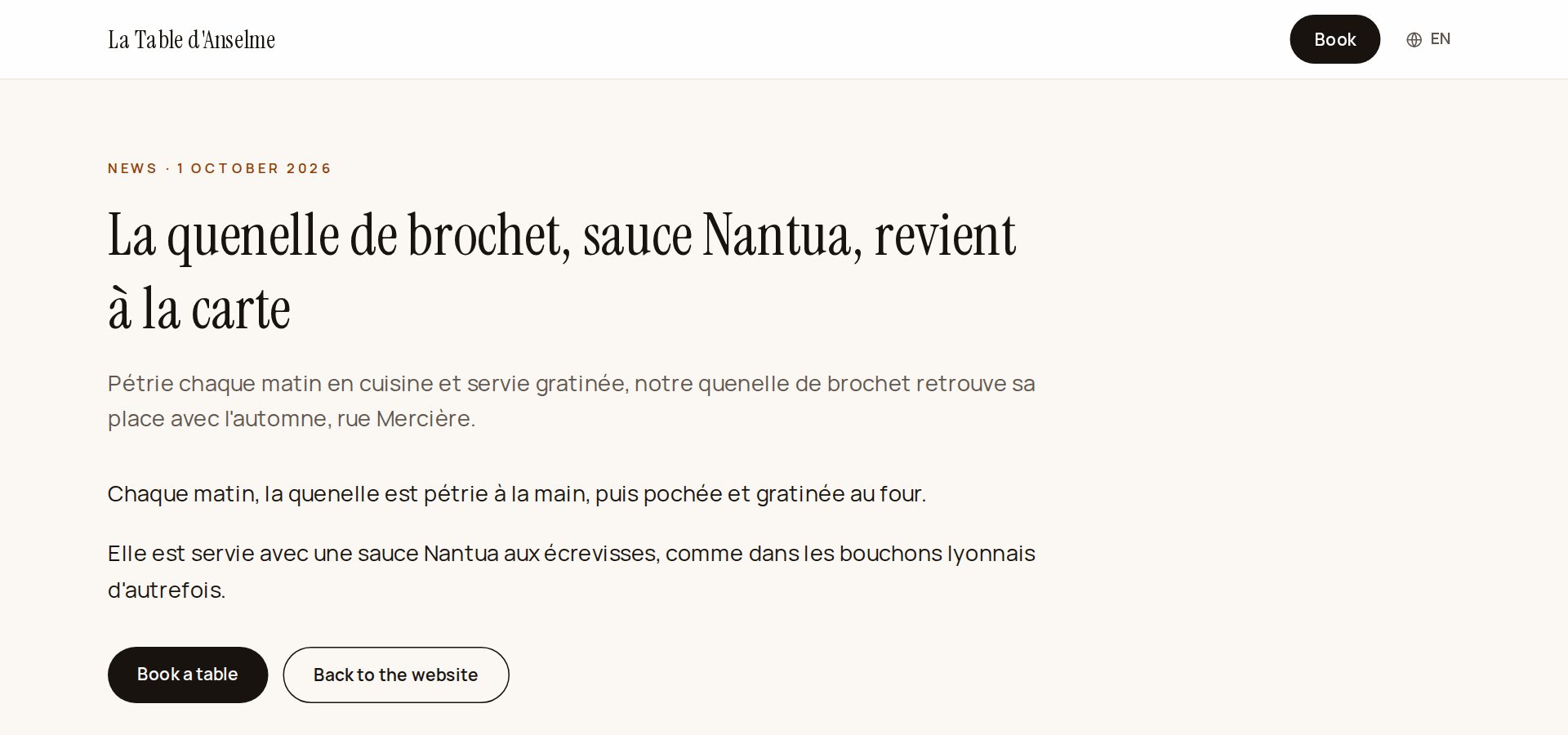
So sieht ein Artikel auf Ihrer Website aus, mit dem Knopf zum Reservieren:
Und wenn Sie keine Zeit haben?
Alle zwei Wochen, wenn Ihre Website veröffentlicht ist und Ihre Speisekarte mindestens drei Gerichte hat, bereitet Klarr selbst einen Artikel vor, aus Ihrer Speisekarte, Ihren Erlebnissen und Ihren häufigen Fragen, ohne etwas zu erfinden. Er wartet oben auf Ihrer Startseite unter „Klarr hat vorbereitet“.
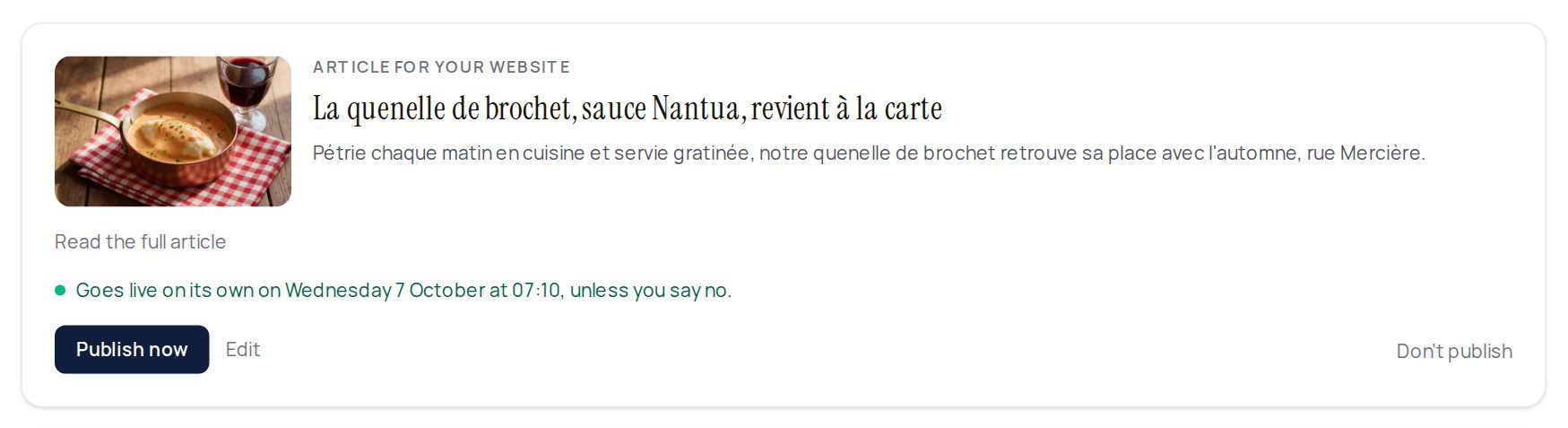
Dieser geht 24 Stunden später von selbst online, wenn Sie nicht widersprechen. Sie können Jetzt veröffentlichen, ihn Bearbeiten oder auf Nicht veröffentlichen klicken.
Gut zu wissen
- Ihre Artikel erscheinen erst, wenn Ihre Website veröffentlicht ist.
- Die Zahl der pro Tag geschriebenen Artikel ist begrenzt. Darüber hinaus kommen Sie am nächsten Tag wieder oder schreiben den Artikel selbst.
- Zu prüfende Entwürfe erscheinen auch im Block „Zu erledigen“ Ihrer Startseite.
- Die Artikel gehören zum Modul Sichtbarkeit.