Ihre Klarr-Website hat schon eine Adresse: klarr.net/restaurant/ihr-restaurant. Haben Sie einen eigenen Domainnamen (zum Beispiel meinrestaurant.de, oft der einer alten Website), können Sie ihn selbst verbinden. Ihre Klarr-Website erscheint dann unter Ihrer Adresse, mit allen Seiten: Ihre Speisekarte, Ihre Allergene, Ihre Reservierungsseite, Ihre Artikel.
Ein Domainname ist die Adresse einer Website, wie „meinrestaurant.de“. Sie haben ihn irgendwann bei einem Domainanbieter gekauft (IONOS, Strato, OVH, GoDaddy…), dem Sie etwa zehn Euro im Jahr zahlen. Haben Sie keinen, kann Klarr Ihnen einen geben: siehe den Abschnitt gleich darunter.
Warum es sich lohnt
- Google verlangt es, um Ihr Unternehmensprofil mit Klarr zu verbinden: eine Website „unter eigener Domain“.
- Alles, was Klarr für Sie veröffentlicht (Ihre Speisekarte, Ihre häufigen Fragen, Ihre Artikel), zählt für Ihre Domain bei Google und in KI-Assistenten wie ChatGPT.
- Ihre Gäste finden die Adresse, die sie kennen.
Achtung: Ihre alte Website, falls es eine gibt, wird durch Ihre Klarr-Website ersetzt. Um sie zu behalten und nur die Reservierung hinzuzufügen, gehen Sie direkt zum letzten Teil.
Noch kein Domainname? Klarr schenkt Ihnen einen
Haben Sie keine Domain, gibt Ihnen Klarr eine .com-Domain, auf Ihren Namen, bezahlt von Klarr, solange Sie abonniert sind. Das Angebot öffnet sich sobald Ihr Abonnement bezahlt ist, am Ende des kostenlosen Tests. Sie wird für Sie gekauft und verbunden: keine DNS-Einträge einzurichten.
- Öffnen Sie im Menü Website.
- Tippen Sie unter Ihr Domainname, im Kasten Noch kein Domainname? Klarr schenkt Ihnen einen, die gewünschte Adresse ein („meinrestaurant.com“) und klicken Sie auf Prüfen. Sie können auch auf Freie Adressen vorschlagen klicken: Klarr sucht anhand des Namens und des Viertels Ihres Restaurants.
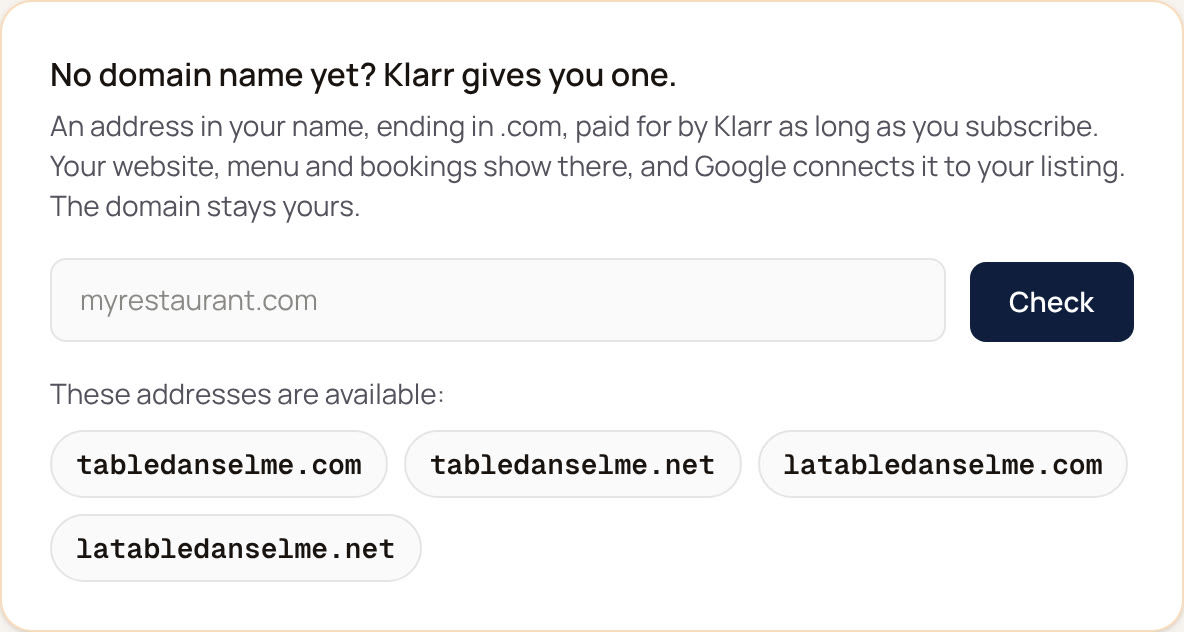
- Ist die Adresse frei, füllen Sie die Angaben des Inhabers aus: den Firmennamen laut Registerauszug, Ihren Namen, E-Mail, Telefon und die Adresse des Restaurants. Wie bei jedem Domainnamen gehen sie an die Registrierungsstelle; sie werden nicht auf Ihrer Website angezeigt. Nehmen Sie eine E-Mail, die Sie schon lesen (zum Beispiel Ihr Gmail-Postfach), keine Adresse der neuen Domain: Sie funktioniert noch nicht.
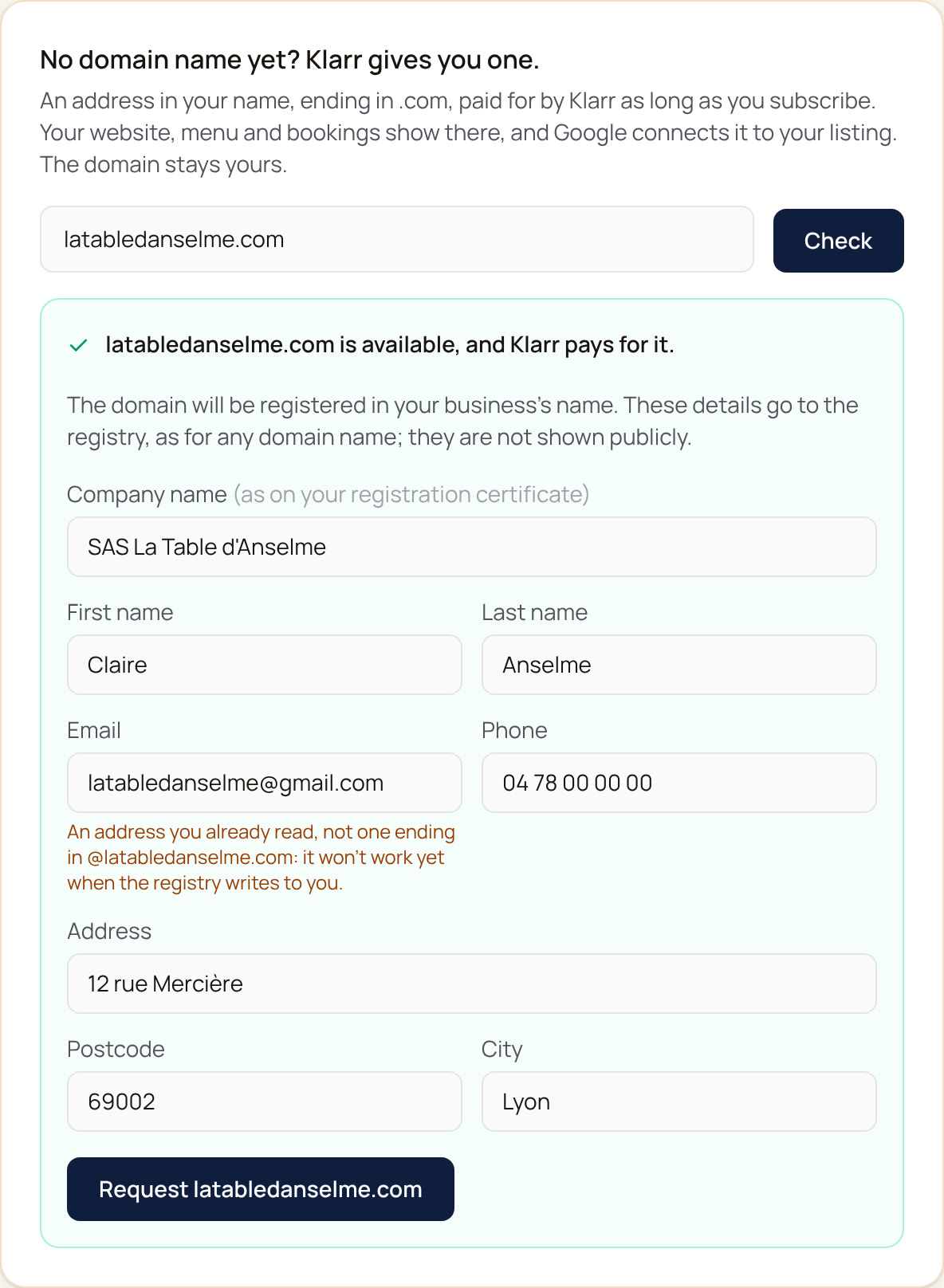
- Klicken Sie auf Anfragen. Das Klarr-Team gibt innerhalb eines Werktags frei, kauft die Domain und verbindet sie mit Ihrer Website. Sie erhalten eine Benachrichtigung.
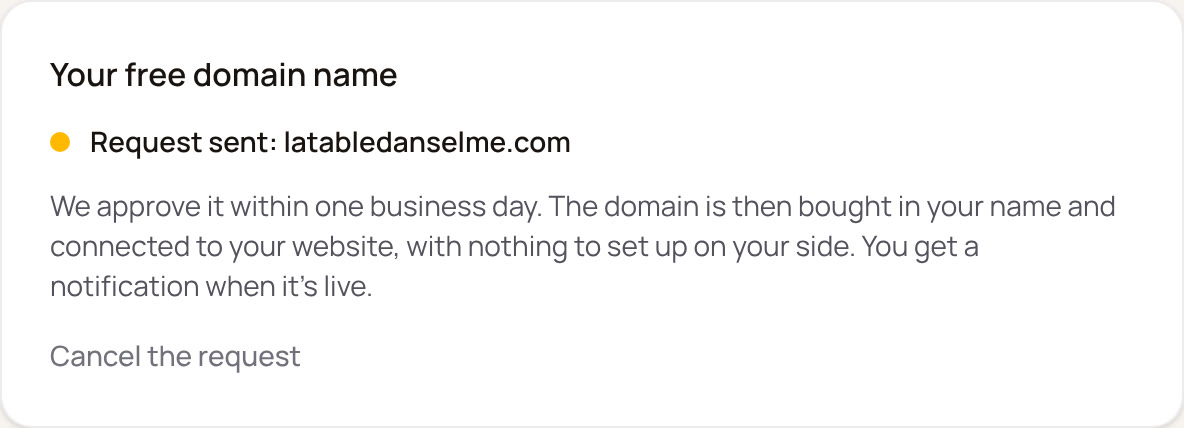
- Ein paar Minuten nach der Benachrichtigung gehen Sie zurück zu Website und klicken auf Jetzt prüfen: Ihre Website geht unter ihrer neuen Adresse online.
Eine Sache nicht vergessen: Die Registrierungsstelle schickt Ihnen eine E-Mail, um zu bestätigen, dass Sie der Inhaber sind. Klicken Sie innerhalb von 15 Tagen auf den Link, sonst wird die Domain gesperrt. Schauen Sie in Ihren Spam-Ordner, wenn Sie sie nicht sehen.

Gut zu wissen:
- Nur .com oder .net. Unser Anbieter verkauft keine .de, .at, .ch oder .fr. Möchten Sie eine davon, kaufen Sie sie bei einem Domainanbieter (etwa zehn Euro im Jahr) und verbinden Sie sie mit der Methode unten.
- Keine „Premium“-Adressen und keine teuren Endungen (.berlin, .restaurant…): Sie sind nicht im Angebot enthalten.
- Eine Domain pro Restaurant.
- Die Domain gehört Ihnen, auf Ihren Namen. Verlassen Sie Klarr, verlängern wir sie nicht mehr, aber Sie können sie zu einem anderen Anbieter umziehen, um sie zu behalten: Schreiben Sie uns, und wir geben Ihnen den Transfercode.
Ihre Domain verbinden, Schritt für Schritt
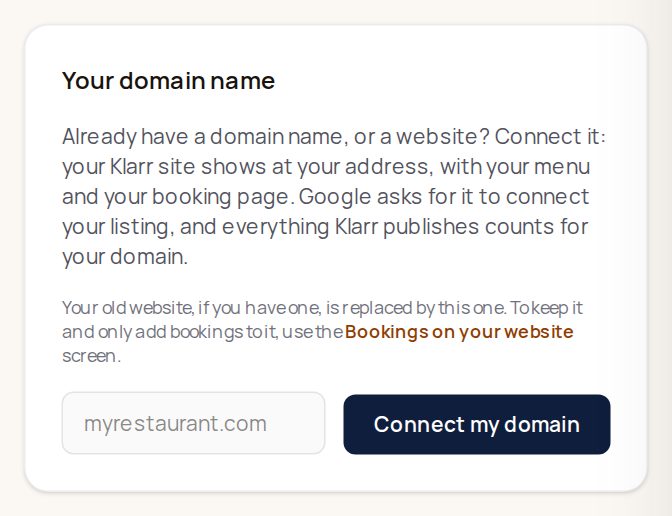
Schritt 1: Klarr Ihre Domain nennen.
- Öffnen Sie im Menü Website.
- Tippen Sie im Kasten Ihr Domainname Ihre Domain ein („meinrestaurant.de“ oder „www.meinrestaurant.de“).
- Klicken Sie auf Meine Domain verbinden.
Schritt 2: zwei Zeilen bei Ihrem Anbieter übernehmen.
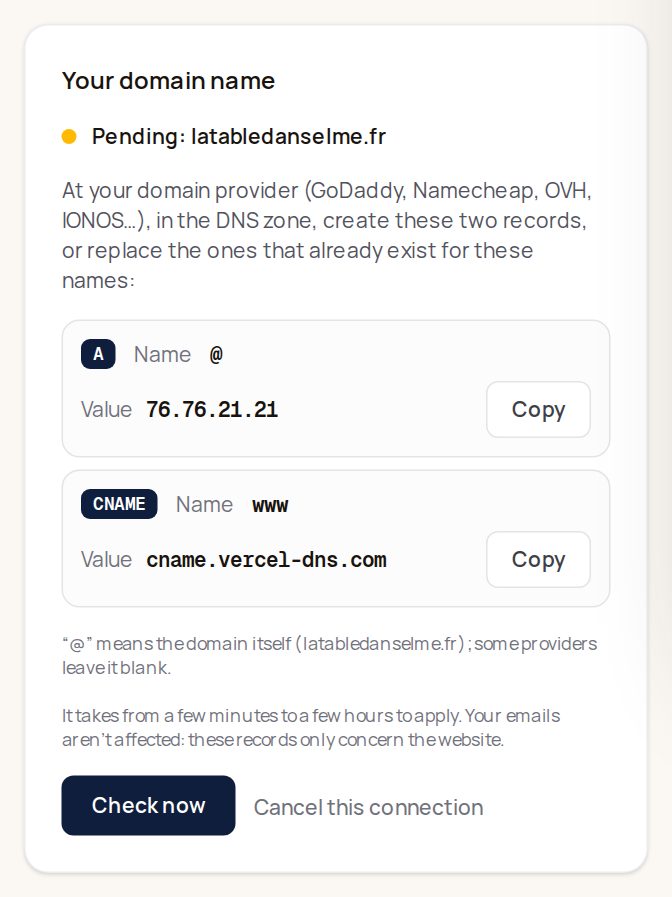
Klarr zeigt Ihnen zwei Zeilen zum Anlegen: eine A-Zeile für „@“ (die Domain selbst) und eine CNAME-Zeile für „www“.
- Melden Sie sich bei Ihrem Domainanbieter an.
- Öffnen Sie Ihre Domain, dann den Teil DNS-Zone (manchmal „DNS“ oder „DNS verwalten“ genannt).
- Für die A-Zeile: Gibt es schon eine A-Zeile für „@“ (oder einen leeren Namen), bearbeiten Sie sie; sonst fügen Sie sie hinzu. Fügen Sie als Wert ein, was Ihnen der Knopf Kopieren von Klarr gibt.
- Machen Sie dasselbe für die CNAME-Zeile mit dem Namen „www“.
- Speichern Sie bei Ihrem Anbieter.
Nutzen Sie immer den Knopf Kopieren: Ein einziger Tippfehler, und es funktioniert nicht. Hängen Sie bei diesem Schritt fest, schicken Sie uns einen Screenshot Ihrer DNS-Zone per WhatsApp, und wir sagen Ihnen, was zu ändern ist.
Schritt 3: prüfen.
Kommen Sie zurück zu Website und klicken Sie auf Jetzt prüfen. Klarr ruft Ihre Domain auf wie ein Besucher. Sobald sie auf Ihrer Klarr-Website landet, mit dem https-Schloss, geht die Domain online.
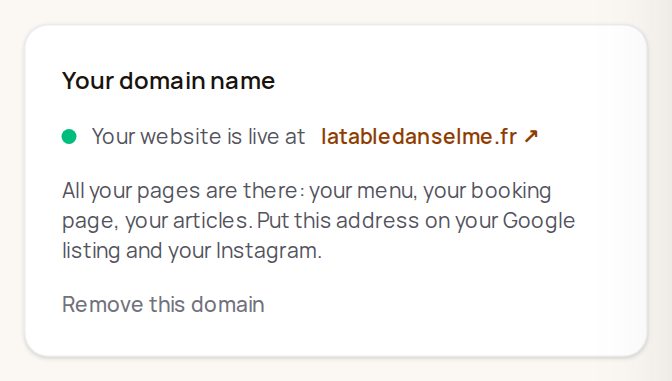
Die Änderung braucht einige Minuten bis einige Stunden, um sich im Internet zu verbreiten. Keine Panik, wenn es nicht sofort klappt: In der Zwischenzeit sagt Ihnen der Kasten, was er sieht (eine Domain, die noch nicht auf Klarr zeigt, eine Domain, die noch auf Ihre alte Website zeigt, oder eine richtig eingestellte Domain, deren Schloss vorbereitet wird). Klicken Sie etwas später erneut auf Jetzt prüfen.
Die andere Form Ihrer Adresse führt an denselben Ort: www.meinrestaurant.de leitet auf meinrestaurant.de weiter oder umgekehrt, je nachdem, welche Sie eingetippt haben.
Was sich nicht ändert
- Ihre E-Mails. Diese zwei Zeilen betreffen nur die Website: Ihr Postfach (zum Beispiel kontakt@meinrestaurant.de) funktioniert weiter wie bisher.
- Ihre Domain bleibt Ihre. Sie bleibt bei Ihrem Anbieter, wo Sie sie weiter bezahlen. Klarr berechnet nichts zusätzlich für die Verbindung.
- Ihre Klarr-Adresse funktioniert weiter und sagt Google, dass Ihre Domain die offizielle Adresse ist.
Sobald sie online ist
Tragen Sie Ihre neue Adresse in Ihrem Google-Profil und auf Ihrem Instagram ein. Alle Ihre Seiten liegen jetzt unter Ihrer Domain.
Die Prüfung am Montag
Jeden Montag prüft Klarr erneut, dass Ihre Domain zu Ihrer Website führt. Antwortet sie nicht mehr (zum Beispiel DNS-Zeilen bei Ihrem Anbieter geändert), erhalten Sie eine E-Mail, und der Kasten zeigt Ihnen die erwarteten Zeilen erneut. Ist es am folgenden Montag immer noch so, kehrt Ihre Website zu ihrer Klarr-Adresse zurück, damit Google keiner Adresse folgt, die ins Leere führt. Sie kommt zurück, sobald Ihre Domain repariert ist und Sie auf Jetzt prüfen klicken.
Eine noch laufende Anfrage wird auch geprüft: Haben Sie Ihre Zeilen eingerichtet, ohne zurückzukommen und zu klicken, wird sie von selbst aktiviert.
Die Domain entfernen
Klicken Sie im selben Kasten auf Diese Domain entfernen: Ihre Website erscheint nicht mehr unter Ihrer Domain, nur noch unter ihrer Klarr-Adresse. Möchten Sie dort eine andere Website zeigen, ändern Sie auch die DNS-Zeilen bei Ihrem Anbieter.
Ihre aktuelle Website behalten und die Reservierung hinzufügen
Sie hängen an Ihrer aktuellen Website? Behalten Sie sie und fügen Sie einfach einen Knopf „Reservieren“ hinzu, der Ihre Klarr-Reservierung über Ihrer Website öffnet, ohne sie zu verlassen.
- Klicken Sie unter Website, Kasten Ihr Domainname, auf den Link Reservierungen auf Ihrer Website.
- Klicken Sie im Teil 1. Ein Knopf „Reservieren“ auf Code kopieren.
- Fügen Sie diesen Code in die Fußzeile Ihrer Website ein (WordPress, Wix, Squarespace… die Seite erklärt, wo, Werkzeug für Werkzeug).
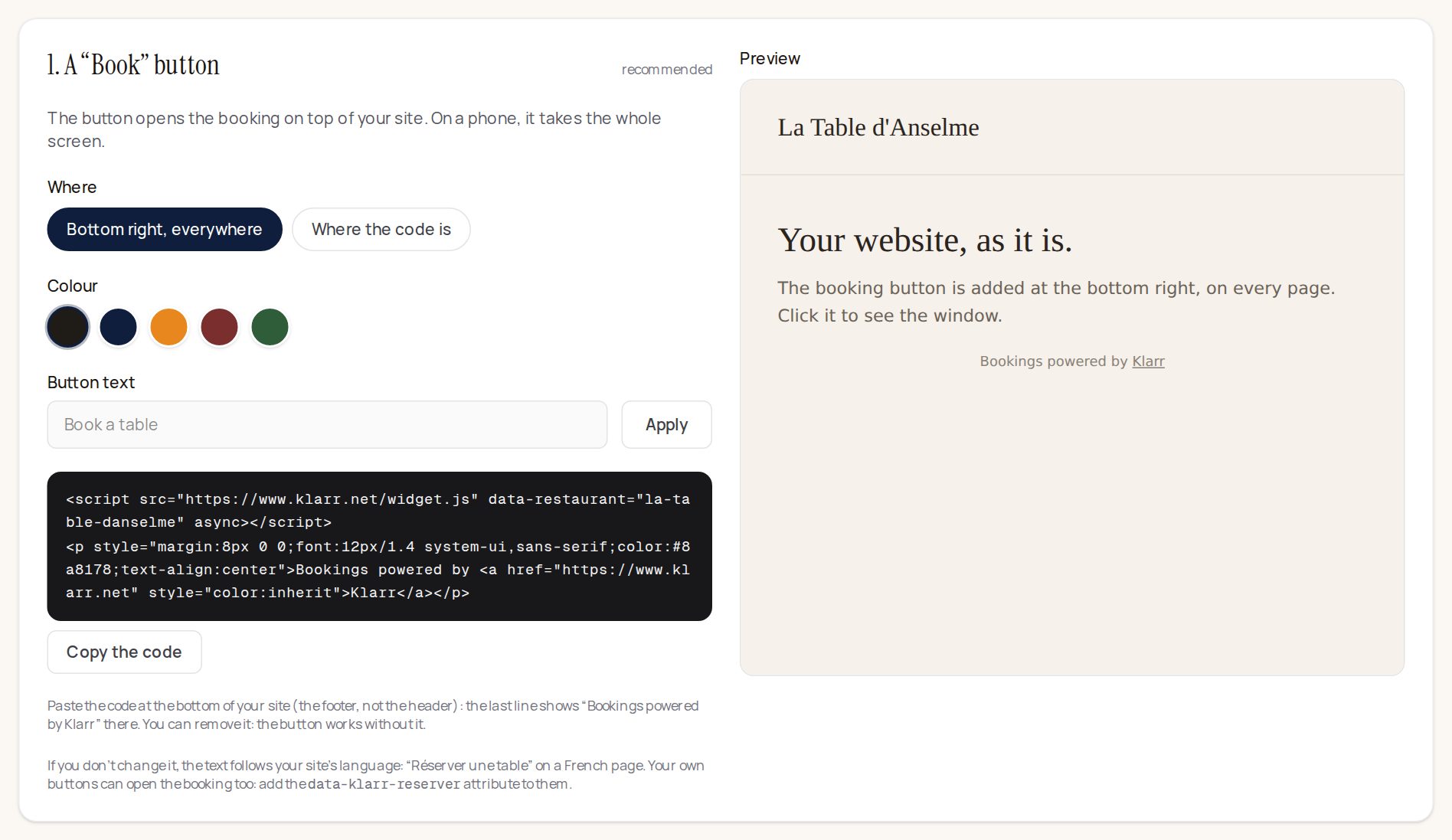
Der Code endet mit einer Zeile „Reservierungen über Klarr“. Sie können sie entfernen, der Knopf funktioniert auch ohne.