Ihre Website ist die Website Ihres Restaurants, automatisch gebaut aus dem, was Sie in Klarr schon ausgefüllt haben: Ihre Fotos, Ihre Speisekarte, Ihre Öffnungszeiten, Ihre Adresse, Ihre Telefonnummer, Ihre Google-Bewertung. Nichts mehr zu tippen, nichts zu gestalten. Und wenn Sie in Klarr eine Öffnungszeit oder ein Gericht ändern, ändert sich auch Ihre Website.
Das ist die Adresse, die Sie bei Google, in Ihrem Unternehmensprofil und auf Instagram angeben.
Was Ihre Gäste sehen
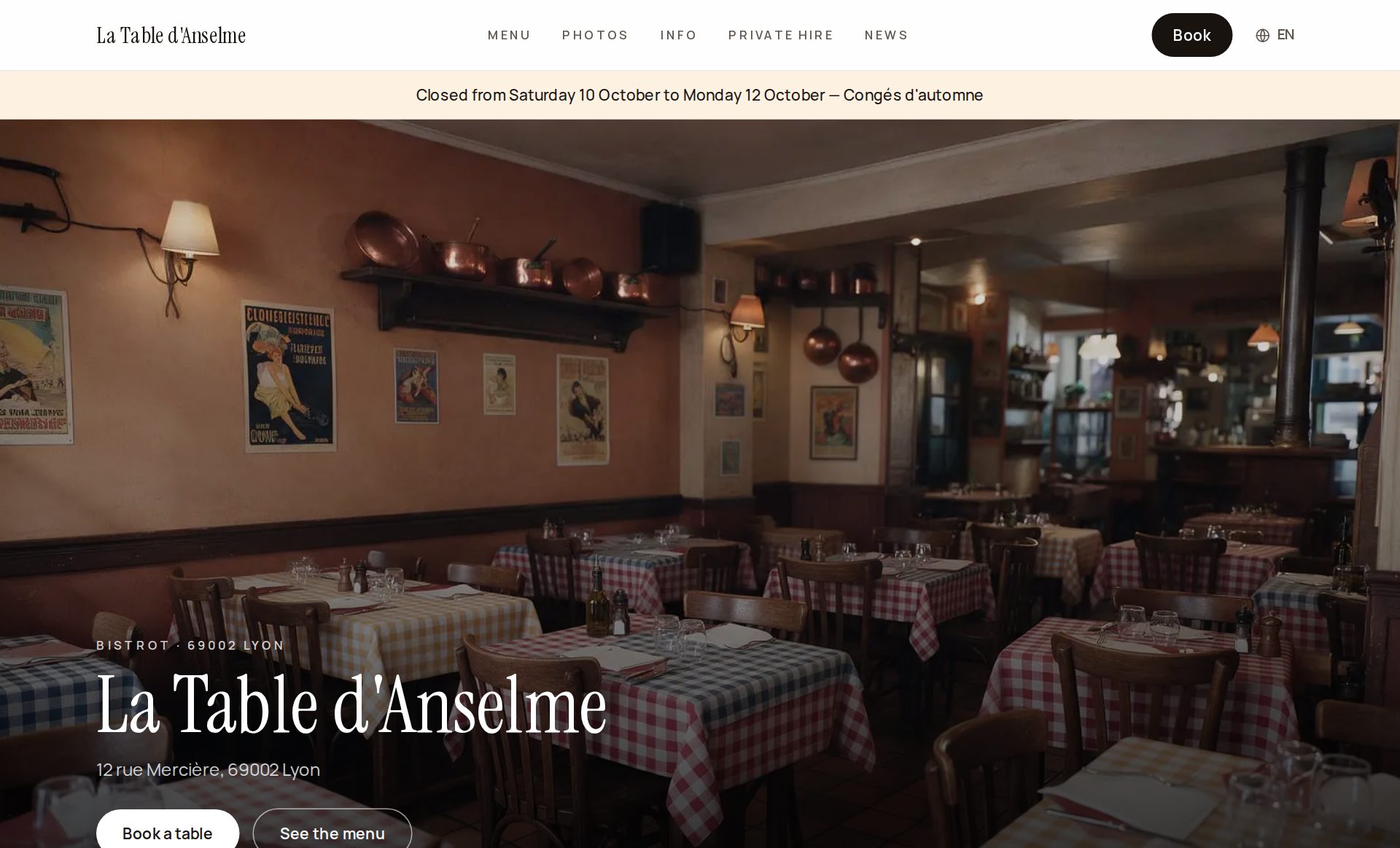
Ihre Website öffnet sich mit Ihrem Titelfoto, Ihrem Namen, Ihrer Adresse und dem Knopf Tisch reservieren. Darunter: Ihre Beschreibung, Ihre Fotos, ein Ausschnitt Ihrer Speisekarte, Ihre Öffnungszeiten, Ihre Adresse mit Wegbeschreibung, Ihre Google-Bewertung, Ihre Räume für Exklusivbuchungen und Ihre Artikel. Sie wird auf Französisch, Englisch und Chinesisch angezeigt und ist für Handys ebenso gemacht wie für Computer.
Haben Sie eine Schließung angekündigt (Ferien zum Beispiel), zeigt ein Banner sie oben auf jeder Seite.
Ihre Website veröffentlichen, Schritt für Schritt
- Öffnen Sie im Menü Website.
- Klicken Sie auf Meine Website veröffentlichen. (Bittet Klarr Sie zuerst, die Adresse Ihrer Website anzulegen, klicken Sie auf Meine Website-Adresse anlegen: Sie wird aus dem Namen Ihres Restaurants gebildet.)
- Ihre Website ist online. Klicken Sie auf Adresse kopieren.
- Fügen Sie diese Adresse in Ihrem Google-Unternehmensprofil (unter „Website“) und in Ihrer Instagram-Bio ein.
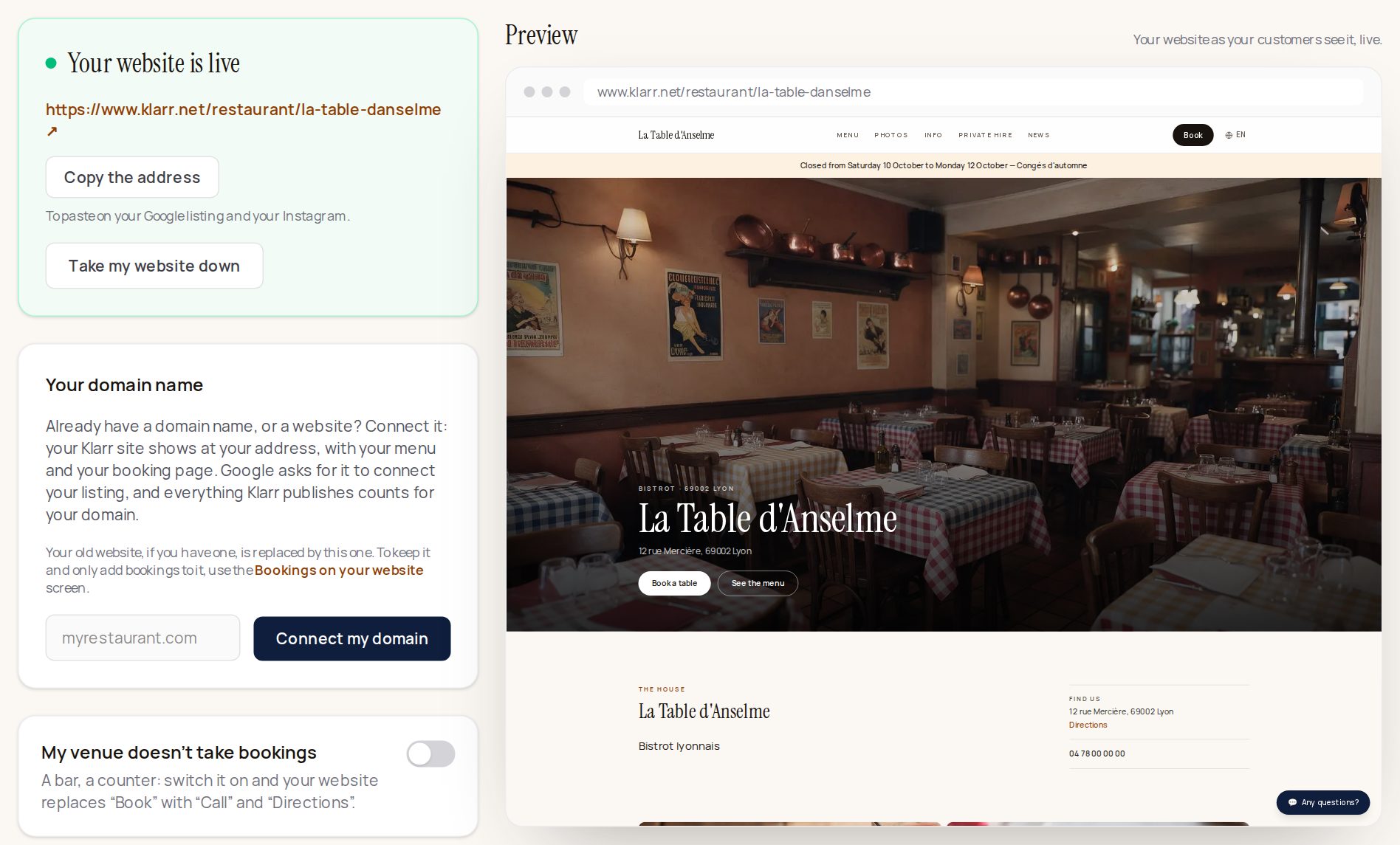
Rechts zeigt die Vorschau Ihre Website live, so wie Ihre Gäste sie sehen.
Sie möchten sie offline nehmen? Klicken Sie auf Meine Website offline nehmen. Sie können sie jederzeit wieder veröffentlichen.
Ihre Website vervollständigen
Weiter unten sagt Ihnen der Block Ihre Website, was ausgefüllt ist und was fehlt.
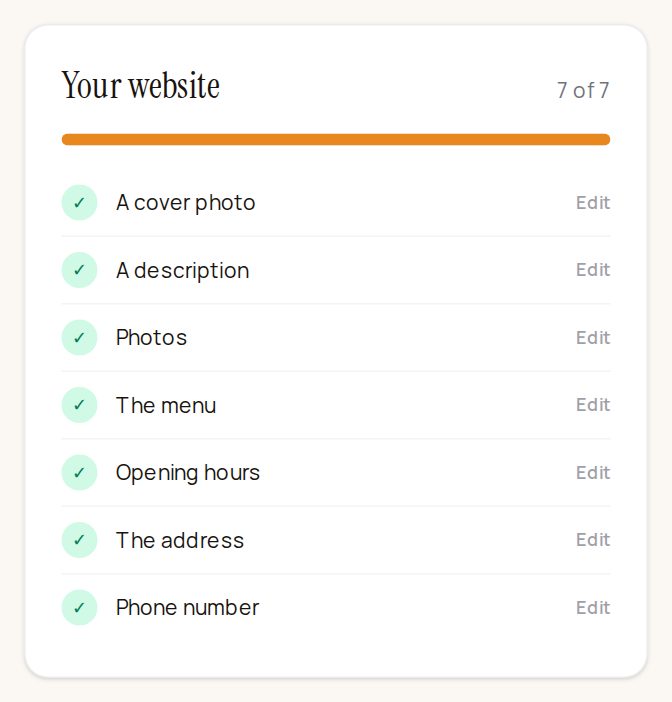
Jede Zeile hat ihren Link: Hinzufügen, wenn das Element fehlt, Bearbeiten, wenn es schon da ist. Er führt Sie direkt an die richtige Stelle.
Am wichtigsten ist das Titelfoto: Es ist das Erste, was man sieht. Ein voller Gastraum oder Ihre Fassade beeindrucken mehr als ein Gericht. Sie wählen es unter Fotos. Wählen Sie keins, nimmt Klarr das erste Ihrer Fotos.
Eine Bar oder ein Tresen, ohne Reservierung
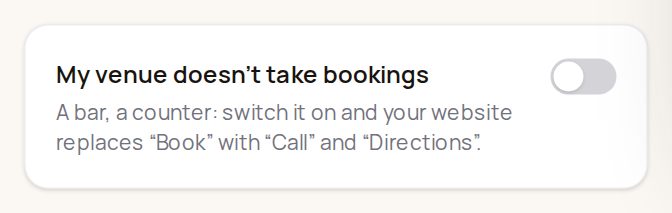
Schalten Sie Mein Betrieb nimmt keine Reservierungen an ein: Ihre Website ersetzt den Knopf „Reservieren“ durch Anrufen und Route und sagt, dass Gäste ohne Reservierung kommen können.
Sie haben schon eine Website?
Zwei Möglichkeiten:
- Verbinden Sie Ihren Domainnamen (zum Beispiel meinrestaurant.de) mit Ihrer Klarr-Website: Sie ersetzt Ihre alte Website, unter Ihrer Adresse, mit allen Seiten. Das geht im Block Ihr Domainname, in drei Schritten. Noch keine Domain? Klarr gibt Ihnen eine .com, auf demselben Bildschirm. Schritt für Schritt: Ihre Website unter Ihrem eigenen Domainnamen.
- Behalten Sie Ihre aktuelle Website und fügen Sie einen Knopf „Reservieren“ hinzu, der Ihre Klarr-Reservierung öffnet, ohne sie zu verlassen.
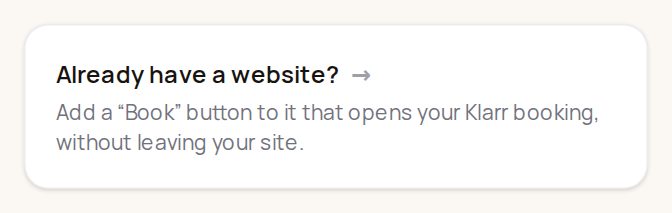
Für den Knopf: Klicken Sie auf die Karte Sie haben schon eine Website?, dann auf Code kopieren, und fügen Sie ihn in die Fußzeile Ihrer Website ein. Die Seite erklärt, wo er hingehört, Werkzeug für Werkzeug (WordPress, Wix, Squarespace…).
Der Assistent, der Ihren Gästen antwortet
Unten auf Ihrer Website eine Blase „Fragen?“: Samstag geöffnet? Eine Terrasse? Ein Kindermenü? Der KI-Assistent antwortet sofort, in der Sprache des Gastes, aus dem, was Sie ausgefüllt haben. Siehe Der Assistent Ihres Restaurants.
Ihre Artikel
Ein neues Gericht, eine Veranstaltung, ein Erzeuger: Beantworten Sie ein paar Fragen, Klarr schreibt den Artikel, Sie lesen ihn und veröffentlichen. Jeder Artikel fügt Ihrer Website eine Seite hinzu, die Google und KI-Assistenten wie ChatGPT zitieren können. Klicken Sie in der Karte Ihre Artikel auf Einen neuen Artikel schreiben. Siehe Artikel für Ihre Website schreiben.