Ton site Klarr a déjà une adresse : klarr.net/restaurant/ton-restaurant. Si tu as ton propre nom de domaine (par exemple monrestaurant.fr, souvent celui d'un ancien site), tu peux le relier toi-même. Ton site Klarr s'affiche alors à ton adresse, avec toutes ses pages : ta carte, tes allergènes, ta page de réservation, tes articles.
Un nom de domaine, c'est l'adresse d'un site, comme « monrestaurant.fr ». Tu l'as acheté un jour chez un hébergeur de domaine (OVH, IONOS, Gandi, GoDaddy…), à qui tu paies une dizaine d'euros par an. Si tu n'en as pas, Klarr peut t'en offrir un : c'est la partie juste en dessous.
Pourquoi ça vaut le coup
- Google le demande pour relier ta fiche d'établissement à Klarr : un site « sur son propre domaine ».
- Tout ce que Klarr publie pour toi (ta carte, tes questions fréquentes, tes articles) compte pour ton domaine dans Google et dans les assistants IA comme ChatGPT.
- Tes clients retrouvent l'adresse qu'ils connaissent.
Attention : ton ancien site, s'il y en a un, est remplacé par ton site Klarr. Pour le garder et y ajouter seulement la réservation, va directement à la dernière partie.
Pas encore de nom de domaine ? Klarr te l'offre
Si tu n'as pas de domaine, Klarr t'en offre un en .com, à ton nom, payé par Klarr tant que tu es abonné. L'offre s'ouvre dès ton abonnement réglé, à la fin de l'essai gratuit. Il est acheté et relié pour toi : aucune ligne DNS à régler.
- Dans le menu, ouvre Site vitrine.
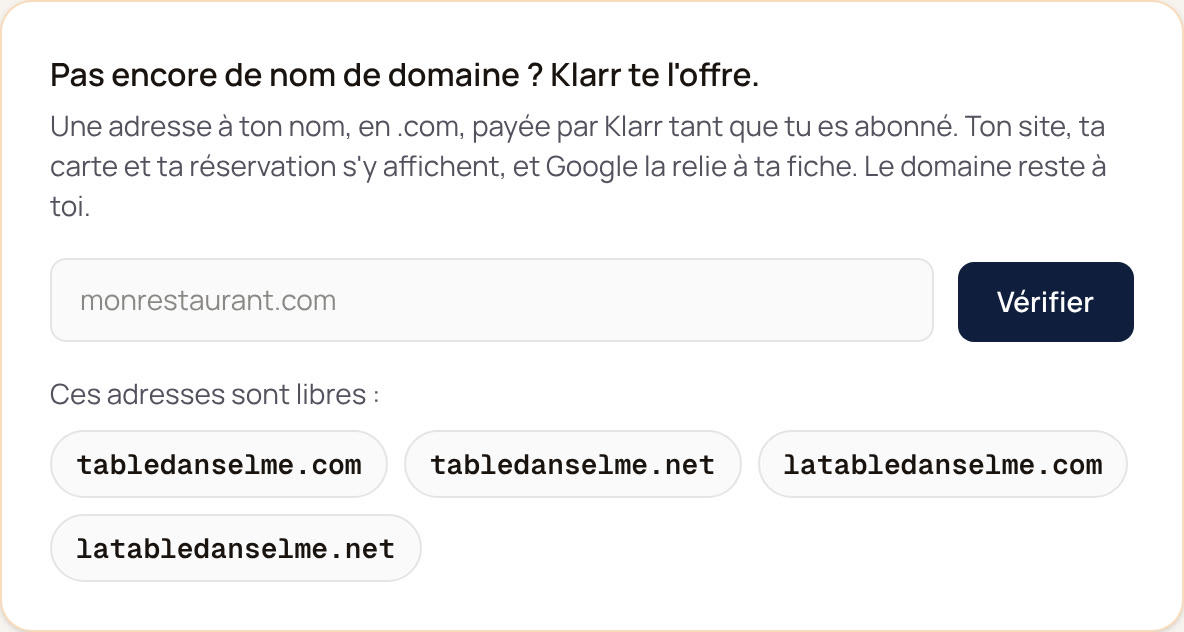
- Sous Ton nom de domaine, dans l'encart Pas encore de nom de domaine ? Klarr te l'offre, écris l'adresse que tu veux (« monrestaurant.com ») et clique sur Vérifier. Tu peux aussi cliquer sur Me proposer des adresses libres : Klarr cherche à partir du nom de ton restaurant et de ton quartier.
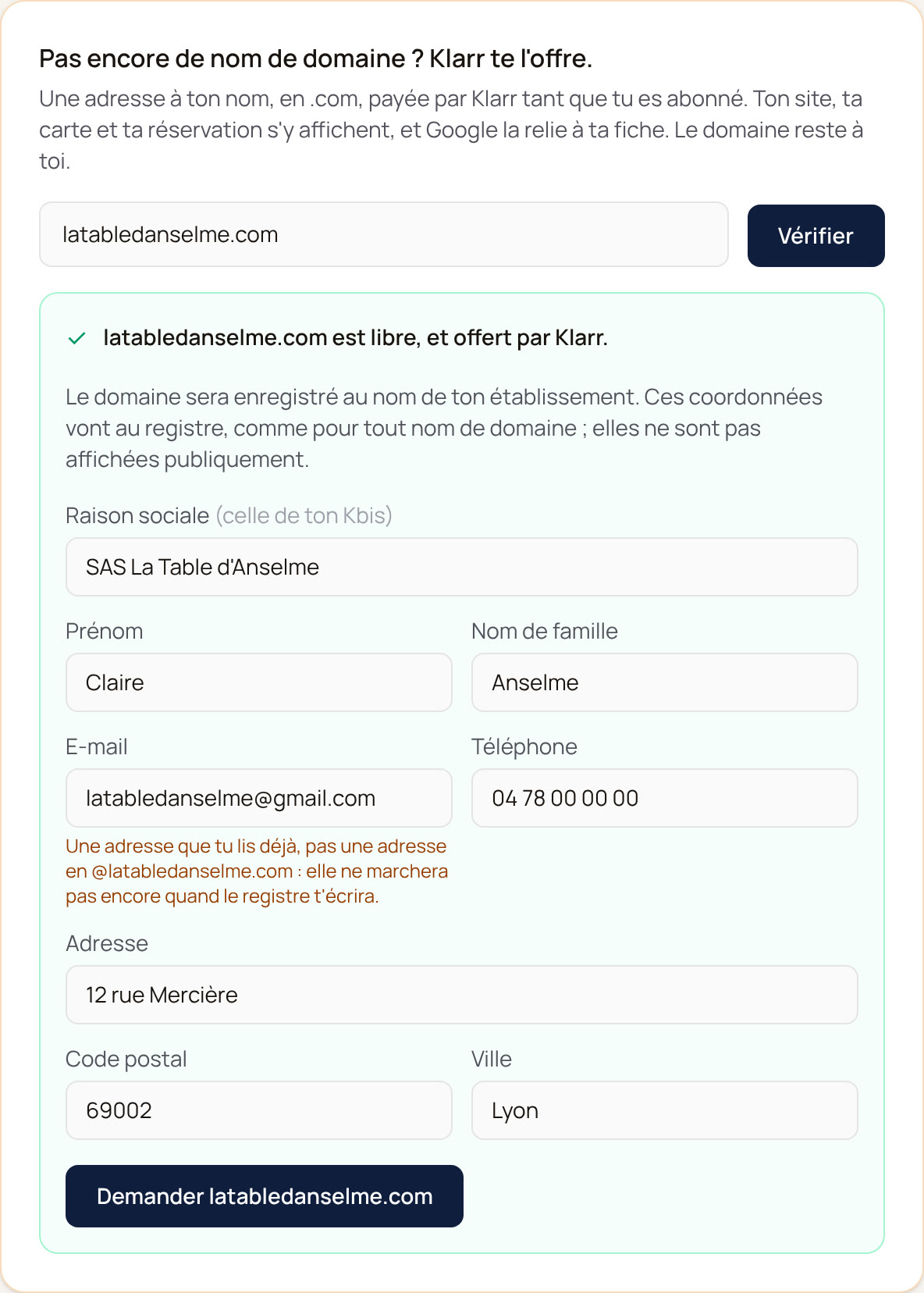
- Si l'adresse est libre, remplis les coordonnées du titulaire : la raison sociale de ton Kbis, ton nom, ton e-mail, ton téléphone et l'adresse du restaurant. Comme pour tout nom de domaine, elles vont au registre ; elles ne sont pas affichées sur ton site. Mets un e-mail que tu lis déjà (ta boîte Gmail, par exemple), pas une adresse sur le nouveau domaine : elle ne marche pas encore.
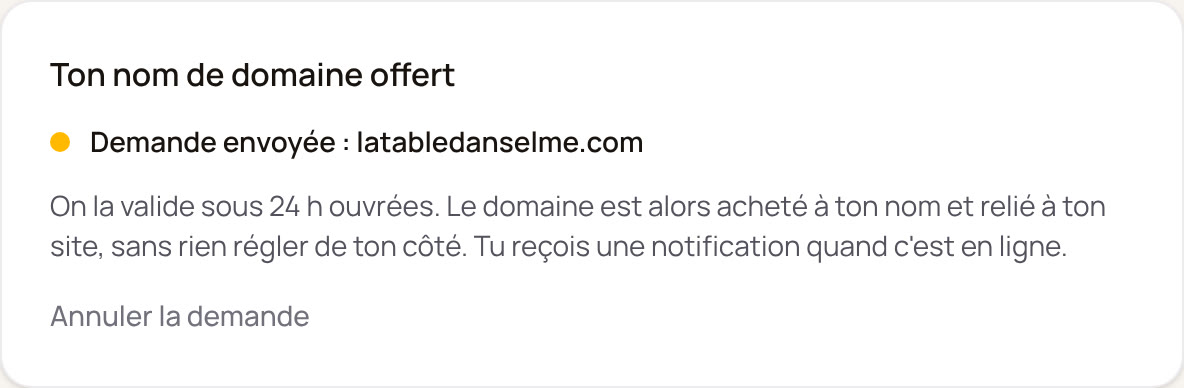
- Clique sur Demander. L'équipe Klarr valide sous 24 h ouvrées, achète le domaine et le relie à ton site. Tu reçois une notification.
- Quelques minutes après la notification, reviens dans Site vitrine et clique sur Vérifier maintenant : ton site passe en ligne à ta nouvelle adresse.
Une chose à ne pas oublier : le registre t'envoie un e-mail pour confirmer que tu es bien le titulaire. Clique sur le lien sous 15 jours, sinon le domaine est suspendu. Regarde dans tes indésirables si tu ne le vois pas.

Bon à savoir :
- .com ou .net seulement. Notre registraire ne vend pas le .fr. Si tu tiens au .fr, achète-le chez OVH ou Gandi (une dizaine d'euros par an), puis relie-le avec la méthode ci-dessous.
- Pas d'adresse « premium » ni d'extension chère (.paris, .restaurant…) : elles n'entrent pas dans l'offre.
- Un domaine par établissement.
- Le domaine est à toi, à ton nom. Si tu quittes Klarr, il n'est plus renouvelé par nous, mais tu peux le transférer chez un autre hébergeur de domaine pour le garder : écris-nous, on te donne le code de transfert.
Relier ton domaine, pas à pas
Étape 1 : dire à Klarr quel est ton domaine.
- Dans le menu, ouvre Site vitrine.
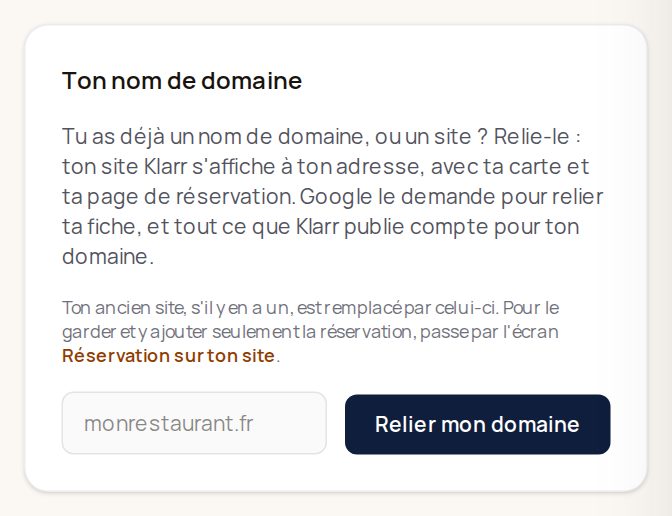
- Dans l'encart Ton nom de domaine, écris ton domaine (« monrestaurant.fr » ou « www.monrestaurant.fr »).
- Clique sur Relier mon domaine.
Étape 2 : recopier deux lignes chez ton hébergeur.
Klarr t'affiche deux lignes à créer : une ligne A pour « @ » (le domaine lui-même) et une ligne CNAME pour « www ».
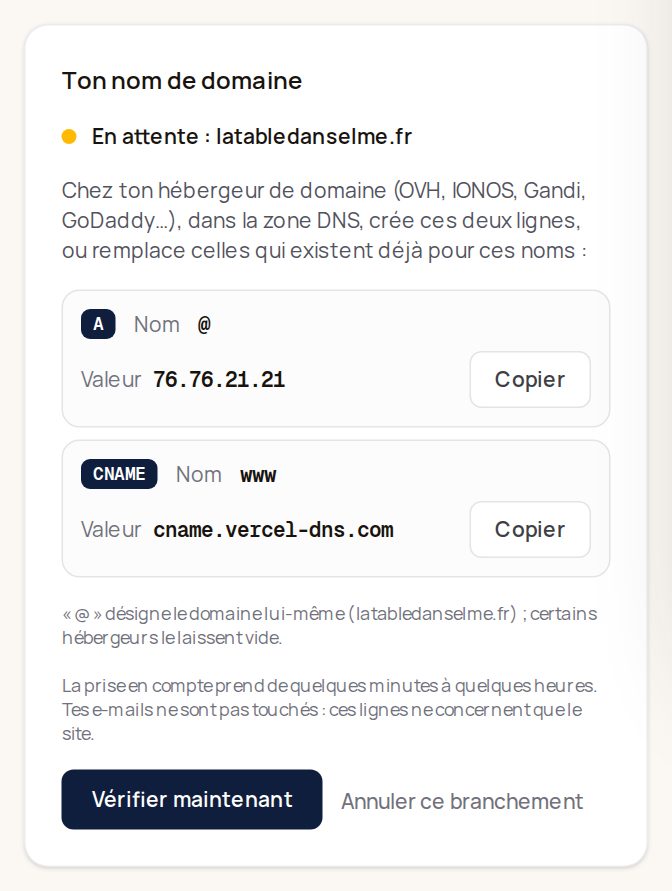
- Connecte-toi à ton compte chez ton hébergeur de domaine.
- Ouvre ton domaine, puis la partie Zone DNS (parfois appelée « DNS » ou « Gérer les DNS »).
- Pour la ligne A : s'il existe déjà une ligne A pour « @ » (ou un nom vide), modifie-la ; sinon, ajoute-la. Dans la valeur, colle ce que donne le bouton Copier de Klarr.
- Fais pareil pour la ligne CNAME avec le nom « www ».
- Enregistre chez ton hébergeur.
Utilise toujours le bouton Copier : une seule faute de frappe et ça ne marche pas. Si tu bloques sur cette étape, envoie-nous une capture de ta zone DNS sur WhatsApp, on te dit quoi changer.
Étape 3 : vérifier.
Reviens dans Site vitrine et clique sur Vérifier maintenant. Klarr appelle ton domaine comme le ferait un visiteur. Dès qu'il tombe sur ton site Klarr, avec le cadenas https, le domaine passe en ligne.
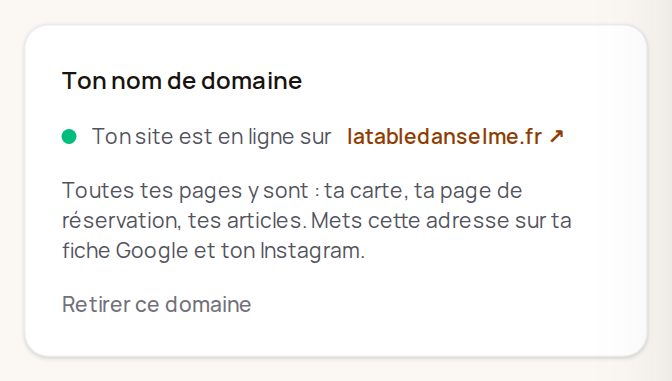
Le changement met de quelques minutes à quelques heures à se propager sur Internet. Pas de panique si ça ne marche pas tout de suite : en attendant, l'encart te dit ce qu'il voit (un domaine qui ne pointe pas encore vers Klarr, un domaine qui pointe encore vers ton ancien site, ou un domaine bien réglé dont le cadenas se prépare). Reclique sur Vérifier maintenant un peu plus tard.
L'autre forme de ton adresse mène au même endroit : www.monrestaurant.fr renvoie vers monrestaurant.fr, ou l'inverse, selon celle que tu as écrite.
Ce qui ne change pas
- Tes e-mails. Ces deux lignes ne concernent que le site : ta messagerie (contact@monrestaurant.fr, par exemple) continue de marcher comme avant.
- Ton domaine reste à toi. Il reste chez ton hébergeur, où tu continues de le payer. Klarr ne facture rien de plus pour le relier.
- Ton adresse Klarr marche toujours, et indique à Google que ton domaine est l'adresse officielle.
Une fois en ligne
Mets ta nouvelle adresse sur ta fiche Google et sur ton Instagram. Toutes tes pages vivent désormais sous ton domaine.
Le contrôle du lundi
Chaque lundi, Klarr revérifie que ton domaine mène bien à ton site. S'il ne répond plus (des lignes DNS modifiées chez ton hébergeur, par exemple), tu reçois un e-mail et l'encart te remontre les lignes attendues. Si c'est toujours le cas le lundi suivant, ton site repasse sur son adresse Klarr, pour que Google ne suive pas une adresse qui ne mène nulle part. Il revient dès que ton domaine est corrigé et que tu cliques sur Vérifier maintenant.
Une demande encore en attente est revérifiée elle aussi : si tu as réglé tes lignes sans revenir cliquer, elle s'active toute seule.
Retirer le domaine
Dans le même encart, clique sur Retirer ce domaine : ton site ne s'affiche plus sur ton domaine, seulement à son adresse Klarr. Si tu veux y remettre un autre site, change aussi les lignes DNS chez ton hébergeur.
Garder ton site actuel et y ajouter la réservation
Tu tiens à ton site actuel ? Garde-le, et ajoutes-y simplement un bouton « Réserver » qui ouvre ta réservation Klarr par-dessus ton site, sans le quitter.
- Dans Site vitrine, encart Ton nom de domaine, clique sur le lien Réservation sur ton site.
- Dans la partie 1. Un bouton « Réserver », clique sur Copier le code.
- Colle ce code dans le pied de page de ton site (WordPress, Wix, Squarespace… la page explique où, outil par outil).
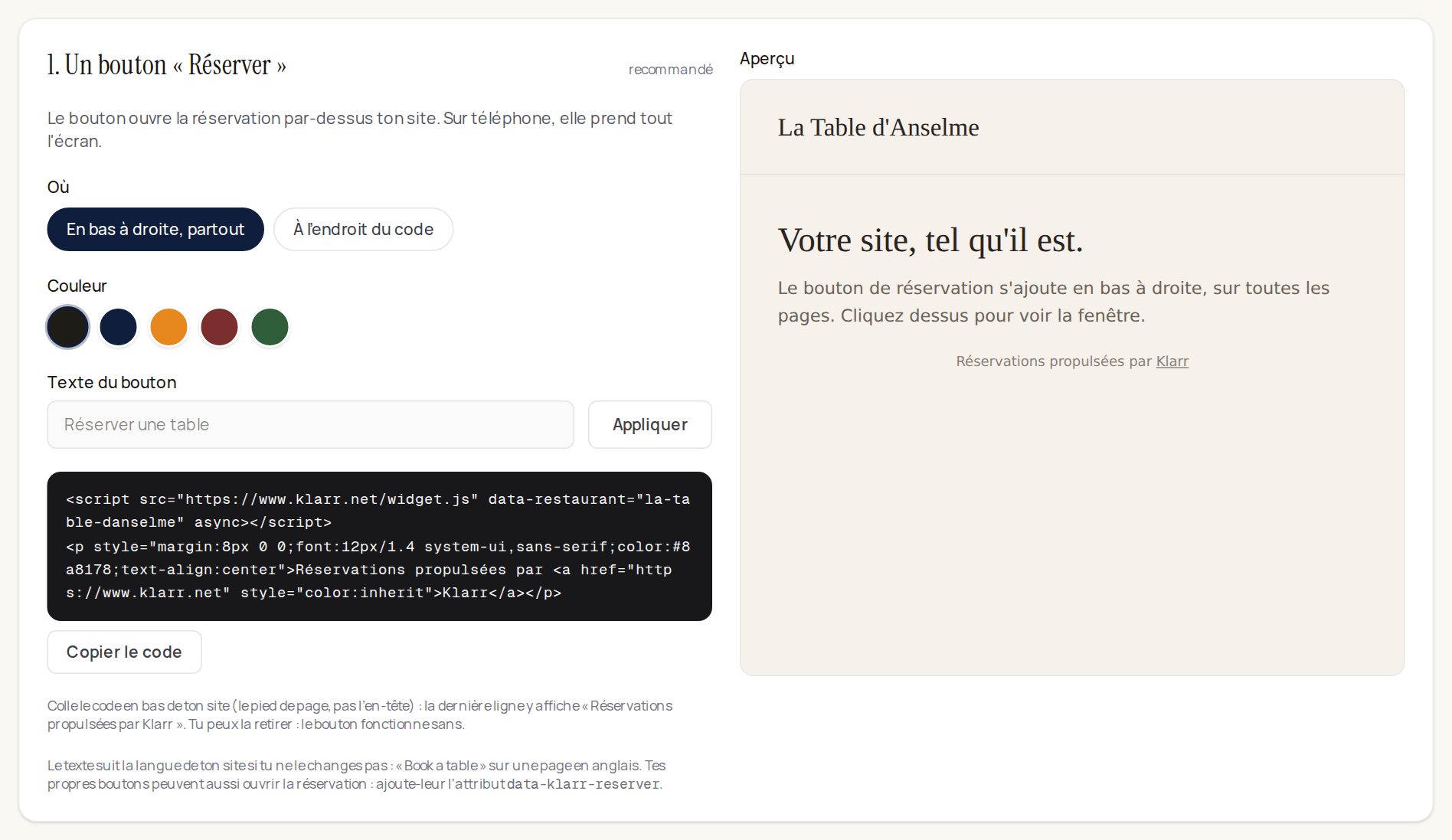
Le code se termine par une ligne « Réservations propulsées par Klarr ». Tu peux la retirer, le bouton marche sans.