

Klarr Restaurant 是 Klarr 的 iPhone 应用。它把当天的服务、订位申请和收款都放进你的口袋。应用免费,并与你的账户实时同步:你在应用里做的任何操作都会立刻出现在 klarr.net 上,反过来也一样。
请注意: 目前应用界面只有法语。下面会用中文说明每个按钮的意思,截图显示的是法语界面。
1. 安装应用
- 在 iPhone 上打开 App Store(蓝色的「A」图标)。
- 点右下角的 搜索,输入 Klarr Restaurant。
- 点 获取,然后确认(用面容 ID、指纹或 Apple 密码)。
更简单的办法:在 iPhone 上点本页顶部的 App Store 徽标。
2. 登录
打开应用。输入 和 klarr.net 上一样的邮箱和密码,然后点 Se connecter(登录)。忘了密码?点 Mot de passe oublié ?(忘记密码)。
接着应用会问能不能给你发 通知:点 允许。这样每有新的订位申请都会提醒你,即使手机锁屏也一样。
屏幕底部有五个标签:Service(服务)、Expériences(体验活动)、Bons & lots(礼品卡和奖品)、Demandes(申请)和 Plus(更多)。
3. 当天的服务
Service 标签按餐段显示当天的订位:时间、姓名、人数、场地和桌号、场合(生日……)以及你的备注(过敏……)。顶部的箭头可以换日期。
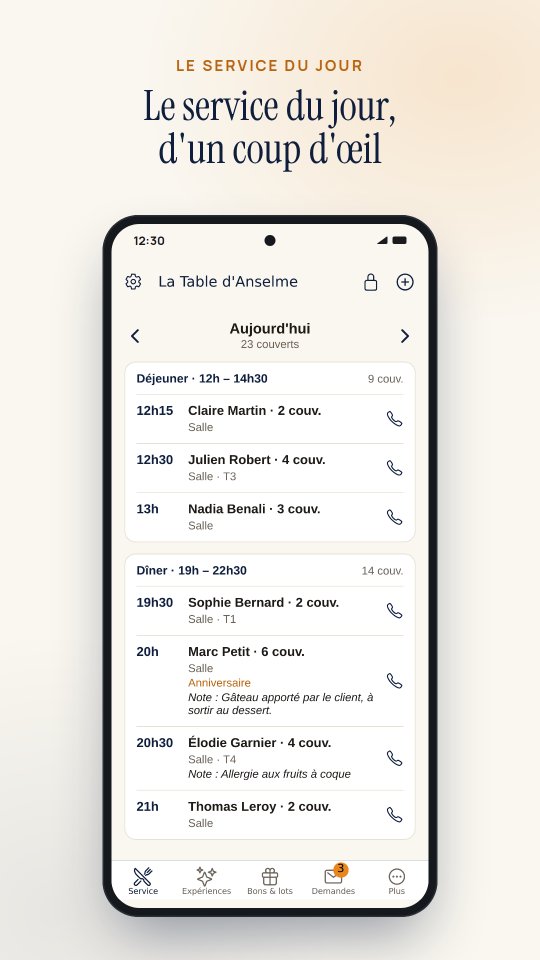
- 右边的 电话 图标可以直接打给客人。
- 右上角的 + 用来添加电话订位或包场。
- 顶部的 锁 用来封锁某一天或某个餐段(见下文)。
4. 接受或拒绝申请
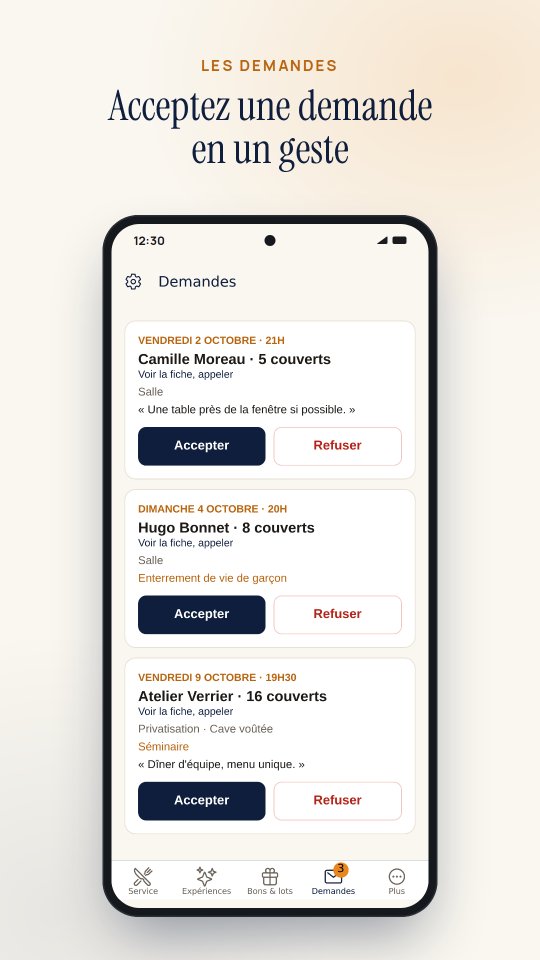
客人在你的订位页上订位时,你会收到通知。Demandes 标签(橙色数字)列出所有申请:日期、姓名、人数、场地、场合和客人留言。点 Accepter(接受)或 Refuser(拒绝)。
5. 订位详情
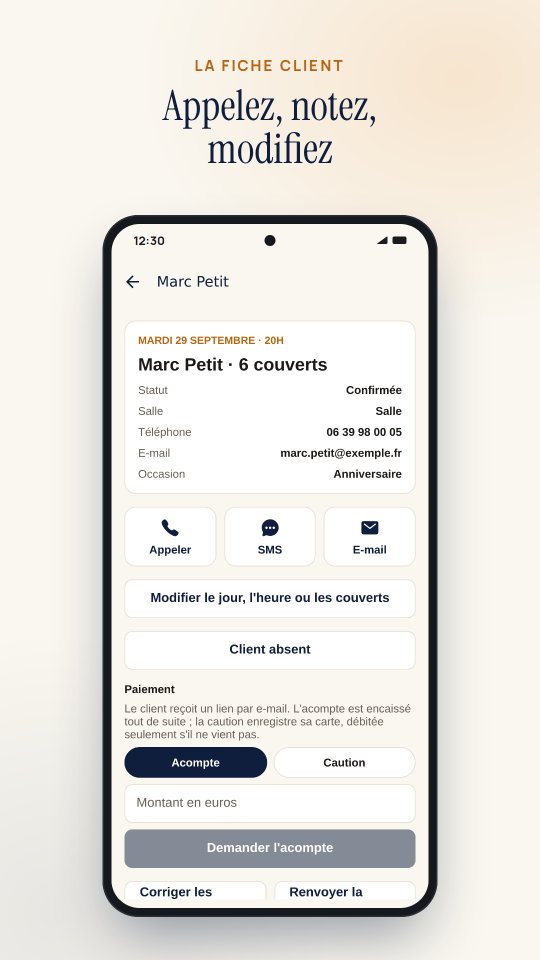
点一个订位就能打开详情:状态、场地、电话、邮箱、场合。
在这里你可以:
- 给客人 打电话、发 短信 或 邮件;
- 修改 日期、时间或人数,或者给客人安排桌子;
- 标记客人没来(Client absent),或取消订位;
- 写备注、更正客人信息、重新发送确认邮件。
6. 收定金或信用卡担保
还是在订位详情里,Paiement(付款)部分:
- 选择 Acompte(定金:客人先付一笔钱)或 Caution(信用卡担保:保存客人的卡,只有客人没来才扣款)。
- 输入欧元金额。
- 点 Demander l'acompte 或 Demander la caution(请求定金 / 担保)。客人会收到一封带付款链接的邮件。
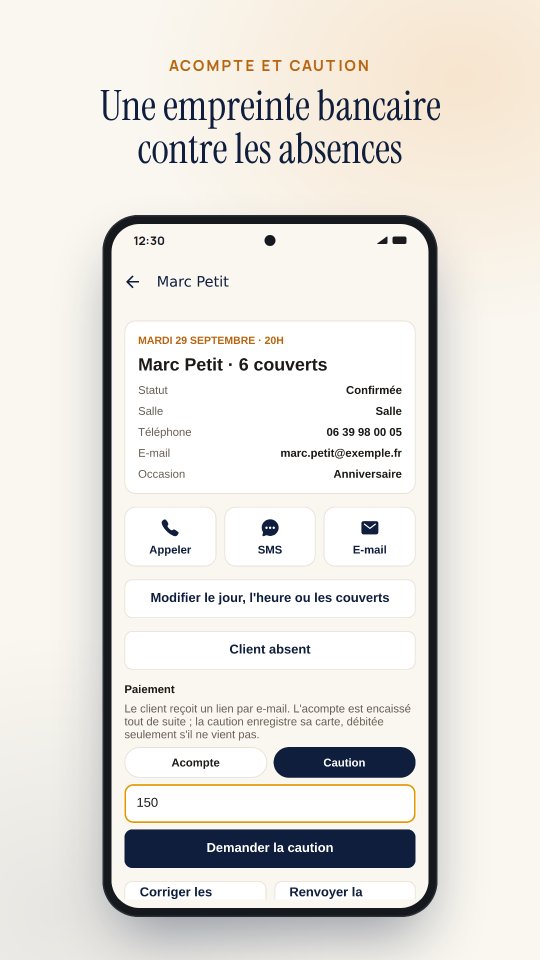
之后你可以跟踪付款情况、提醒客人、登记现场收到的定金,服务结束后 扣款 或 释放 担保。需要先连接 Stripe:见 连接 Stripe。
7. 封锁一个晚上或一个时段
私人聚会、临时休息?点 锁 图标(或 Plus,再点 Bloquer)。用箭头选日期,愿意的话写上原因,然后:
- Bloquer toute la journée(封锁全天);
- Bloquer tout le service(封锁整个餐段,午餐或晚餐);
- 或者点某个时间,只封锁这一个时段。
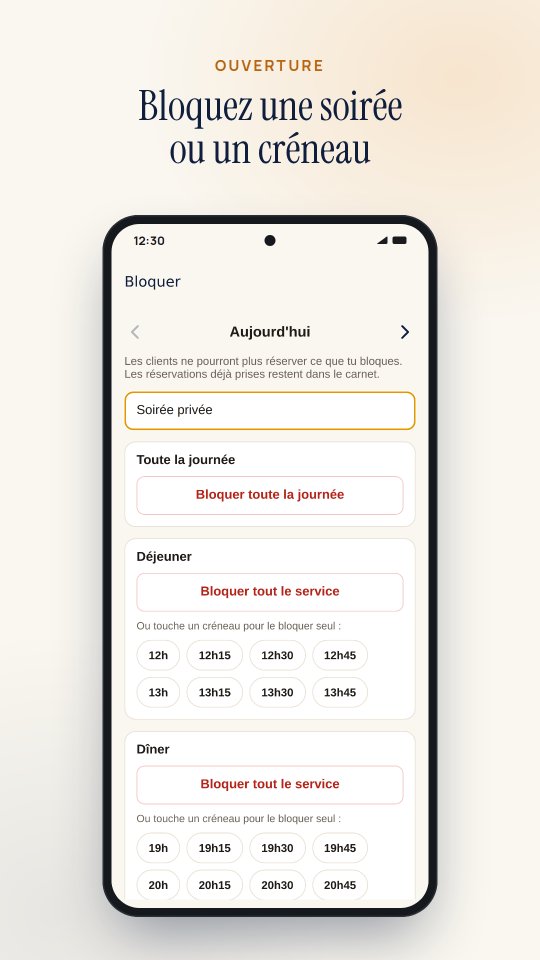
客人就不能再订你封锁的时间了。已经订好的订位仍然保留。
8. 收银台:礼品卡和奖品
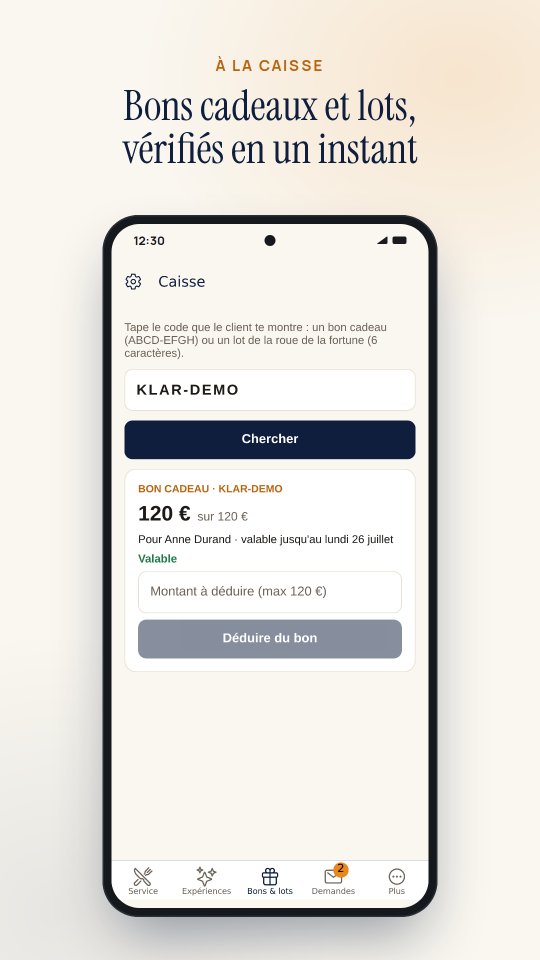
Bons & lots 标签在收银时用。输入客人出示的代码(礼品卡,或幸运转盘赢到的奖品),点 Chercher(查找)。Klarr 会告诉你是否有效、还剩多少。输入要抵扣的金额,再点 Déduire du bon(从礼品卡扣除)。
9. Google 点评和二维码
在 Plus 标签里:
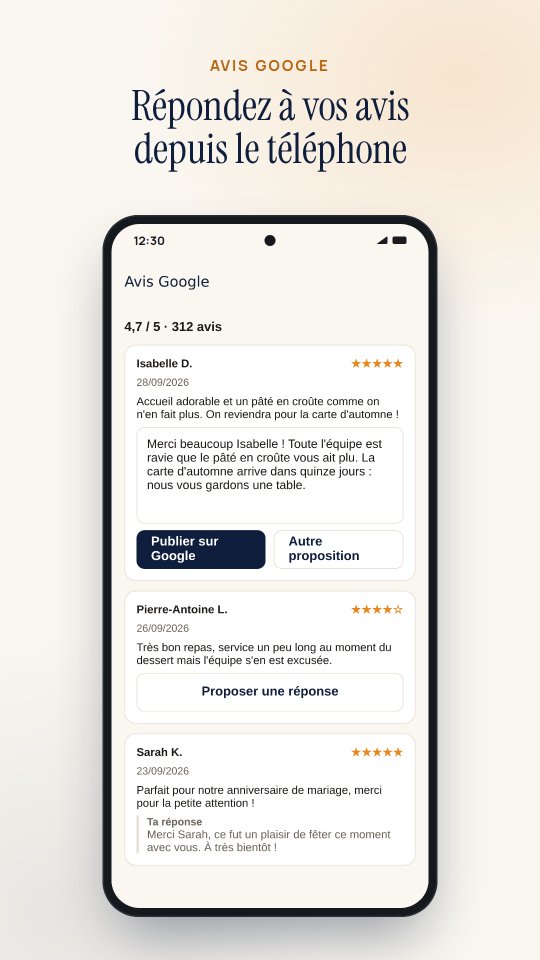
- Avis Google(Google 点评;仅在没有「曝光」空间时显示,否则在其 Avis 标签页中):查看点评。每条下面有 Klarr 准备好的回复:点 Publier sur Google(发布到 Google),或点 Autre proposition(换一个)。没有准备好回复的点评,点 Proposer une réponse(生成回复)。顶部有三个标签:À répondre(待回复)、Urgent(紧急:3 星及以下和敏感点评)和 Tous(全部)。如果顾客在你回复后修改了点评,它会回到「待回复」,并带有 Modifié après ta réponse(在你回复后修改过)标记:点 Proposer une nouvelle réponse(生成新回复),再点 Remplacer sur Google(在 Google 上替换)。
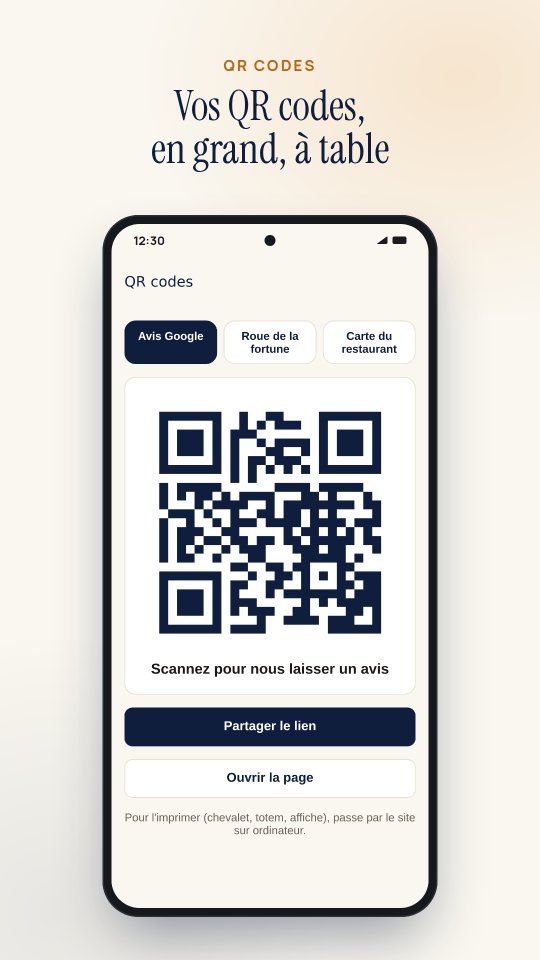
- QR codes(二维码):全屏显示 Google 点评、幸运转盘或菜单的二维码,让客人在桌边扫码。Partager le lien(分享链接)可以用消息发出去。要打印(台卡、海报),请在电脑上用网站操作。
- Fichier client(顾客档案):查找客人、来店记录和你的备注。
- Retours clients(客人反馈):客人私下写给你的话。
- Réglages(设置):你的账户、你的门店、退出登录。
10. 餐厅平面图(1.1 版)
在 Service(服务) 页面,点顶部的平面图图标,或某个餐时段下方的 Plan de salle(平面图)。您的餐厅区域会像网站上一样显示:每张桌子以及谁坐在那里。蓝色:已占用。白色:空闲。红色:同一时间有两桌客人,需要调整。点一张桌子即可查看是谁,并打开订位详情。
- 手动安排:在“À placer(待安排)”中点一个订位,再点一张空桌。
- 安排整个餐时段:Klarr 为每个订位推荐一张桌子(先选最合适的,先排大桌,再照顾顾客的要求)。推荐的桌子在平面图上以橙色显示。取消勾选不合适的,然后点 Valider(确认)。确认之前不会保存任何内容。
11. 外带点单(1.1 版)
如果您开通了外带点单,会出现 Commandes(订单) 页面,新订单会有角标提示。点开订单通知会直接进入这个页面。
- Commencer(开始)、Prête(已备好,顾客会收到邮件)、Remise au client(已交给顾客);Annuler(取消) 会发邮件通知顾客。
- Imprimer le bon(打印小票) 会打开 iPhone 的 AirPrint 窗口:打印机连接同一个 Wi-Fi 即可打印。
- 扫描顾客的二维码:对准顾客手机上的二维码,订单会打开并显示 Remise au client(已交给顾客)。如果已经交付或已取消,应用会用红色提示。
- 暂停:30 分钟、1 小时或到第二天,之后订单会自动恢复。
12. 营业期间(1.6 版)
- 接待:在 Service(服务)标签页,当天每个预订都有按钮:Arrivé(已到店),然后 À table(已入座),再 Parti(已离开)。在预订详情里,Défaire le dernier geste(撤销上一步)可以改正误操作。
- 候位名单:每个时段下方显示谁在等位、几位、进展如何。点电话图标即可致电;如果对方已在别处找到座位,点 Retirer(移除)。
- 今日菜单(Plus 标签页):Épuisé aujourd'hui(今日售罄)开关会把菜品从在线点餐和服务员点餐中隐藏,第二天自动恢复。仅限经理。
- 给顾客的消息(在预订详情中):选一个模板,修改后点 Envoyer au client(发送给顾客)。邮件以餐厅名义发出,顾客的回复会发到您的邮箱。
13. 分轮点单(1.6.1 版)
在 Commandes(订单)中进入 Salle(餐厅),点一张餐桌,再点 Prendre la commande(点单)。
- 在顶部选择点选的菜品放入哪一轮:Direct(立即上)、Suite 1(第 1 轮)或 Suite 2(第 2 轮)。
- 逐个点选菜品。同一道菜点两次就算两份;菜品旁的 − 可以减少一份。有熟度或选项的菜品会请你选择。
- 点底部的 Ticket(点单)打开订单:点菜品旁的标签可更改轮次(立即上 → 第 1 轮 → 第 2 轮),用 − 和 + 修改数量,Tout effacer(全部清空)可重新开始。
- 发送:立即上的菜马上送到厨房。其余轮次会等待,厨房能看到提醒。
- 客人吃完后,打开这张餐桌,点 Réclamer la suite 1(通知做第 1 轮),之后再点 Réclamer la suite 2。厨房会收到一张“RECLAME”小票。同一桌有多张点单时,Réclamer la suite de toute la table(整桌通知下一轮)可一次全部通知。
14. 更正餐桌:移除菜品、清空餐桌(1.6.2 版)
仅限经理。服务员输入经理密码后也可以操作。
- Retirer des plats(移除菜品,在餐桌的每张点单下方):选择每道菜移除几份、原因(点错菜、售罄、菜品被退回、优惠赠送、其他),再写一句说明。全部移除时,点单会被取消。如果是在线支付的,移除的部分会退款到顾客的银行卡。
- Libérer la table(清空餐桌,在餐桌页面底部):即使还有点单(顾客未结账就离开、测试单),餐桌也会在平面图上重新显示为空闲。点单不会被删除:仍保留在记录中,未上的菜厨房仍会保留。如果是点错了,请改为移除菜品。
已上齐并在收银台结账的餐桌会自动清空。
Plus → Contrôle(核查,仅限经理):查看今天、7 天或 30 天内谁移除了哪些菜品、金额、原因,以及谁清空了尚未结账的餐桌。点某位员工可只看他的记录。
15. 用手机发布(1.6.8 版)
在 曝光 空间里,发布 标签顶部分为两部分:社交媒体 和 Google 商家资料。
- 社交媒体:选择形式(帖子、Reel 或 快拍),然后选择照片或视频(拍照、我的照片、拍摄、我的视频)、平台(Instagram、Facebook、TikTok、小红书)、文字和发布时间。详见 Reel、快拍和视频。
- Google 商家资料:先选照片,再选 帖子类型:最新动态、活动 或 优惠。活动或优惠有标题、开始和结束时间;优惠还可以填写优惠码和条款。然后选择帖子的 按钮(预订、点餐、了解更多、致电 或 无)及其链接:预订页面、点餐页面、菜单、网站或其他地址。
- 发布时间:现在、快捷选项,或 自选… 自己设定日期和时间。
- 我的发布(标签顶部):已定时的内容(可 取消),以及最近 30 天发布的所有内容,附 Instagram 和 Facebook 链接。
应用有新版本时,打开应用会弹出提示:点 更新 即可前往 App Store。
在电脑上完成的事
餐厅的设置(营业时间、场地、桌位图、菜单、网络曝光)要在电脑上的 klarr.net 完成。应用用于日常服务。
安卓呢?
Klarr Restaurant 应用也已上架 Google Play,免费,功能相同。在安卓手机上打开 Play 商店,搜索 Klarr Restaurant 并点击安装,或点击本页顶部的 Google Play 徽章。使用同一个 Klarr 账户登录。