Un article sur ton site, c'est une petite actualité de ton restaurant : ta nouvelle carte, un producteur, une soirée spéciale. Ça sert à deux choses :
- une page de plus que Google peut montrer quand quelqu'un cherche « quenelle Lyon » ou « restaurant gibier » ;
- des faits précis que les assistants IA peuvent reprendre quand un client leur demande où manger.
Un ou deux par mois suffisent. Et tu n'as pas besoin de savoir écrire : tu réponds à trois questions, l'IA de Klarr rédige.
Écrire un article, pas à pas
- Dans le menu, ouvre Articles du site.
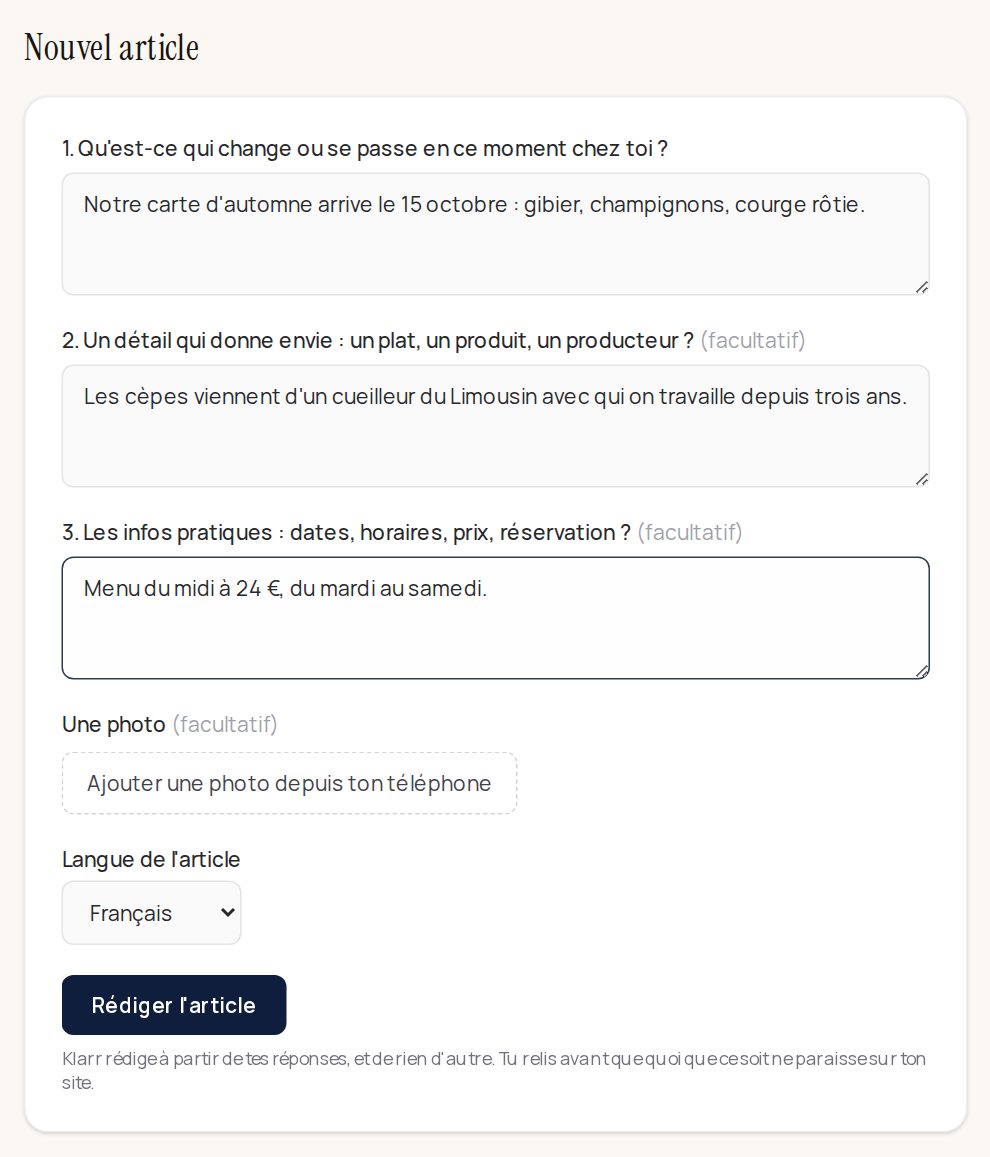
- Dans Nouvel article, réponds aux trois questions, en quelques mots, comme si tu parlais à un client :
- Qu'est-ce qui change ou se passe en ce moment chez toi ? Par exemple : « Notre carte d'automne arrive le 15 octobre : gibier, champignons, courge rôtie. »
- Un détail qui donne envie : un plat, un produit, un producteur. Par exemple : « Les cèpes viennent d'un cueilleur du Limousin avec qui on travaille depuis trois ans. »
- Les infos pratiques : dates, horaires, prix. Par exemple : « Menu du midi à 24 €, du mardi au samedi. »
- Ajoute une photo depuis ton téléphone (facultatif, mais un article avec photo donne plus envie).
- Choisis la langue de l'article : celle de tes clients, en général le français.
- Clique sur Rédiger l'article. Klarr l'écrit en quelques secondes.
Relire, puis mettre en ligne
Klarr rédige à partir de tes réponses, et de rien d'autre. L'article arrive en brouillon : rien ne paraît sur ton site tant que tu ne l'as pas mis en ligne.
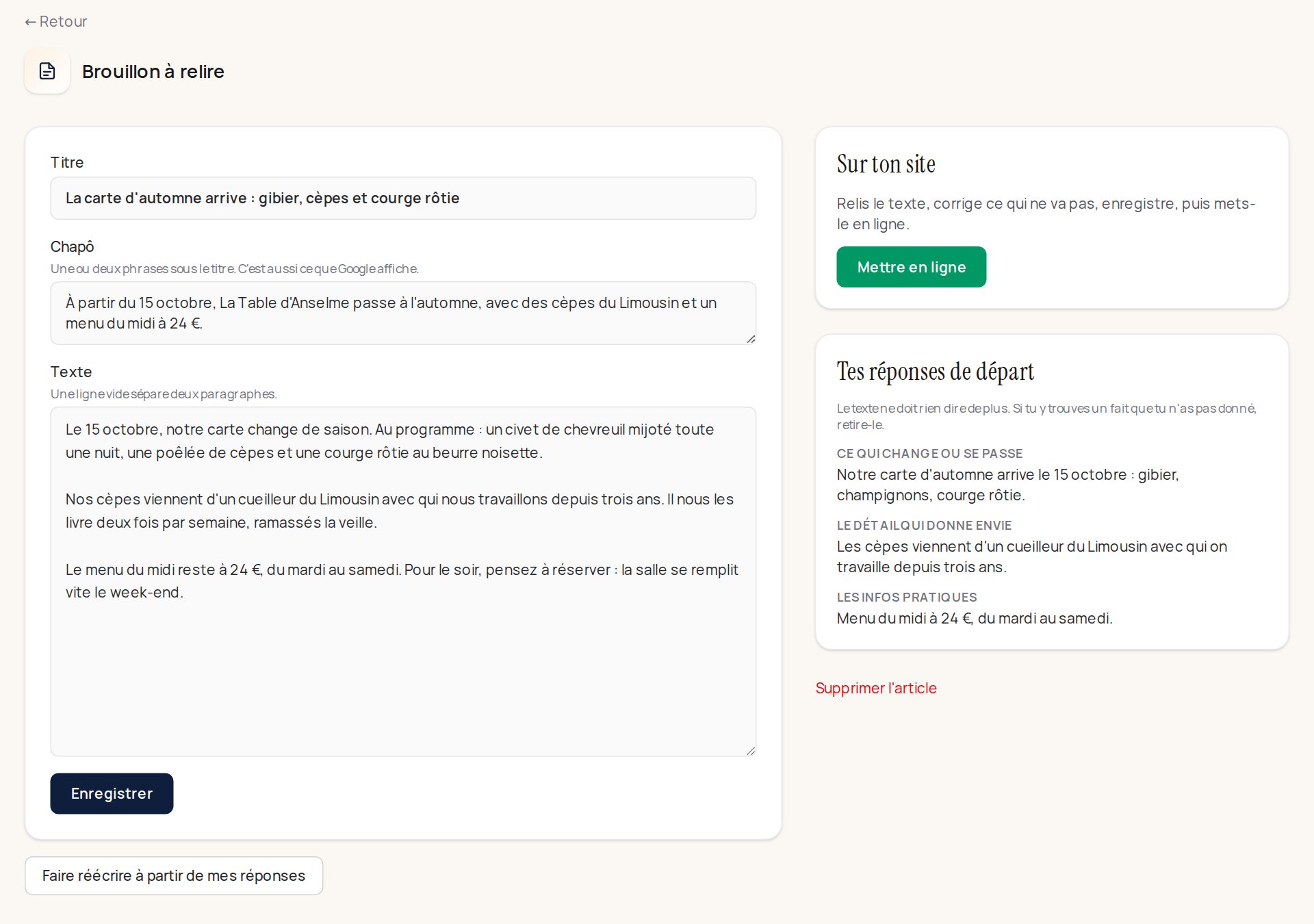
- Lis le titre, le chapô (les une ou deux phrases sous le titre, c'est aussi ce que Google affiche) et le texte.
- Corrige ce qui ne va pas, directement dans les cases. À droite, Tes réponses de départ te rappellent ce que tu as donné : si le texte dit quelque chose que tu n'as pas dit, retire-le.
- Clique sur Enregistrer.
- Clique sur Mettre en ligne. L'article apparaît sur ton site.
Pas content du résultat ? Faire réécrire à partir de mes réponses donne une nouvelle version. Tu peux aussi Supprimer l'article.
Tes articles
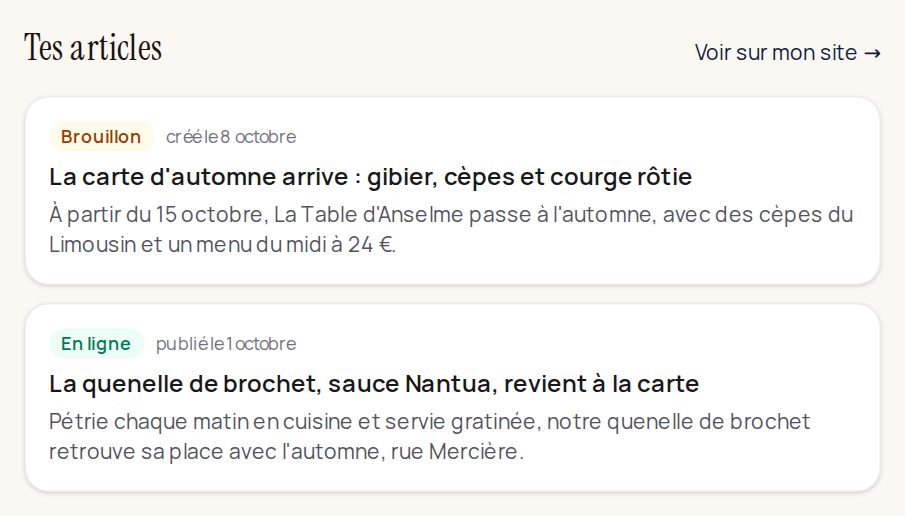
À droite de la page, tous tes articles : les brouillons à relire et ceux en ligne. Clique sur un article pour le modifier, ou le retirer du site. Voir sur mon site ouvre la page de tes actualités.
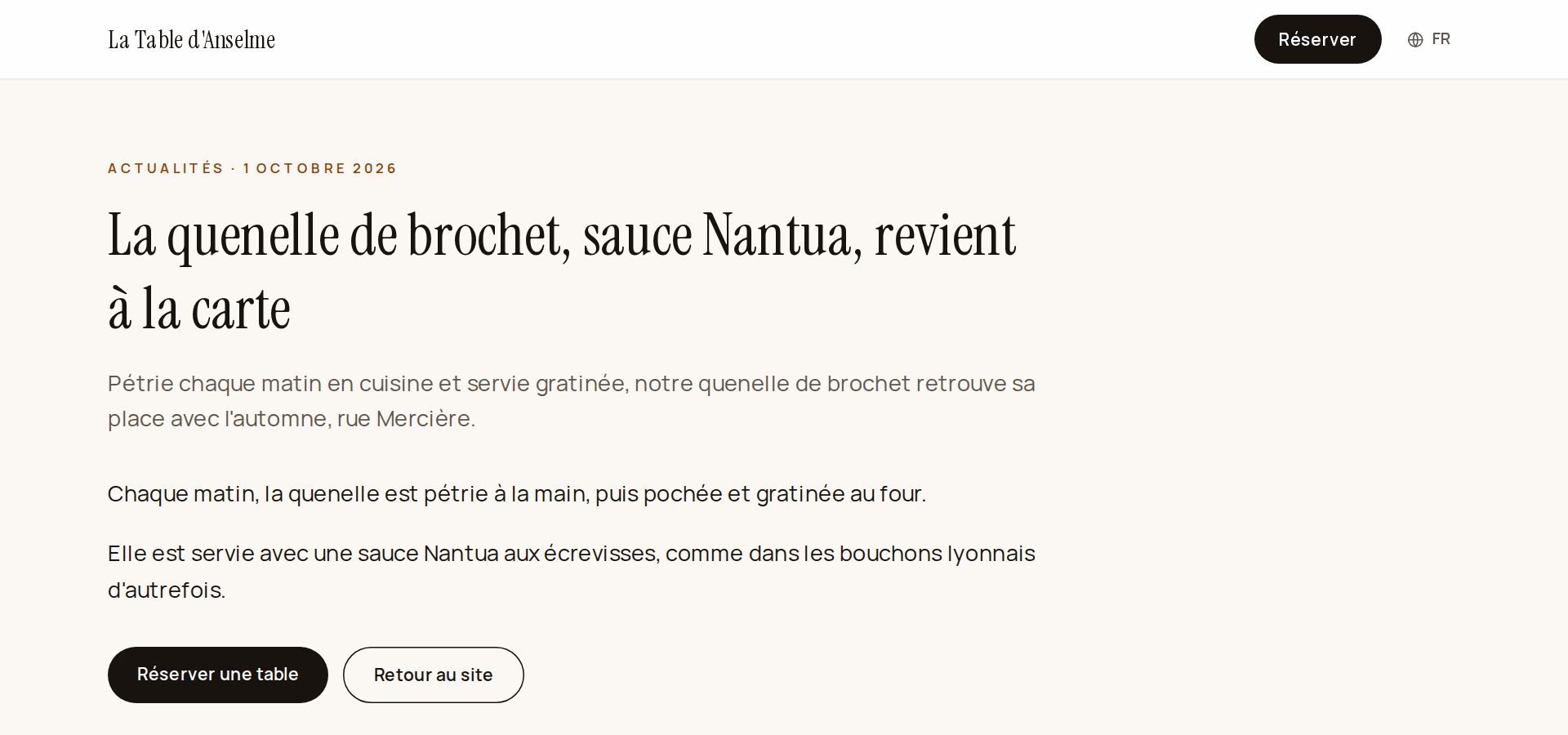
Voici à quoi ressemble un article sur ton site, avec le bouton pour réserver :
Et si tu n'as pas le temps ?
Toutes les deux semaines, si ton site est publié et que ta carte compte au moins trois plats, Klarr prépare un article tout seul, à partir de ta carte, de tes expériences et de tes questions fréquentes, sans rien inventer. Il t'attend en haut de ton accueil, dans « Klarr a préparé ».
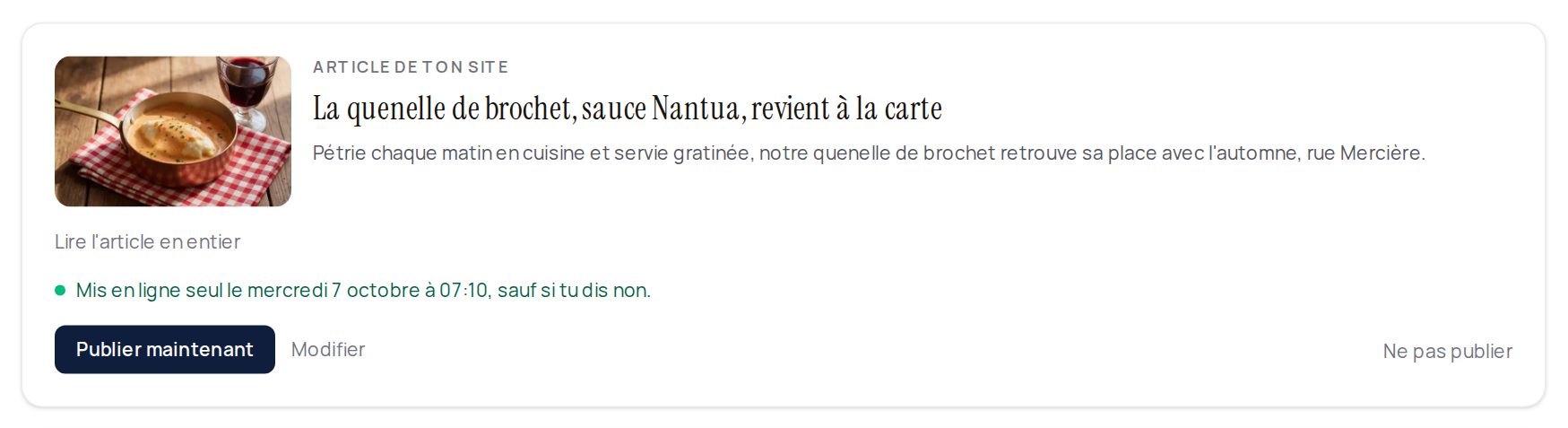
Celui-là est mis en ligne tout seul 24 h plus tard, sauf si tu dis non. Tu peux le Publier maintenant, le Modifier, ou cliquer sur Ne pas publier.
Bon à savoir
- Tes articles n'apparaissent qu'une fois ton site vitrine publié.
- Le nombre de rédactions est limité chaque jour. Au-delà, reviens le lendemain, ou écris l'article toi-même.
- Les brouillons à relire apparaissent aussi dans le bloc « À faire » de l'accueil.
- Les articles font partie du module Visibilité.